
Accords
Les accords suivent les métriques de vente et envoient des résumés par email sur la performance des clients. Définissez des bonus de performance commerciale, assignez des clients, surveillez la progression et partagez des rapports de performance.
Qu'est-ce qu'un accord ?
Les accords définissent des objectifs de vente mesurables :
- Objectifs de vente — Objectifs en quantité, brut, net ou marge
- Paliers de bonus — Différents niveaux de bonus selon les seuils atteints
- Périodes — Dates de début et fin définies
- Filtrage — Limiter à des marques ou familles de produits spécifiques
Les accords servent au suivi de performance — ils n'affectent pas automatiquement les bonus des commandes.
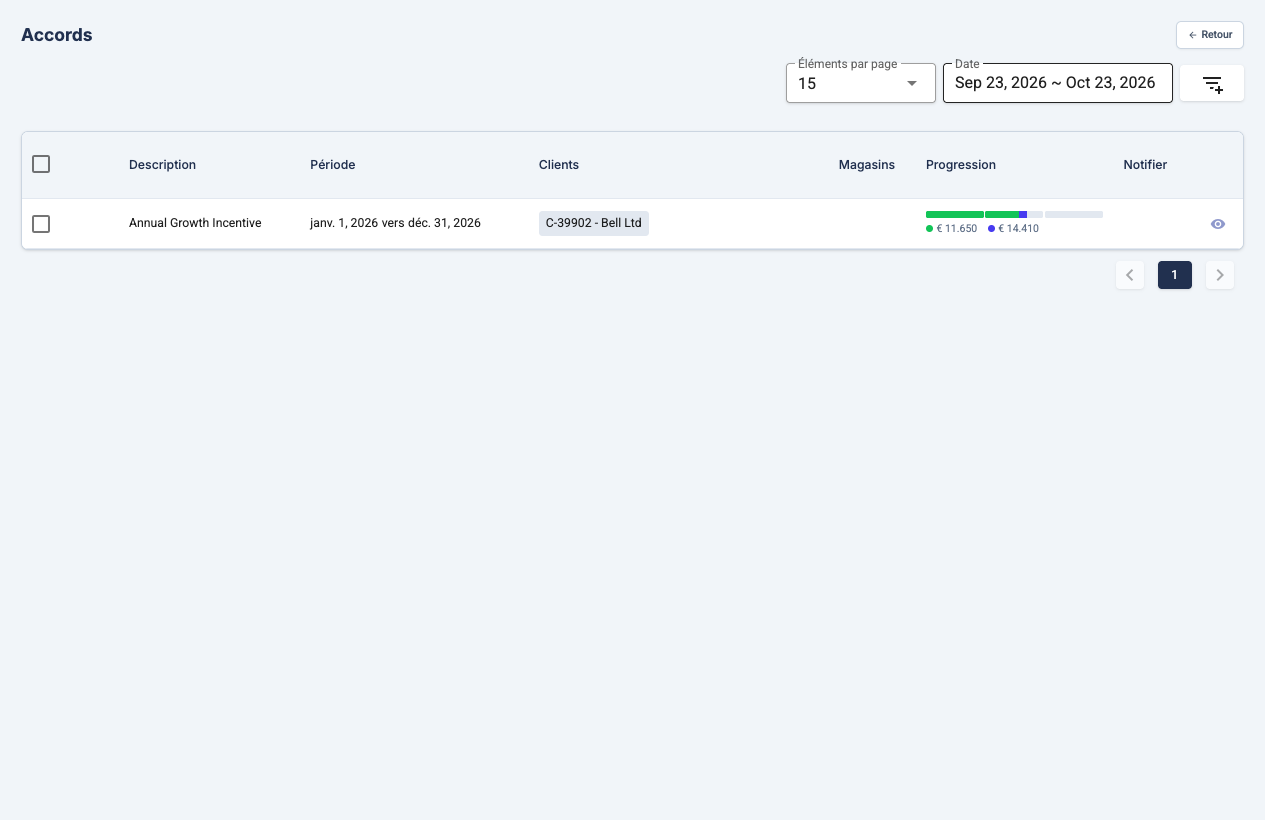
Consulter les accords
Accédez depuis Accords dans le menu pour voir tous les accords, ou consultez les accords spécifiques à un client depuis son profil.
| Colonne | Description |
|---|---|
| Description | Nom de l'accord |
| Période | Dates de début et fin |
| Métrique | Ce qui est suivi (quantité, brut, net, marge) |
| Clients | Nombre de clients dans l'accord |
| Statut | Actif, à venir ou expiré |
Créer un accord
Créez des accords via un assistant étape par étape :
Étape 1 : Configuration
| Champ | Description |
|---|---|
| Description | Nom de l'accord |
| Métrique | Quantité, Brut, Net ou Marge |
| Dates début/fin | Période de validité de l'accord |
| Clients | Quels clients sont inclus |
| Observations | Notes sur l'accord |
Étape 2 : Niveaux de bonus
Définissez des seuils de bonus par paliers :
| Niveau | Seuil | Bonus |
|---|---|---|
| Niveau 1 | 0 EUR+ | 5% |
| Niveau 2 | 5 000 EUR+ | 8% |
| Niveau 3 | 10 000 EUR+ | 12% |
La barre de progression montre quel niveau a été atteint et la proximité du palier suivant.
Étape 3 : Options
Filtrez quelles ventes comptent pour l'accord :
| Option | Description |
|---|---|
| Marques | Inclure ou exclure des marques spécifiques |
| Familles de marques | Groupements de familles de produits |
| Agences grossiste | Ventes depuis des sites spécifiques |
Étape 4 : Notifications
Configurez l'envoi des résumés par email :
| Paramètre | Description |
|---|---|
| Destinataires | Adresses email à notifier |
| Intervalle | Quotidien, hebdomadaire, mensuel ou trimestriel |
Étape 5 : Vérification
Confirmez tous les paramètres et enregistrez l'accord.
Suivi des performances
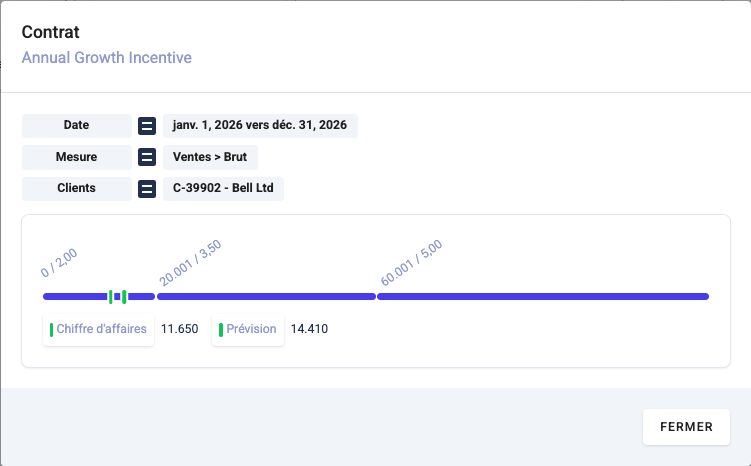
Tableau de bord de l'accord
Chaque accord affiche :
- Chiffre d'affaires — Ventes réelles pendant la période
- Prévision — Ventes projetées selon le temps écoulé
- Niveau actuel — Quel palier de bonus a été atteint
- Barre de progression — Représentation visuelle par rapport aux objectifs
Indicateurs de performance
| Indicateur | Signification |
|---|---|
| Pouce vers le haut | Les ventes réelles atteignent ou dépassent la prévision |
| Pouce vers le bas | Les ventes réelles sont en dessous de la prévision |
Partager les performances
Partagez les performances de l'accord par email :
| Action | Description |
|---|---|
| Aperçu | Voir à quoi ressemblera l'email de résumé |
| Envoyer | Envoyer manuellement aux destinataires configurés |
| Planifier | Envoi automatique aux intervalles définis |
Vue client
Les accords apparaissent aussi sur les profils clients sous l'onglet Accords, offrant un aperçu de la performance du client par rapport à l'accord.