Navigation
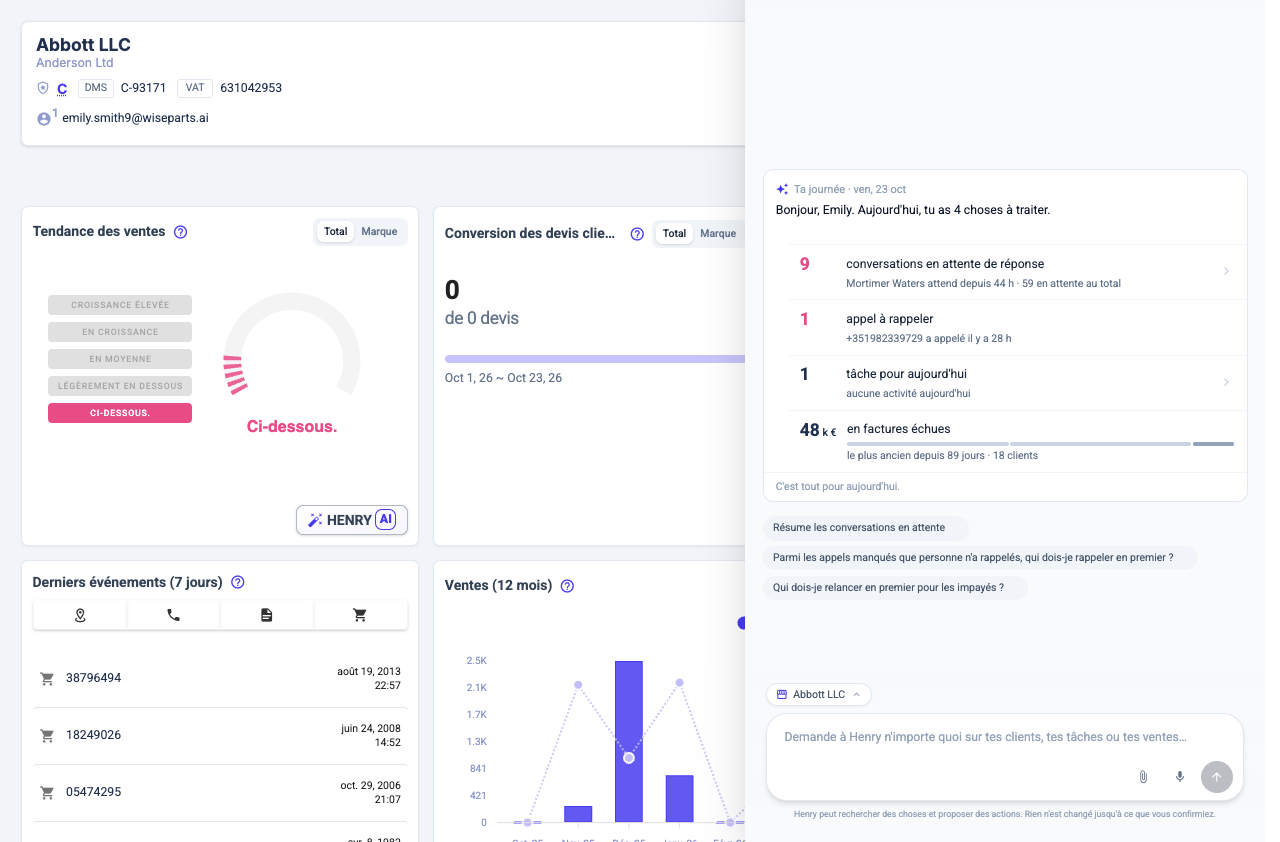
WiseParts s'organise autour d'un menu latéral. Une bande étroite à gauche contient les onglets ; cliquez sur un onglet pour ouvrir son panneau, puis sur l'icône de fermeture pour masquer à nouveau le menu.
Onglet Menu
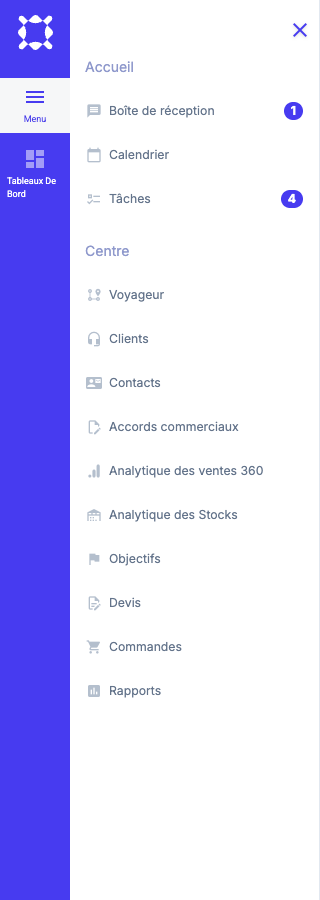
Le premier onglet, Menu, regroupe trois zones. Accueil contient les écrans du quotidien : Boîte de réception pour les notifications, les exports et les alertes, Calendrier pour vos activités et Tâches pour vos éléments de travail. Raccourcis contient Nouvelle commande, qui démarre une nouvelle commande. Centre rassemble les principales zones fonctionnelles.
Centre
- Clients, Contacts et Prospection si activés — les personnes et les entreprises à qui vous vendez.
- Territoires si activés — dessinez et gérez vos territoires de vente.
- Devis, Commandes, Accords commerciaux, Factures de vente et Soldes à payer — le cycle de vente, de la proposition au montant dû.
- Objectifs, Analytique des ventes 360, Analytique des stocks et Rapports — la performance, une fois les rapports configurés.
- Voyageur — planifiez des itinéraires de visites optimisés sur plusieurs jours.
- Retours et Flux de travail si activés, plus Objectifs de vente du fabricant lorsque vous travaillez avec des fabricants.
Onglet Tableaux de bord
Tableaux de bord liste les tableaux de bord que vous pouvez ouvrir, dans votre propre ordre. Faites glisser un tableau de bord par sa poignée pour le déplacer vers le haut ou vers le bas, et cliquez sur Nouveau tableau pour en créer un.
Onglet Paramètres
Paramètres est une liste plate d'écrans de configuration, regroupés ici selon ce qu'ils affectent.
Entreprise — Général pour le profil de votre entreprise et les notifications système, Structure organisationnelle lorsque votre entreprise utilise des unités, Journées de travail et jours fériés, Agences, Marques, Alias du grossiste et Caractéristiques.
Personnes — Utilisateurs et Équipes.
Données — Intégrations pour les connexions au système source, Journaux d'intégration, Importations, Exportateurs et Fabricants.
Communication — Canaux de conversations et Modèles de messages.
Travail — Types d'activité, Types de tâches, Itinéraires de visite client et Formulaire.
Commercial — Facturation, Segmentation des clients, Catégories de clients, Objets, Regroupement de ventes et Automatisations.
Onglet Client
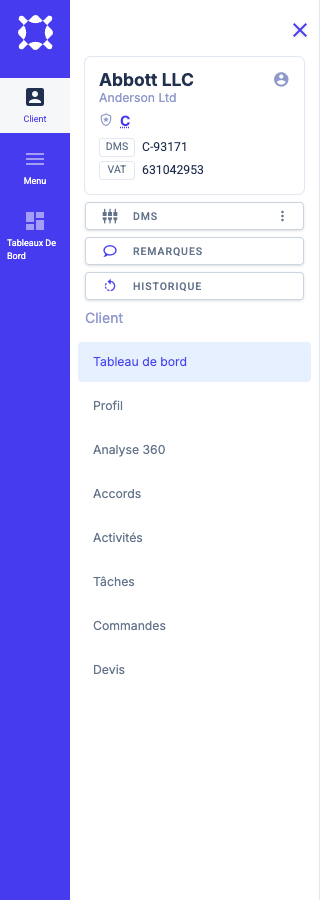
Lorsque vous ouvrez un client, un onglet Client apparaît et prend le relais du menu. Il contient Tableau de bord, Profil, Analyse 360, Accords, Activités, Tâches, Commandes, Factures, Documents dus et Devis. Cliquez sur un autre onglet pour quitter le client et revenir au menu principal.
Barre des communications
La Barre d'état, en bas de l'écran, regroupe vos conversations, vos appels et le clavier numérique. Pour la déplacer, ouvrez Disposition des communications depuis la barre et choisissez Barre flottante ou Dans la barre du haut. Votre choix est enregistré. Sur un téléphone, la barre reste toujours en bas.
Recherche
Le champ Rechercher de l'en-tête supérieur est présent sur toutes les pages. Saisissez un nom, un e-mail, un numéro de téléphone ou un détail de véhicule pour accéder directement à un client, une succursale ou un devis.
Menu du profil
Cliquez sur votre avatar dans le coin supérieur droit pour ouvrir le menu de votre profil. Il vous propose Gérer le compte, Activer le mode vendeur ou Désactiver le mode vendeur, Activer le mode démo ou Désactiver le mode démo dans les environnements de démonstration, Contacter le support, Afficher l'aide, Documentation et Fermer la session.
Documentation ouvre docs.wiseparts.ai dans un nouvel onglet.
Henry
Cliquez sur le bouton Henry, ou appuyez sur ⌘⇧H sur Mac (Ctrl+Shift+H sous Windows), pour poser une question à Henry depuis n'importe où dans l'application.