
Devis
Les devis sont des propositions de prix que vous créez pour vos clients. Selon votre configuration, vous pouvez les construire avec une recherche de produits et des tarifs en temps réel depuis votre système source, ou les créer manuellement avec des lignes en texte libre.
Consulter les Devis
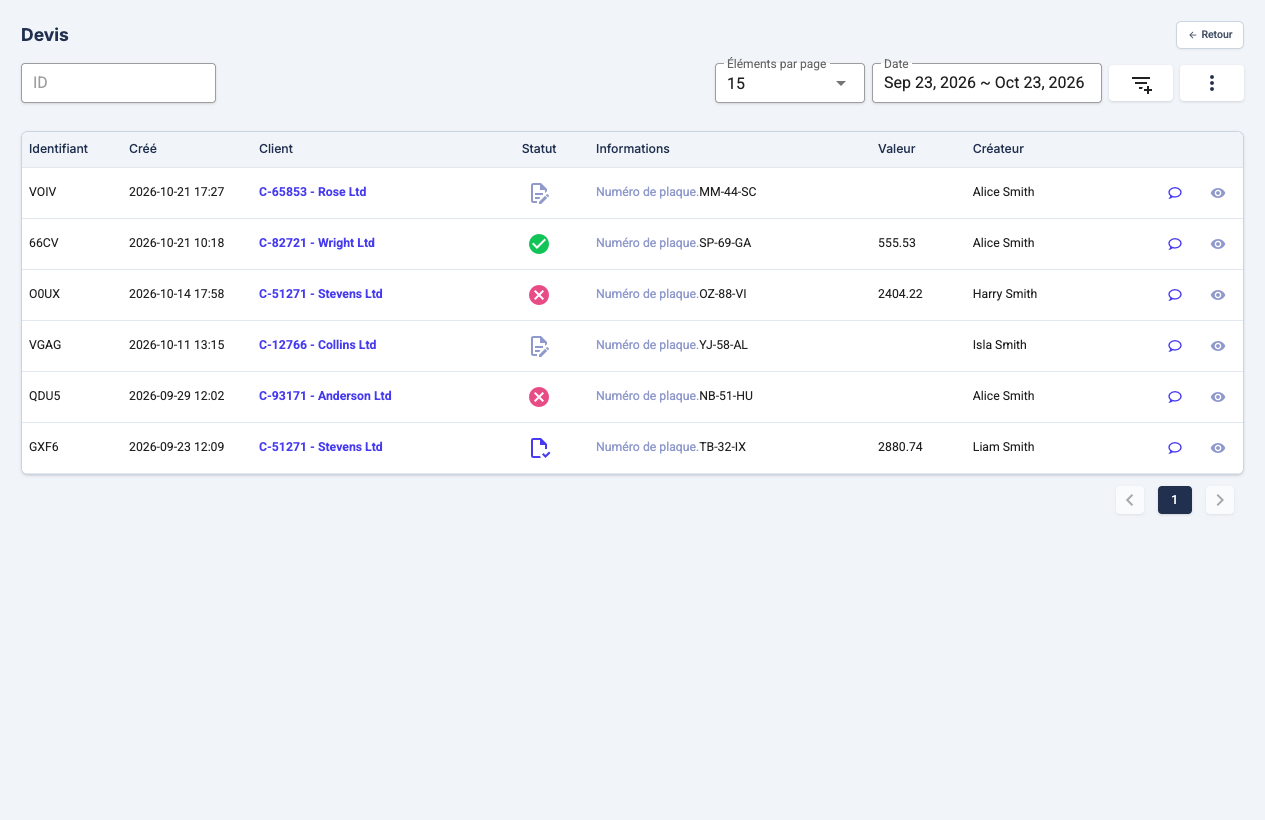
Accédez aux devis depuis Devis dans le menu ou depuis l'onglet Devis du profil client.
| Colonne | Description |
|---|---|
| ID | Identifiant unique du devis |
| Statut | Statut actuel du workflow |
| Client | Nom du client (cliquez pour ouvrir le profil) |
| Info | Plaque, VIN, marque ou demandeur |
| Commande | Badge si converti en commande |
Filtrez par plage de dates, statut, client, marque ou utilisateur.
Créer un Devis
Cliquez sur Nouvelle commande depuis le menu ou depuis un profil client.
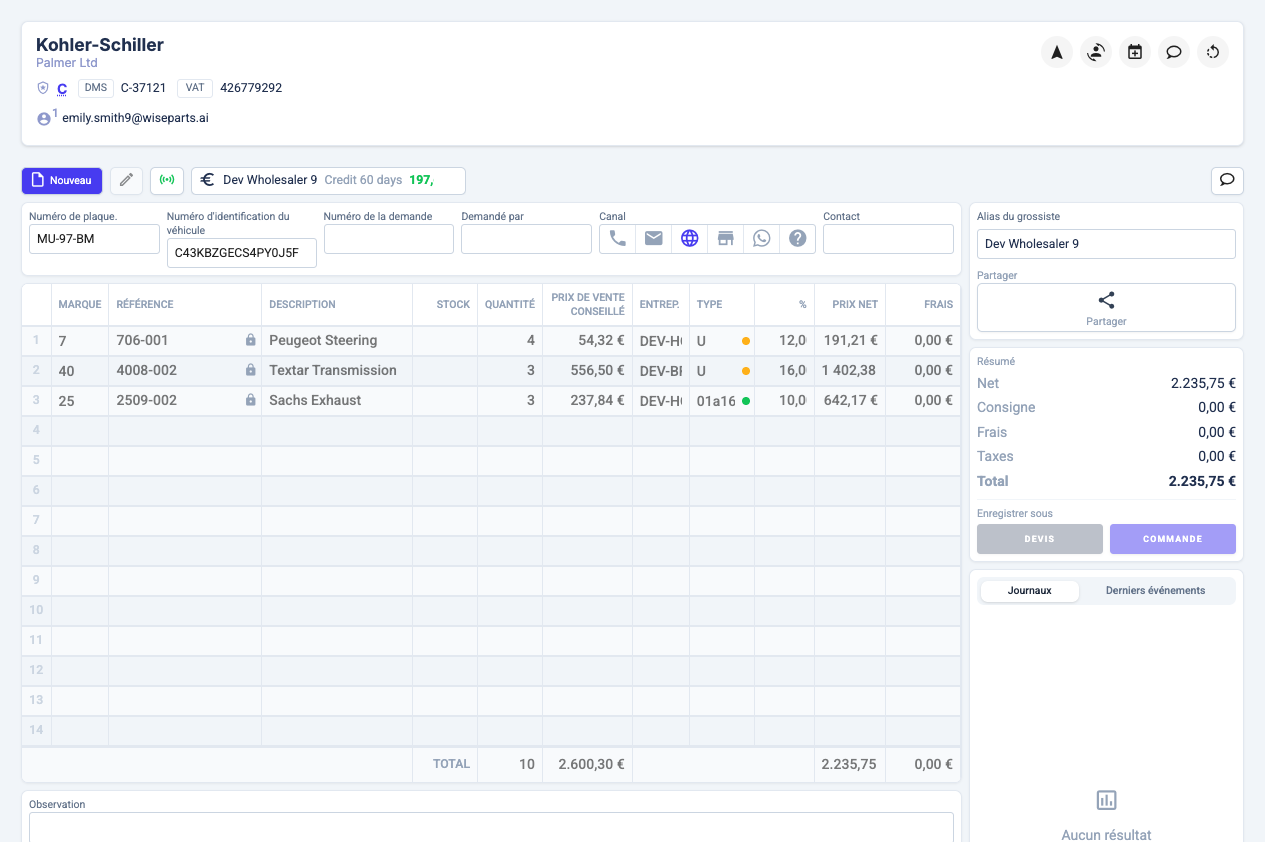
Champs d'En-tête
| Champ | Description |
|---|---|
| Client | Pré-rempli depuis le profil, ou recherchez par ID |
| Agence | Sélectionnez si le client a plusieurs sites |
| Plaque / VIN | Identification du véhicule |
| N° demande | Numéro de référence optionnel |
| Demande par | Personne ayant demandé le devis |
| Canal | Comment la demande est arrivée |
| Contact | Contact client pour ce devis |
| Observation | Notes internes |
Ajouter des Lignes — Mode Intégré
Quand votre organisation dispose d'une intégration produits, chaque ligne récupère des données en temps réel :
- Entrez la Référence (numéro de pièce) et appuyez sur Tab
- Le système récupère les tarifs et stocks depuis votre système source
- Ajustez la Quantité selon les besoins
- Sélectionnez l'Entrepôt si plusieurs sont disponibles
- Choisissez le Type de commande (standard, urgent, etc.)
| Colonne | Description |
|---|---|
| Référence | Numéro de pièce |
| Description | Nom de la pièce (pré-rempli) |
| Stock | Quantité disponible |
| Qte | Quantité demandée |
| Brut | Prix catalogue |
| Net | Prix après remise |
Ajouter des Lignes — Mode Manuel
En saisie manuelle, vous entrez les détails de ligne directement :
- Entrez une Référence ou description en texte libre
- Définissez la Quantité et le Prix manuellement
- Ajoutez autant de lignes que nécessaire
Ce mode est utile quand les produits ne sont pas gérés dans un système source ou quand vous devez créer des propositions rapides.
Ajouter des Lignes — Extension Fournisseur
Avec l'extension fournisseur WiseParts pour Chrome, vous choisissez des références sur le site d'un fournisseur et les envoyez à WiseParts. L'extension se connecte via votre session WiseParts ouverte, sans identifiant séparé. Si vous ne l'avez pas encore, le devis affiche Installer l'extension.
L'extension conserve vos sélections dans des paniers. Vous pouvez utiliser le panier par défaut ou créer des paniers nommés. Sur le devis, Paniers ouvre un panneau avec un onglet par panier, indiquant pour chaque ligne la référence, le nom de la marque, la quantité et quand elle a été Ajoutée :
- Sélectionnez des lignes et ajoutez-les au devis, ou utilisez Tout ajouter ({count})
- Retirer {count} enlève les lignes sélectionnées du panier
- Vider {name} vide tout le panier
Lorsqu'un devis en brouillon est ouvert, l'extension peut aussi y ajouter des lignes directement. Chacune est mise en évidence et confirmée par Ajouté par l'extension : {quantity} × {reference}, et l'extension peut annuler une ligne qu'elle a ajoutée.
Remises
Appliquez des remises sur les lignes individuelles. Si activé, les remises spéciales peuvent nécessiter l'approbation d'un responsable avant que le devis puisse être finalisé.
Enregistrement
- Enregistrer comme devis — Enregistre la proposition pour partage avec le client
- Enregistrer comme commande — Envoie directement à votre système source comme commande confirmée
Partager les Devis
Partagez les devis avec les clients pour examen et approbation.
| Méthode | Action |
|---|---|
| Envoie les détails du devis avec un lien d'acceptation | |
| SMS | Envoie un lien pour consulter et approuver |
| Envoie un message formaté avec un lien | |
| Copier le lien | Copie l'URL publique dans le presse-papiers |
Lors d'un partage par WhatsApp ou SMS, WiseParts peut ouvrir Conversations pour livrer le devis dans le fil du client avec un modèle de canal — y compris des modèles WhatsApp avec un bouton Commander pour accepter en un tap.
Partage par Email
- Cliquez sur Partager sur un devis
- Sélectionnez Partager par email
- Choisissez le type d'email (Nouveau devis, Relance devis, etc.)
- Vérifiez le destinataire et ajoutez une copie si nécessaire
- Prévisualisation et cliquez sur Envoyer
Le client reçoit un lien vers le Portail Client où il peut interagir avec le devis.
Portail Client
Quand les clients cliquent sur le lien du devis, ils accèdent à un portail sécurisé sans avoir besoin de se connecter. De là, ils peuvent :
- Consulter le devis — Voir toutes les lignes, prix, totaux et frais de port lorsqu'un transporteur a été sélectionné dans le créateur
- Approuver ou refuser — Accepter le devis entier ou le décliner
- Approuver/refuser des lignes individuelles — Accepter certains articles tout en refusant d'autres
- Ajouter des commentaires — Laisser des notes ou questions sur des articles spécifiques
Statuts des Devis
| Statut | Signification |
|---|---|
| En attente | Brouillon, pas encore partagé |
| En attente d'approbation | Partagé, en attente de réponse |
| Approuvé par le client | Client a accepté |
| Refusé par le client | Client a décliné |
| Commande | Converti en commande |
| Annulé | Annulé par l'utilisateur |
Le statut change automatiquement quand :
- Le partage définit En attente d'approbation
- Le client cliquant sur approuver définit Approuvé par le client
- La conversion en commande définit Commande
Astuces
- Navigation au clavier — Utilisez Tab pour passer d'un champ à l'autre
- Coller plusieurs lignes — Copiez depuis un tableur et collez dans le champ référence
- Panneau historique — Basculez Journaux et Événements pour voir l'activité du devis
Paramètres généraux
| Paramètre | Description |
|---|---|
| Motifs de rejet | Définissez les raisons de rejet que les clients peuvent sélectionner lors du refus de lignes de devis |
Entrepôts et commandes
Types de commande
Définissez les types de commandes que votre équipe peut créer et leurs comportements.
| Champ | Description |
|---|---|
| Valeur | Identifiant du type de commande |
| Type de commande | Classification pour l'intégration système source |
| Lecture seule | Les commandes ne peuvent pas être modifiées après création |
| Stock disponible uniquement | N'autoriser que les articles actuellement en stock |
| Utiliser prix du stock | Utiliser le prix du stock entrepôt au lieu de la tarification client |
| Marque | Restreindre à une marque spécifique |
| Agence | Restreindre à un entrepôt spécifique |
| Description | Description visible par le client |
| Par defaut | Utiliser comme type de commande par défaut |
| Actif | Activer ou désactiver le type |
Restrictions de marques par entrepôt
Définissez quelles marques chaque entrepôt peut exécuter. Quand une commande contient des articles d'une marque spécifique, seuls les entrepôts liés sont éligibles.
Restrictions de routes par entrepôt
Liez les entrepôts aux routes clients pour la distribution géographique. Les commandes des clients sur des routes spécifiques sont dirigées vers les entrepôts liés.
Priorité d'entrepôt
Configurez l'ordre dans lequel les entrepôts sont considérés pour l'exécution automatique.
Priorité par défaut : Glissez-déposez les entrepôts pour définir leur ordre. Basculez "Entrepôt d'expédition" pour inclure/exclure de l'exécution automatique.
Règles de priorité additionnelles : Créez des règles personnalisées qui remplacent la priorité par défaut pour des conditions spécifiques (routes, marques, clients).
Transferts d'entrepôt
| Paramètre | Description |
|---|---|
| Support des transferts d'entrepôt activé | Activer les transferts inter-entrepôts |
| Restrictions de transfert | Définir quels entrepôts peuvent transférer vers lesquels |
Contraintes de commande
Champs requis
Contrôlez quels champs sont requis lors de la création de commandes :
| Paramètre | Description |
|---|---|
| Plaque véhicule requise | Exiger le numéro de plaque du véhicule |
| Format plaque véhicule | Pattern regex pour validation de la plaque (ex : /^\d{2}-[A-Z]{2}-\d{2}$/) |
| VIN requis | Exiger le numéro d'identification du véhicule |
| Format VIN | Pattern regex pour validation du VIN |
| Numéro de demande requis | Exiger un numéro de demande/référence |
| Format numéro de demande | Pattern regex pour le numéro de demande |
| Demande par requis | Exiger les informations du demandeur |
| Format demande par | Pattern regex (ex : format email) |
| Contact requis | Exiger les informations de contact |
| Adresse de livraison requise | Exiger l'adresse de livraison quand disponible |
Comportement des commandes
| Paramètre | Description |
|---|---|
| Autoriser expédition complète | Activer l'option d'expédition complète |
| Partager les références | Activer le partage de références entre commandes |
| Partage public activé | Autoriser le partage public de liens de commande |
| Activer sélection des routes | Permettre la sélection manuelle des routes de livraison |
| Activer sélection automatique des routes | Attribution auto des routes selon la configuration |
Stratégies d'exécution
| Paramètre | Description |
|---|---|
| Stratégie d'exécution des stocks | Comment le stock est sélectionné pour les commandes |
| Stratégie de sélection d'entrepôt par défaut | Comment l'entrepôt par défaut est choisi |
| Stratégie d'affichage des entrepôts | Comment les entrepôts apparaissent dans la recherche produit |
Validation et workflow
| Paramètre | Description |
|---|---|
| Validation commande client activée | Exiger validation avant traitement |
| Rejet commande client active | Permettre aux clients de rejeter des commandes |
| Seuil de validation montant commande | Montant au-dessus duquel la validation est requise (crée une tâche) |
| Limite de lignes de commande | Nombre de lignes au-dessus duquel les commandes sont mises en file pour traitement |
| Gestion des échecs commande client | Comment les commandes échouées sont gérées en backoffice |
Lorsqu'activée, les clients reçoivent un lien sécurisé (magic link) vers un portail de devis où ils peuvent consulter, accepter ou refuser des devis — pouvant résulter en la création automatique de commandes dans votre système source sans intervention manuelle.
Automatisation des tâches
Quand certains événements de commande se produisent, le système peut créer automatiquement des tâches :
| Paramètre | Description |
|---|---|
| Type de tâche lignes approuvées | Tâche créée quand des lignes de commande sont approuvées |
| Type de tâche lignes rejetées | Tâche créée quand des lignes sont rejetées |
| Type de tâche lignes échouées | Tâche créée quand le traitement de commande échoue |
| Type de tâche approbation remise | Tâche créée pour les demandes d'approbation de remise |
Remises
| Paramètre | Description |
|---|---|
| Remises | Contrôle de gestion des remises (nécessite approbation, librement autorisées, etc.) |
| Type de tâche approbation remise | Type de tâche pour le workflow d'approbation de remise |
Lorsque l'approbation de remise est activée, un responsable reçoit une tâche pour approuver ou refuser la remise avant que le devis puisse être envoyé avec la valeur ajustée.
Paramètres d'intégration
| Paramètre | Description |
|---|---|
| Activer l'intégration avec le système source | Activer l'intégration directe des commandes avec le système source |
| Restriction utilisateur | Limiter l'intégration du système source à des utilisateurs spécifiques |
| ID client par défaut | Identifiant client utilisé pour les requêtes rapides sans client sélectionné |
Comment fonctionne la sélection d'entrepôt
Lors de la création d'une commande, le système suggère un entrepôt selon :
- Règles de priorité additionnelles — Les règles personnalisées sont évaluées en premier
- Priorité d'entrepôt par défaut — Ordre standard des entrepôts
- Restrictions de marques — Seuls les entrepôts liés aux marques commandées
- Restrictions de routes — Seuls les entrepôts desservant la route du client
- Disponibilité du stock — Entrepôts avec stock disponible
- Préférences d'équipe utilisateur — Préférences d'entrepôt basées sur l'équipe