
Venditori
Assegna un venditore a ogni cliente per stabilire la titolarità dell'account.
Come funzionano le assegnazioni
Le assegnazioni dei venditori influiscono su:
- Visibilità — Un rappresentante vede i clienti che hanno il suo codice venditore, sul cliente o su una delle sue filiali. Vedi Cosa vede un rappresentante
- Notifiche — Ricevono avvisi sull'attività del cliente
- Reportistica — I clienti appaiono nei report sulle prestazioni del venditore
- Attività di lavoro e attività — Assegnazione predefinita per nuovi elementi
Cosa vede un rappresentante
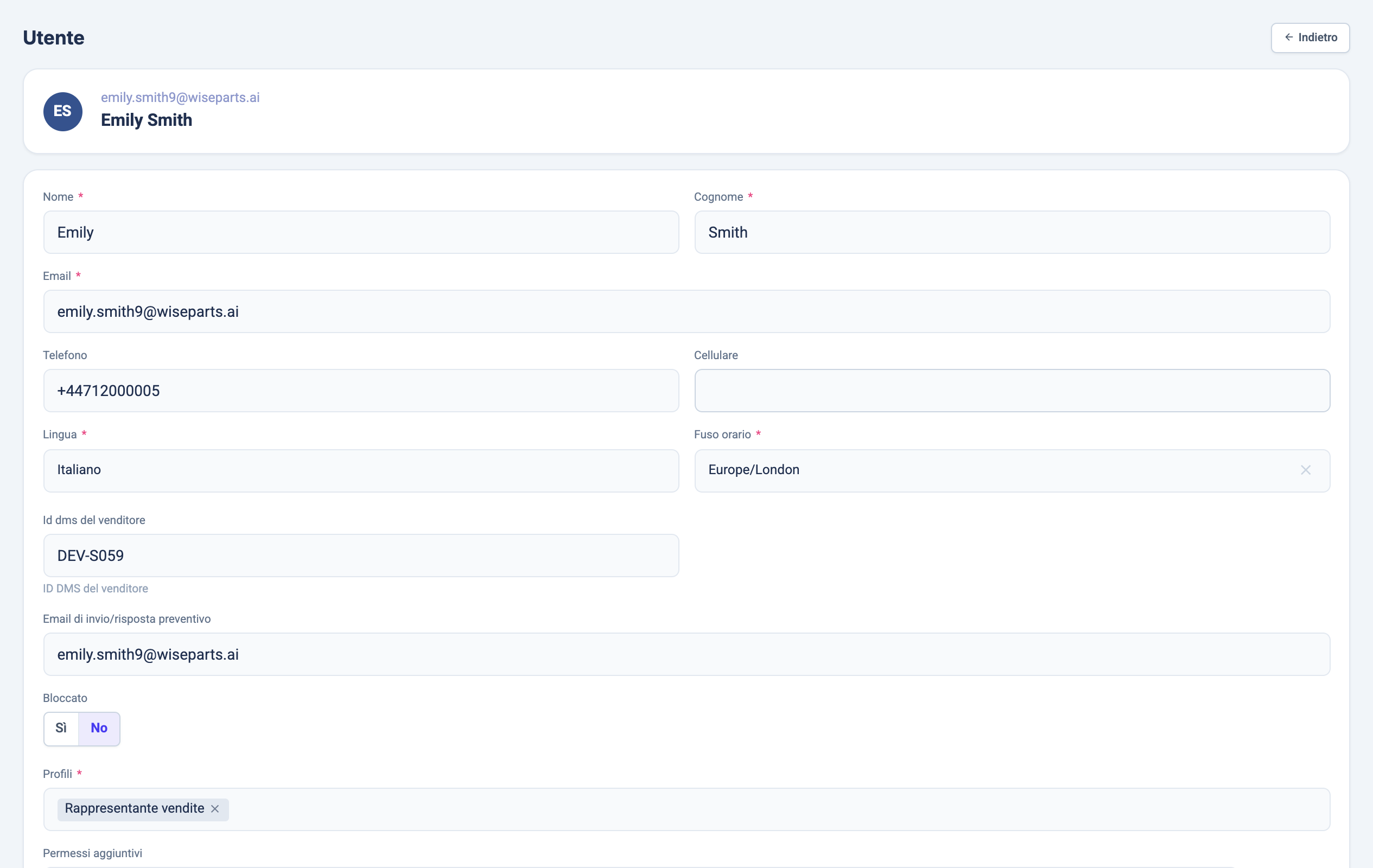
Un rappresentante vede i clienti che hanno il suo codice venditore. Il codice è l'ID Venditore nel profilo utente del rappresentante, lo stesso codice che identifica il rappresentante nel tuo sistema di origine.
Un rappresentante vede un cliente quando:
- il campo venditore del cliente contiene il suo codice. Con Consenti ID DMS alternativo del venditore attivo, contano anche il venditore 2 e 3
- una delle filiali del cliente contiene il suo codice
- ha creato lui il cliente e questo non ha ancora un venditore
Se abilitato, i rappresentanti vedono anche i clienti senza venditore, o con un codice che non appartiene a nessun rappresentante, e possono vedere ogni cliente o ogni vendita. Queste opzioni si trovano in Impostazioni Clienti.
Un rappresentante senza ID Venditore vede ogni cliente.
I responsabili, i capi team e gli admin vedono ogni cliente, e così anche un utente che è un rappresentante e ha anche un altro ruolo. Un utente di questo tipo che ha un ID Venditore può scegliere Attiva modalità venditore nel menu utente per vedere solo i propri clienti, e Disattiva modalità venditore per vedere di nuovo tutto.
Le aree di pianificazione nel Pianificatore, i territori e le aree di influenza organizzano i clienti sulla mappa, ma nessuna di esse aggiunge o toglie un cliente a un rappresentante. Lo fa solo spostare i clienti tra rappresentanti in Territori, perché cambia il loro codice venditore.
Da dove provengono i codici venditore
Diverse fonti possono scrivere il codice venditore di un cliente. Vince l'ultima che scrive.
| Fonte | Cosa fa | Mantiene le modifiche manuali? |
|---|---|---|
| Aggiornamento dal sistema di origine | Ogni volta che un cliente viene aggiornato dal tuo sistema di origine, i campi venditore vengono sostituiti con quanto invia il sistema di origine. Un cliente senza rappresentante lì perde il suo rappresentante in WiseParts | Sì, per i campi venditore con aggiornamento manuale attivo |
| Importazione clienti | Un file con colonne del venditore sostituisce i codici dei clienti contenuti nel file. Con Rimuove le associazioni con gli attuali venditori, anche tutti gli altri clienti perdono il codice | No |
| Reimposta e aggiorna l'ID venditore dei clienti | Questa importazione, nel menu di importazione dell'elenco Clienti quando è configurata per la tua organizzazione, cancella i codici di ogni cliente, poi imposta quelli del file: i clienti assenti dal file perdono il rappresentante | Funziona solo sui campi con aggiornamento manuale attivo |
| Territori | Spostare, assegnare o rimuovere l'assegnazione dei clienti scrive il codice nella colonna venditore del team | No: il prossimo aggiornamento dal sistema di origine può riportare il cliente indietro |
| Questa scheda | La modifica di uno slot venditore, come descritto sotto | Si possono modificare solo i campi con aggiornamento manuale attivo |
| Passaggio di portafoglio | Passa il codice di un rappresentante che se ne va, o i suoi clienti, a un successore | Vedi Passare il Portafoglio e Archiviare |
| Archiviazione di un rappresentante | Libera il codice del rappresentante, quindi i suoi clienti restano senza rappresentante | — |
Meno clienti
Quando un rappresentante vede meno clienti di prima, è cambiato il codice venditore di un cliente. Esegui questi controlli in ordine.
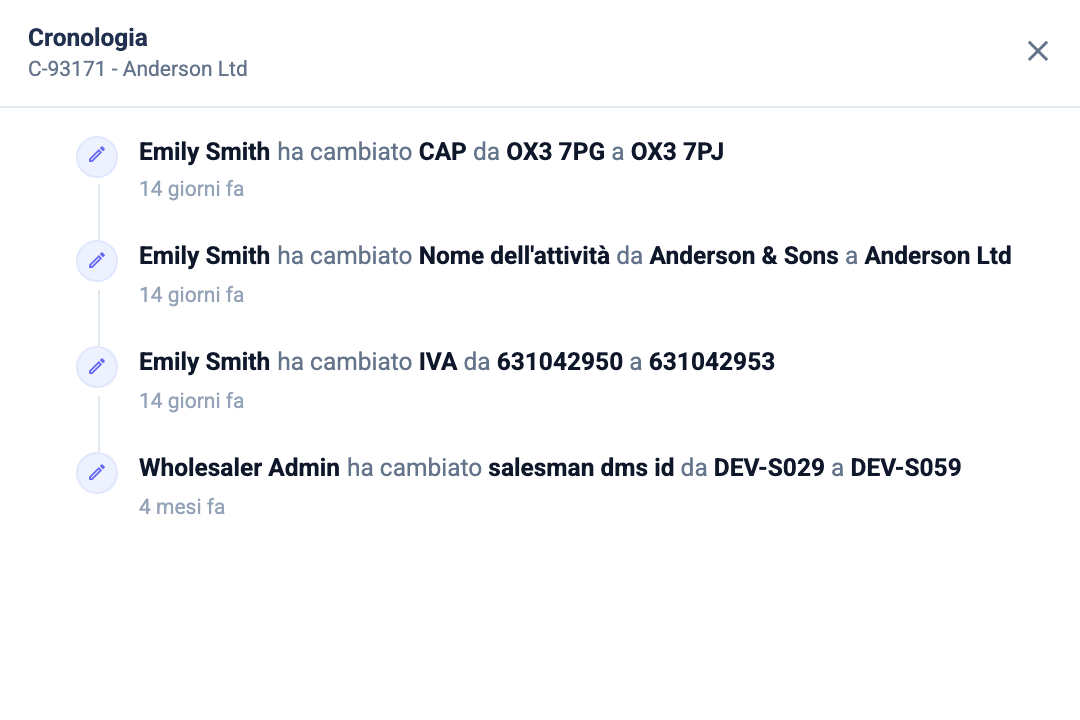
- Apri la Cronologia di un cliente che il rappresentante non vede più. Ogni cambio di venditore mostra il vecchio e il nuovo codice, quando e da chi è stato fatto: la persona che l'ha modificato, Importatore con il nome del file per un'importazione, o Sistema per un aggiornamento dal tuo sistema di origine. Un aggiornamento avviato dall'azione di qualcuno, come l'aggiornamento dell'account, mostra il nome di quella persona. I cambi di Reimposta e aggiorna l'ID venditore dei clienti non vi compaiono.
- Controlla il sistema di origine. Se il rappresentante del cliente è cambiato lì, il prossimo aggiornamento lo cambia in WiseParts.
- Controlla le importazioni recenti che includono colonne del venditore, o che hanno usato Rimuove le associazioni con gli attuali venditori.
- Controlla Territori per i clienti spostati a un altro rappresentante.
- Controlla la pagina Utenti per un passaggio di portafoglio recente, mostrato nella scheda Cessioni di responsabilità del profilo utente, o per l'avviso sui codici rappresentante senza titolare attivo lasciato da un rappresentante archiviato.
Se il rappresentante vede gli stessi clienti ma meno aree nel Pianificatore, vedi Meno Aree nel Pianificatore.
Assegnare un venditore
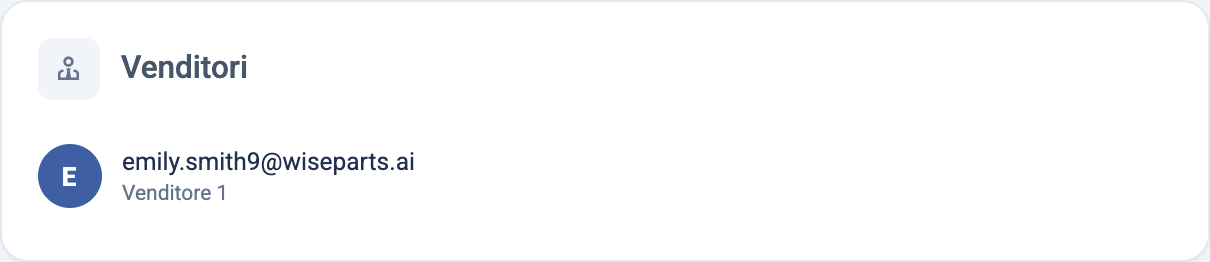
- Trova la scheda Venditori nella scheda Profilo
- Clicca l'icona di modifica accanto allo slot
- Cerca il venditore per nome
- Seleziona dal menu a tendina
- Salva
Modificare o rimuovere
Per modificare: Modifica lo slot e seleziona una persona diversa.
Per rimuovere: Modifica lo slot e cancella la selezione (clicca X o seleziona vuoto).
Assegnazioni per filiale
Le filiali possono avere venditori diversi rispetto al cliente principale. Ogni filiale mantiene la propria assegnazione.
Venditori multipli (opzionale)
WiseParts può essere configurato per consentire fino a 3 slot venditore per cliente. Questo è utile per le organizzazioni che gestiscono più unità di business all'interno della stessa applicazione.
Esempio: Un grossista opera con due team di vendita separati:
- Team A vende dai magazzini A e B → assegnato al Venditore 1
- Team B vende dai magazzini C e D → assegnato al Venditore 2
Quando i clienti sono condivisi tra i team, il venditore di ogni team viene assegnato al rispettivo slot. Questo consente a entrambi i team di tracciare le proprie attività di vendita per i clienti condivisi.