
Henry AI
Henry è l'assistente IA integrato in WiseParts. Vive in un unico pannello che si apre su ogni pagina, legge ciò che stai guardando e ti aiuta a rispondere alle domande, a scrivere e a preparare il lavoro.
Aprire Henry
Clicca Henry alla fine della barra delle comunicazioni. L'etichetta per gli screen reader del pulsante è Chiedi a Henry. Se la barra delle comunicazioni è nascosta, usa il pulsante rotondo di Henry nell'angolo in basso a destra.
Puoi anche premere ⌘⇧H su Mac o Ctrl+Shift+H altrove. La scorciatoia funziona da qualsiasi pagina.
Henry si apre in un pannello laterale sopra la pagina. Clicca Nuova conversazione nella sua intestazione per iniziare un nuovo thread, oppure chiudi il pannello e riaprilo per riprendere da dove eri rimasto.
Cosa sa Henry
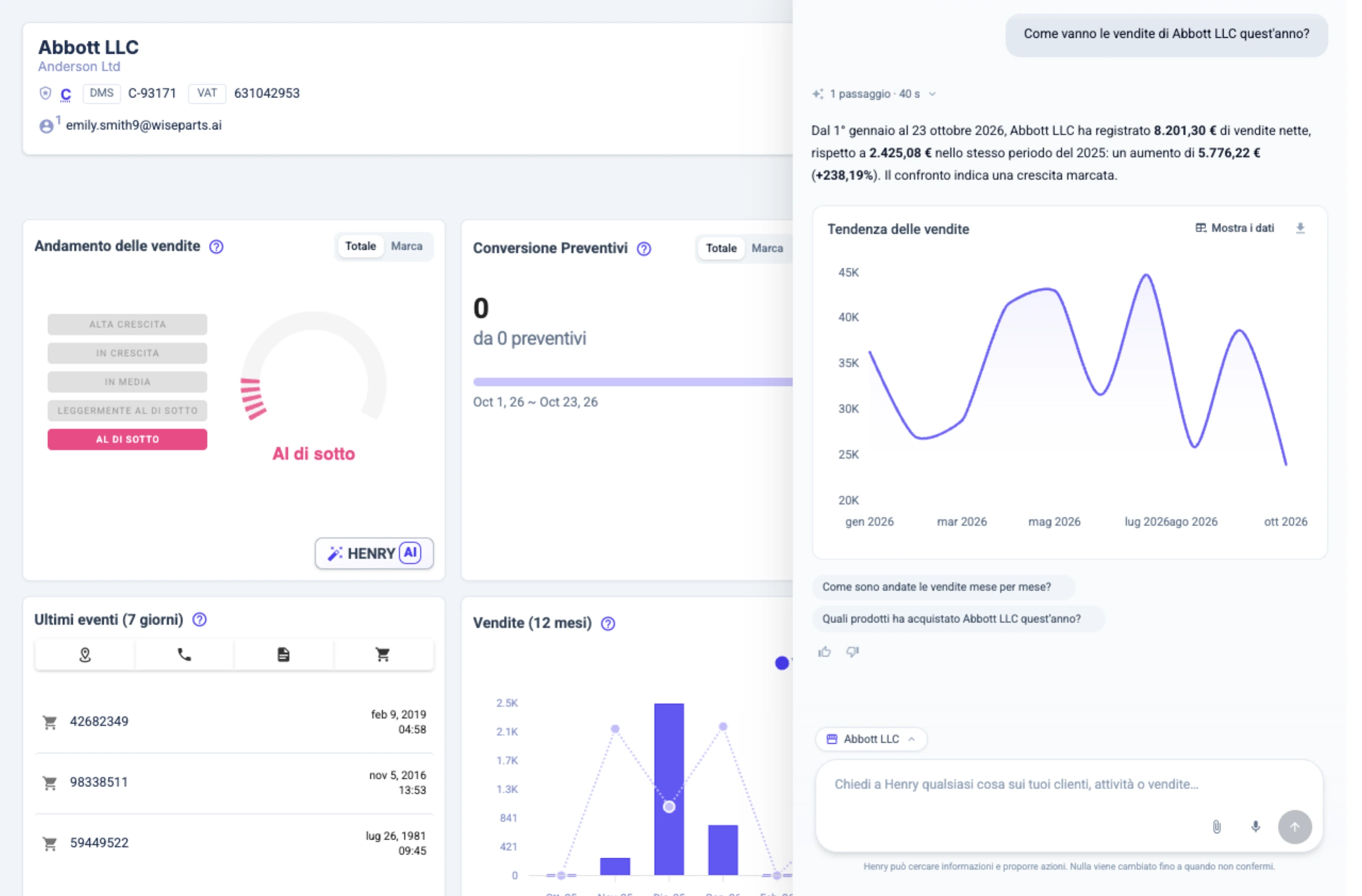
Henry legge la pagina e il record che hai aperto: un cliente o una filiale, un'attività, un compito, un ordine o una fattura, una conversazione, un flusso di lavoro, una dashboard o una vista di Analytics 360 o Analisi Stock. In una pagina di analisi legge anche il periodo, il raggruppamento, i filtri e il drill-down che hai impostato.
Sopra la casella del messaggio, un chip indica cosa userà Henry per la tua prossima domanda. Cliccalo per vedere i dettagli. Un cliente o una domanda che nomini nel messaggio ha la precedenza sulla pagina.
Cosa può fare Henry
Rispondere e spiegare
Chiedi dei tuoi clienti, dei preventivi in sospeso, degli ordini, delle fatture, dei compiti, dell'agenda, delle conversazioni, delle vendite o dello stock. In Analytics 360 o Analisi Stock, chiedi della vista che hai aperto — clienti top per margine, tendenze di vendita, stock morto, copertura delle scorte e altro.
Chiedi cosa ha acquistato un cliente, prodotto per prodotto, o quali clienti hanno fatture in scadenza entro una data, non solo quelle già scadute. Henry legge anche i widget della tua dashboard, tra cui Impatto di Henry e Passaggi di Henry in attesa.
Chiedi "Come funziona questa pagina?" e Henry cerca la pagina di aiuto per la schermata in cui ti trovi, poi la spiega in poche frasi.
Se un valore in una risposta non corrisponde a nessun dato consultato da Henry, viene sottolineato a puntini, e una riga sotto la risposta indica quanti valori sono in questa situazione. Passaci sopra con il cursore per vedere il motivo e verificalo prima di usarlo.
Scrivere per te
Chiedi una risposta a un cliente. Henry mostra il messaggio esatto nel pannello; Henry nelle conversazioni spiega come usarlo.
Per un preventivo, digita i riferimenti dei pezzi e le quantità, oppure allega un'immagine di un elenco di pezzi. Henry propone le righe sulla bozza di preventivo del cliente e chiede un marchio solo quando non riesce a capire quale sia.
Preparare il lavoro da confermare
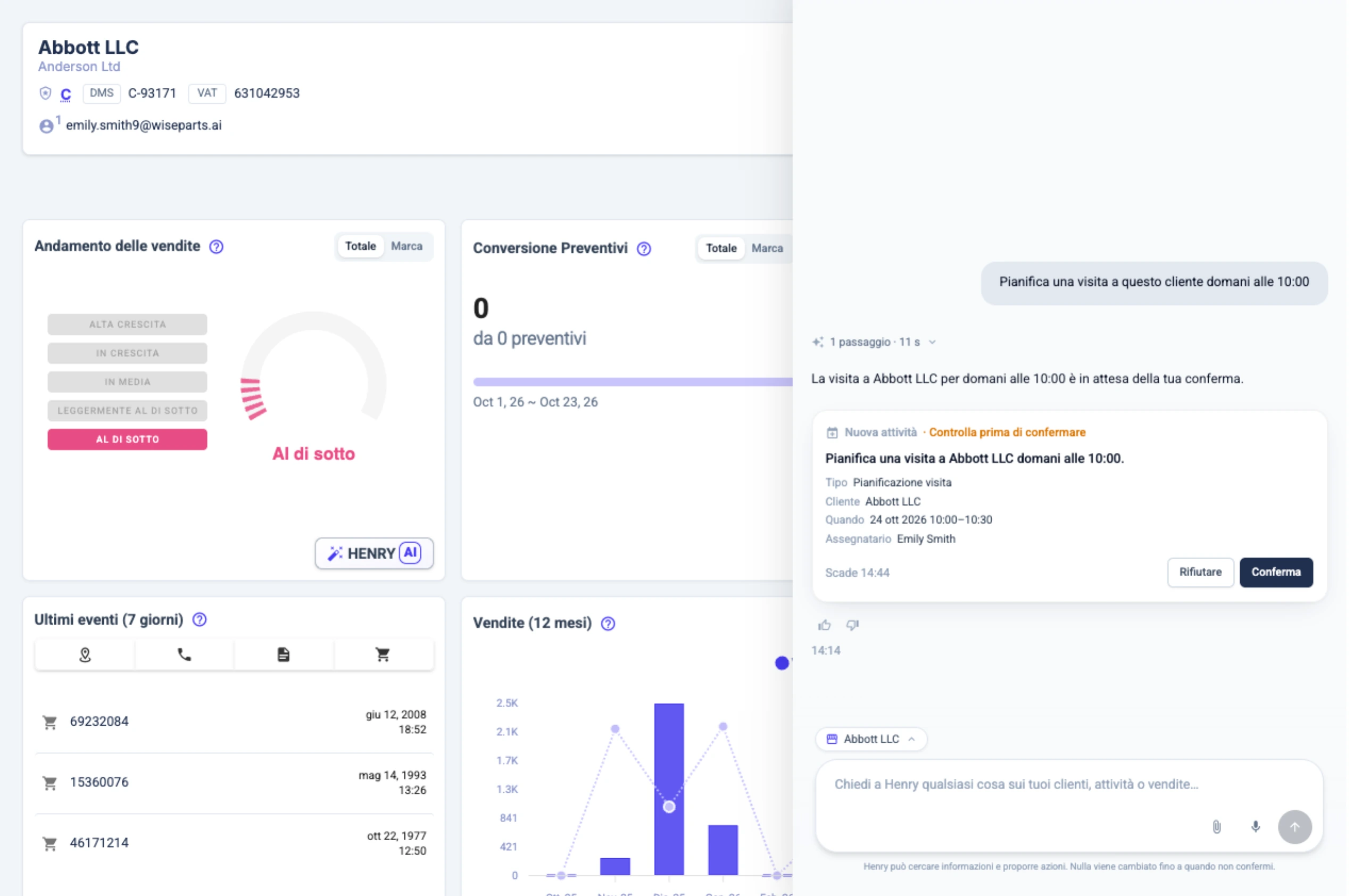
Henry può preparare un compito, registrare o modificare un'attività di qualsiasi tipo tranne le chiamate, aggiungere una nota, riprogrammare o annullare una visita, chiudere un compito, assegnare una conversazione o allegare un file a un record. Ognuno arriva come una scheda; nulla cambia finché non lo confermi.
Henry può anche annullare con una sola scheda le visite pianificate di una persona per un giorno, una settimana o un mese; le visite con check-in o report restano. Se i Pulsanti Inizia/Termina visita sono attivi, Henry può iniziare una visita o terminare quella in corso.
Iniziare la giornata
La prima volta che apri Henry ogni giorno, La tua giornata appare nel pannello. Riassume ciò che ti aspetta: chiamate da restituire, conversazioni in attesa di risposta, preventivi del portale, sconti da approvare, visite senza report, compiti, fatture scadute, menzioni e obiettivi. Le righe che hanno una pagina dietro la aprono: visite senza report apre la visita più vecchia da compilare, e chiamate da restituire apre la dashboard del Call Center.
La tua giornata segue il tuo lavoro. Ogni volta che apri il pannello, una riga su cui sei andato avanti mostra cosa resta, per esempio "ne restano 2 su 5", e una riga completata appare spuntata e segnata come risolta.
Sopra la casella del messaggio, una piccola scheda mostra ogni giorno una novità su ciò che Henry sa fare. Clicca Prova per inviare la sua domanda di esempio, oppure chiudi la scheda per nasconderla fino a domani. Se Henry ora sa fare qualcosa che avevi chiesto, quella novità viene mostrata per prima.
Chiedere a modo tuo
Clicca Dittare e parla, oppure clicca Allega file per aggiungere un'immagine, un PDF o un file di testo e fai una domanda su di esso. Henry può anche leggere l'immagine di un elenco di pezzi allegata e usarla per creare righe di preventivo. I file Word non vengono letti: salvali prima in PDF.
Quando il pannello si apre, suggerisce anche domande per la pagina in cui ti trovi — domande sui clienti nella pagina di un cliente, domande sulle vendite in Analytics 360, domande sullo stock in Analisi Stock. Cliccane una per inviarla.
Henry nelle conversazioni
Quando una conversazione è aperta, chiedi a Henry una risposta. La scheda Bozza di risposta mostra il messaggio esatto: clicca Usa nella risposta per inserirlo nell'editor della risposta senza inviarlo, oppure Copia per incollarlo altrove.
Se Henry invia le risposte è abilitato, controlla il messaggio sulla scheda e clicca Invia per inviarlo al cliente.
Agenti Henry
Gli agenti Henry permettono a Henry di rispondere ai tuoi clienti su WhatsApp. Si configurano in due passaggi:
- Nella scheda HenryAI di Impostazioni > Funzionalità, sotto Agenti Henry, scegli gli agenti del tuo account: attiva o disattiva gli agenti integrati e crea i tuoi agenti con le loro istruzioni e la loro conoscenza.
- In Impostazioni > Canali di conversazione, apri il menu di una casella e scegli Configura gli agenti Henry. Attiva ogni agente per quella casella e configuralo, ad esempio se le sue risposte attendono la revisione.
Nelle attività
Se abilitato, Henry ti aiuta a scrivere i report di attività. Clicca Aggiungi report su un'attività, scegli Modalità modulo o Modalità Dinamica, poi clicca Inizia il colloquio o Inizia a dettare. Henry non inizia finché non inizi tu.
- Modalità modulo — Henry pone domande per compilare un modulo. Il modulo resta modificabile, quindi puoi anche digitare le tue risposte.
- Modalità Dinamica — detta liberamente e il report si scrive da solo mentre parli. Quando non è disponibile un modulo, viene offerta solo la Modalità Dinamica.
Nello step di revisione, Henry può preparare compiti di follow-up e suggerire destinatari del report per Invia una copia a. Rimuovi qualsiasi chip non desiderato. Se un nome non può essere abbinato a un utente, un avviso ti chiede di aggiungere il destinatario manualmente.
Quando un'attività è collegata a un cliente, mostra anche una scheda Henry con l'analisi delle vendite di quel cliente, una lettura scritta e la riproduzione audio.
Confermare le azioni
Henry non cambia mai nulla da solo. Ogni azione proposta appare come una scheda con i dettagli. Le azioni più rischiose riportano una nota come Alto rischio o Controlla prima di confermare.
Rivedi la scheda, poi clicca Conferma per eseguirla o Rifiuta per scartarla. Alcune schede ti chiedono di scegliere un esito, come aggiungere le righe alla bozza di preventivo corrente o sostituirla.
Una scheda scade se la lasci troppo a lungo; chiedi di nuovo a Henry di prepararne una nuova.
Crediti
Henry usa i crediti del tuo piano. Vedi Crediti per sapere quanto costa un turno di Henry.