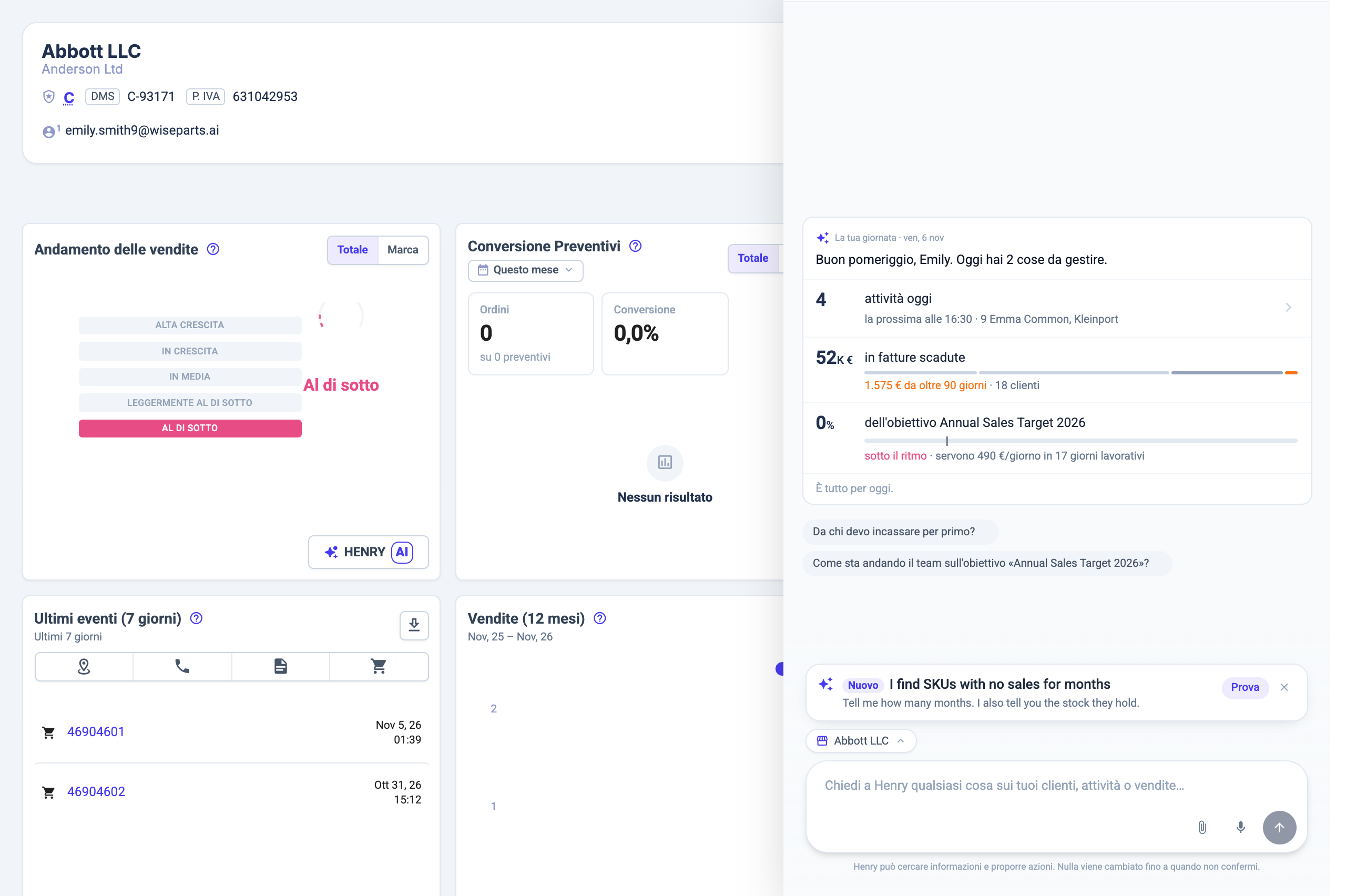
Navigazione
WiseParts è organizzato attorno a un menu laterale. Una stretta striscia sulla sinistra contiene le schede; clicca una scheda per aprire il suo pannello e clicca l'icona di chiusura per nascondere di nuovo il menu.
Scheda Menu
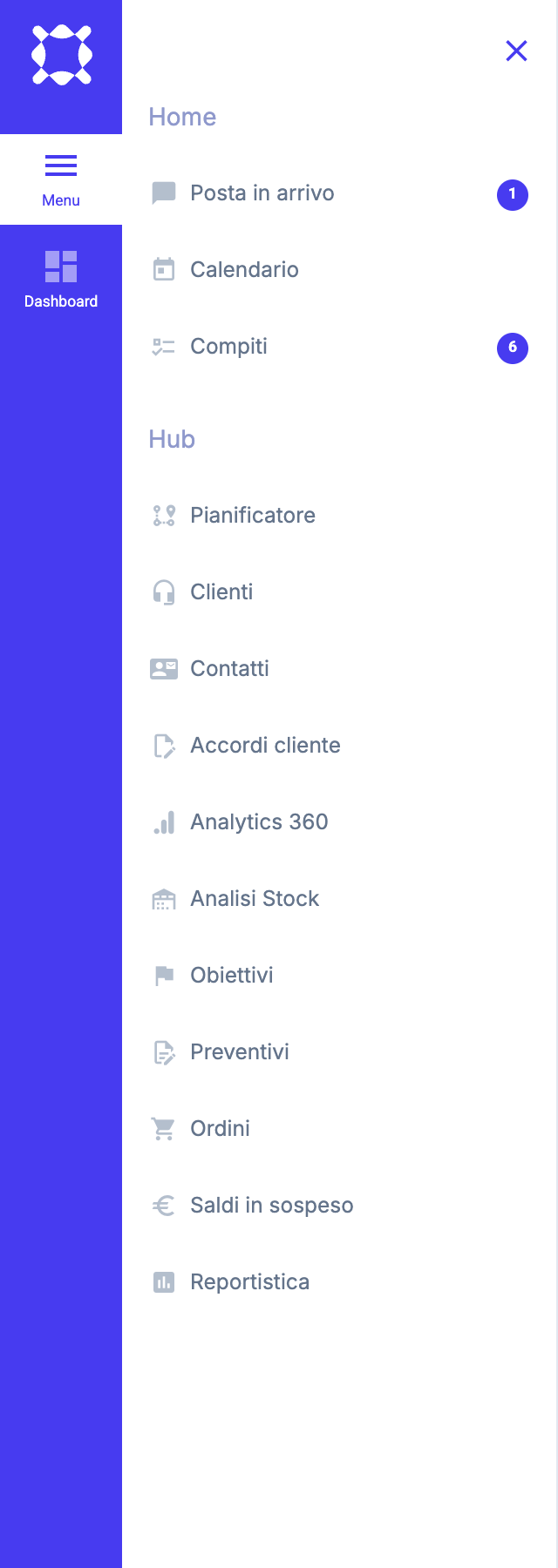
La prima scheda, Menu, raggruppa tre aree. Home contiene le schermate che usi ogni giorno: Posta in arrivo per notifiche, esportazioni e avvisi, Calendario per le tue attività e Compiti per i tuoi elementi di lavoro. Scorciatoie contiene Nuovo ordine, che avvia un nuovo ordine. Hub raccoglie le principali aree funzionali.
Hub
- Clienti, Contatti e Prospezione se abilitati — le persone e le aziende a cui vendi.
- Territori se abilitati — disegna e gestisci i territori di vendita.
- Preventivi, Ordini, Accordi cliente, Fatture di vendita e Saldi in sospeso — il ciclo di vendita dalla proposta al denaro dovuto.
- Obiettivi, Analytics 360, Analisi Stock e Reportistica — le prestazioni, una volta configurati i report.
- Pianificatore — pianifica percorsi di visita ottimizzati su più giorni.
- Resi e Flussi di lavoro se abilitati, più Obiettivi del produttore quando lavori con i produttori.
Scheda Dashboard
Dashboard elenca le dashboard che puoi aprire, nel tuo ordine. Trascina una dashboard dalla sua maniglia per spostarla in alto o in basso e clicca Aggiungi dashboard per crearne una nuova.
Scheda Impostazioni
Impostazioni è un elenco piatto di schermate di configurazione, raggruppate qui in base a ciò che influenzano.
Azienda — Impostazioni per il profilo aziendale e le notifiche di sistema, Struttura organizzativa quando la tua azienda usa le unità, Giorni lavorativi e festività, Punti vendita, Marche, Alias dell'account e Funzionalità.
Dati — Integrazioni per le connessioni ai sistemi di origine, Log di integrazione, Importazioni, Esportazione e Produttori.
Comunicazione — Canali di conversazione e Modelli di messaggio.
Lavoro — Tipi di attività, Tipi di compito, Percorsi di visita clienti e Script.
Commerciale — Fatturazione, Segmentazione, Categorizzazione clienti, Oggetti, Raggruppamento vendite e Automazioni.
Scheda Cliente
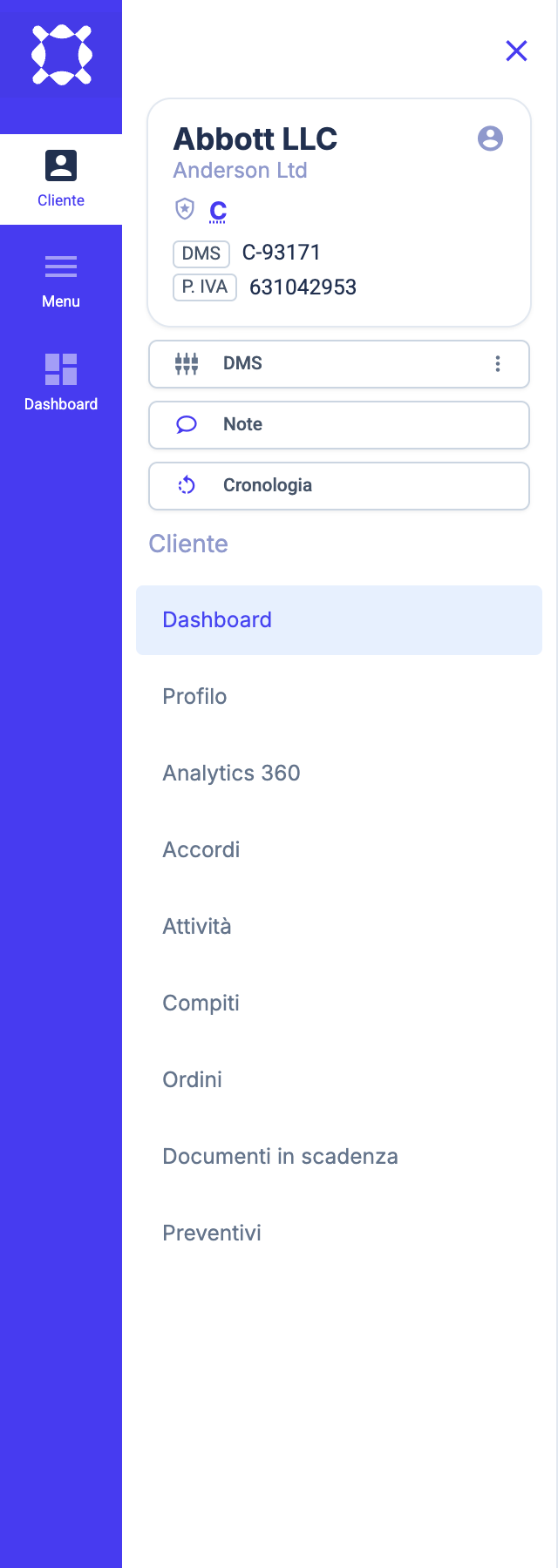
Quando apri un cliente, appare una scheda Cliente che prende il posto del menu. Contiene Dashboard, Profilo, Analytics 360, Accordi, Attività, Compiti, Ordini, Fatture, Documenti in scadenza e Preventivi. Clicca qualsiasi altra scheda per uscire dal cliente e tornare al menu principale.
Barra delle comunicazioni
La Barra di stato, in fondo allo schermo, raccoglie conversazioni, chiamate e tastierino. Per spostarla, apri Disposizione delle comunicazioni dalla barra e scegli Barra mobile o Nella barra in alto. La tua scelta viene salvata. Sul telefono, la barra resta sempre in fondo.
Ricerca
La barra Cerca nell'intestazione superiore è presente in ogni pagina. Digita un nome, un'email, un telefono o un dettaglio del veicolo per passare direttamente a un cliente, una filiale o un preventivo.
Menu del profilo
Clicca il tuo avatar nell'angolo in alto a destra per aprire il menu del profilo. Offre Gestisci account, Attiva modalità venditore o Disattiva modalità venditore, Attiva modalità demo o Disattiva modalità demo negli ambienti demo, Contatta il supporto, Mostra aiuto, Documentazione e Termina sessione.
Documentazione apre docs.wiseparts.ai in una nuova scheda.
Henry
Clicca il pulsante Henry, o premi ⌘⇧H su Mac (Ctrl+Shift+H su Windows), per fare una domanda a Henry da qualsiasi punto dell'app.