
Profilo
Il tuo profilo contiene le informazioni personali, le preferenze di sistema e le impostazioni di sicurezza. Aggiorna i tuoi dati di contatto, cambia la password e gestisci le app autorizzate da un unico punto.
Scheda Profilo
La scheda Profilo contiene le tue informazioni di base e le impostazioni di sicurezza dell'account.
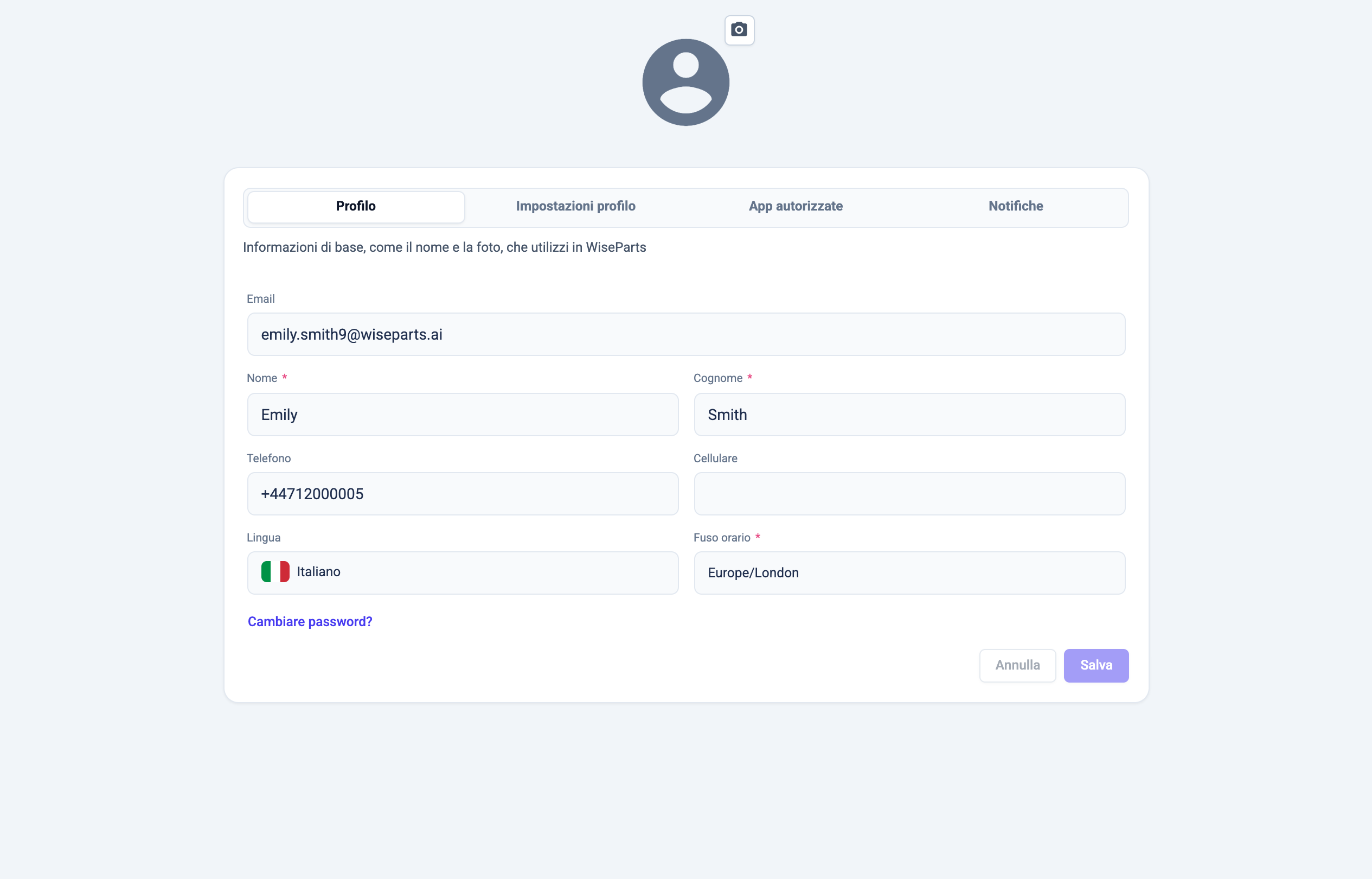
Foto Profilo
La tua foto profilo appare nella barra di navigazione e nei log delle attività.
Per aggiornare la tua foto:
- Clicca l'icona della fotocamera sul tuo avatar
- Clicca per caricare un'immagine o trascinala nell'area
- Regola l'area di ritaglio secondo necessità
- Clicca Conferma per salvare
Formati supportati: PNG, JPEG (max 2MB).
Per rimuovere la tua foto, clicca il pulsante di eliminazione sull'immagine corrente.
Informazioni di Base
| Campo | Descrizione |
|---|---|
| La tua email di accesso (sola lettura) | |
| Nome | Il tuo nome |
| Cognome | Il tuo cognome |
| Telefono | Numero di telefono fisso |
| Cellulare | Numero di cellulare |
| Lingua | Lingua dell'interfaccia |
| Fuso Orario | Il tuo fuso orario locale |
Le opzioni di lingua sono inglese, spagnolo, portoghese, francese e italiano. L'interfaccia si aggiorna immediatamente dopo il salvataggio.
Cambiare la Password
Per aggiornare la tua password:
- Clicca il link Cambia Password?
- Inserisci la tua password attuale
- Inserisci la nuova password
- Conferma la nuova password
- Clicca Salva
Scheda Configurazione
La scheda Configurazione contiene impostazioni aggiuntive di WiseParts.
Festività
Imposta le tue date di ferie personali. Il sistema adatta la pianificazione delle attività e dei compiti in base a queste date.
Alias dell'Account
Se la tua organizzazione utilizza più account del sistema di origine, seleziona quale alias dell'account usare come predefinito.
Restrizione per Marchio
Quando abilitata, limita la tua vista ai prodotti e ai clienti di una specifica famiglia di marchio.
Scheda App Autorizzate
Visualizza e gestisci le applicazioni di terze parti che hanno accesso al tuo account WiseParts.
Visualizzare le App Autorizzate
Ogni app autorizzata mostra:
- Nome dell'applicazione
- Data di autorizzazione
- Ambiti dei permessi
- Data di scadenza (se impostata)
Revocare l'Accesso
Per rimuovere l'accesso di un'app:
- Trova l'app nell'elenco
- Clicca Revoca
- Conferma l'azione
L'app non potrà più accedere al tuo account. Puoi autorizzare nuovamente l'app in seguito se necessario.
Collegare un Assistente IA
Se i connettori dell'assistente IA sono abilitati, la scheda App autorizzate mostra una sezione Connettori dell'assistente IA. Usala per collegare un assistente con cui lavori già — Claude Desktop, Claude Code, Cursor o OpenAI Codex — così può gestire i tuoi ticket WiseParts per te.
- Clicca Claude Desktop nella sezione Connettori dell'assistente IA
- In Claude Desktop, vai a Impostazioni → Connettori → Aggiungi connettore personalizzato
- Incolla l'URL dal campo URL del server e conferma
- Il browser apre la schermata di accesso di WiseParts. Rivedi la richiesta e approvala
- Torna in WiseParts e clicca Fatto
- Clicca Claude Code, Cursor o OpenAI Codex
- Copia l'URL del server e l'Intestazione di autorizzazione dalla finestra, oppure copia il blocco di configurazione in una riga già pronto per il tuo assistente
- Aggiungili all'assistente
- Clicca Fatto
Approvare l'Accesso
Quando un assistente chiede l'accesso, WiseParts apre una schermata Autorizza applicazione. Mostra il nome dell'applicazione e il permesso richiesto: Manage your WiseParts tickets from an AI assistant.
Clicca Autorizza per concedere l'accesso, oppure Annulla per rifiutare. Nulla viene condiviso finché non approvi.
Visualizzare e Revocare i Connettori
Le connessioni create per Claude Code, Cursor o OpenAI Codex compaiono in un elenco sotto i pulsanti, ciascuna con la sua data Creato. Se non c'è nulla di connesso, la sezione mostra Nessun assistente IA connesso per il momento.
Per disconnettere un assistente, clicca Revoca accanto e conferma con Revoca. Perde subito l'accesso e Connettore revocato. conferma la modifica.
Scheda Notifiche
Attiva o disattiva le notifiche del browser e scegli quali avvisi ricevere. Vedi Notifiche per il significato di ciascun avviso.
Salvare le Modifiche
Le modifiche su qualsiasi scheda vengono salvate insieme. Il pulsante Salva si attiva quando modifichi qualsiasi campo.
Per salvare:
- Apporta le tue modifiche
- Clicca Salva
Per annullare le modifiche:
- Clicca Annulla
- Tutti i campi tornano ai valori salvati
Suggerimenti
Mantieni le Informazioni Aggiornate
- Aggiorna il tuo numero di telefono quando cambia per un corretto tracciamento delle chiamate
- Imposta correttamente il tuo fuso orario per una pianificazione accurata delle attività
Buone Pratiche di Sicurezza
- Usa una password forte e unica
- Rivedi periodicamente le app autorizzate
- Revoca l'accesso alle app che non utilizzi più