
Team
Raggruppa gli utenti in team per gestire l'accesso ai magazzini, impostare obiettivi collettivi e monitorare le prestazioni. I team aiutano a organizzare la forza vendita e ad allinearsi su obiettivi condivisi.
Accesso ai Team
Vai a Impostazioni > Team per gestire i tuoi team.
Creare Team
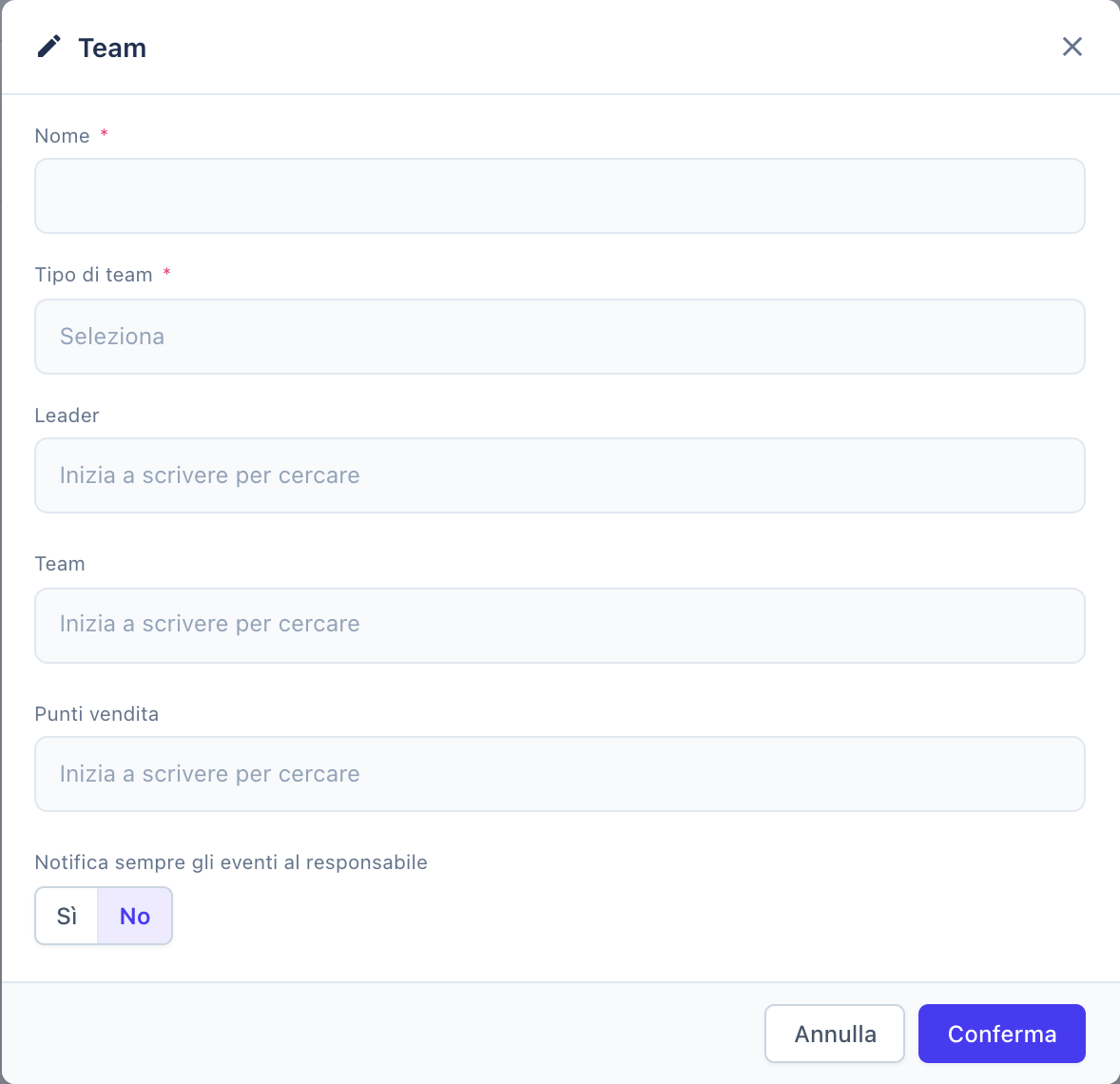
Per Creare un Team
- Clicca il pulsante +
- Inserisci il Nome del team
- Scegli un Tipo di team: Vendite, Call Center o Altri
- Opzionalmente assegna un Leader
- Aggiungi i membri nel campo Team
- Salva
Proprietà del Team
| Campo | Descrizione |
|---|---|
| Nome | Nome visualizzato del team |
| Tipo di team | Vendite, Call Center o Altri |
| Leader | Leader del team opzionale (utente) |
| Team | Membri del team |
| Punti vendita | Magazzini collegati al team |
| Tipi di attività | Attività usate per gli obiettivi di attività giornalieri |
| Notifica sempre gli eventi al responsabile | Notifica il responsabile quando si verificano eventi del team |
| Colonna ID del venditore nel sistema di origine | Per i team Vendite, il campo che contiene il codice di ogni venditore nel tuo sistema di origine |
Membri del Team
Aggiungi utenti ai team per definire chi appartiene a ciascun gruppo.
Aggiungere Membri
- Apri un team
- Scegli Modifica
- Nel campo Team, seleziona gli utenti da aggiungere
- Salva
Rimuovere Membri
- Apri il team
- Scegli Modifica
- Rimuovi gli utenti dal campo Team
- Salva
Gli utenti possono appartenere a più team.
Assenze dei Membri
I responsabili dei team possono gestire le assenze dalla pagina del team. Nella sezione Obiettivi di attività giornalieri, usa l'azione calendario sulla riga di un membro per aprire Assenze. Seleziona i giorni in cui la persona non è disponibile, poi clicca Salva.
La finestra indica che i giorni di assenza influiscono su tutte le risorse in cui la disponibilità è rilevante o obbligatoria, come gli obiettivi di visita giornalieri e la pianificazione.
Accesso ai Magazzini
Collega i team a magazzini specifici per controllare l'accesso ai dati e il monitoraggio degli obiettivi.
Collegare Magazzini
- Apri un team
- Nella sezione Magazzini collegati, attiva o disattiva Includi per ogni magazzino
Le modifiche vengono salvate immediatamente. Puoi anche collegare i magazzini dal campo Punti vendita quando modifichi il team.
Quando un team è collegato a dei magazzini:
- Gli obiettivi del team vengono calcolati in base alle vendite di quei magazzini
- I membri vedono le vendite di quei magazzini in dashboard e analisi: un rappresentante vede le proprie vendite, un responsabile di team quelle di tutto il team
- In Territori, il team lavora con le aree di influenza e i territori di quei magazzini
Un team senza magazzini collegati non limita le vendite dei suoi membri. I magazzini non filtrano l'elenco clienti: un rappresentante vede sempre i clienti che hanno il suo codice venditore. Vedi Cosa vede un rappresentante.
Obiettivi del Team
Gli obiettivi del team sono gestiti in Obiettivi. Consulta quella sezione per dettagli su come impostare traguardi e strategie di distribuzione.
Casi d'Uso
Team di Vendita per Regione
Crea team per diverse aree geografiche:
- Collega ogni team ai magazzini regionali
- Imposta obiettivi di vendita regionali
- Monitora le prestazioni per regione
Team per Linea di Prodotto
Organizza i team per specializzazione di prodotto:
- Assegna membri specializzati in prodotti specifici
- Imposta obiettivi basati sulle prestazioni della linea di prodotto
Gestione delle Quote
Usa gli obiettivi per gestire le quote di vendita:
- Imposta traguardi mensili o trimestrali
- Abilita "Suddividi per Venditori" per il monitoraggio individuale
- Confronta le prestazioni del team rispetto ai traguardi
Buone Pratiche
Struttura del Team
- Mantieni i team focalizzati: evita responsabilità sovrapposte
- Assegna leader per garantire la responsabilità
- Rivedi regolarmente la composizione al cambiare dei ruoli
Impostazione degli Obiettivi
- Imposta traguardi realistici ma sfidanti
- Usa metriche appropriate per il tipo di obiettivo
- Definisci periodi di tempo chiari
- Rivedi e adatta gli obiettivi in base ai risultati
Assegnazione dei Magazzini
- Collega solo i magazzini pertinenti a ciascun team
- Aggiorna le assegnazioni quando cambiano le coperture dei magazzini