
Historique
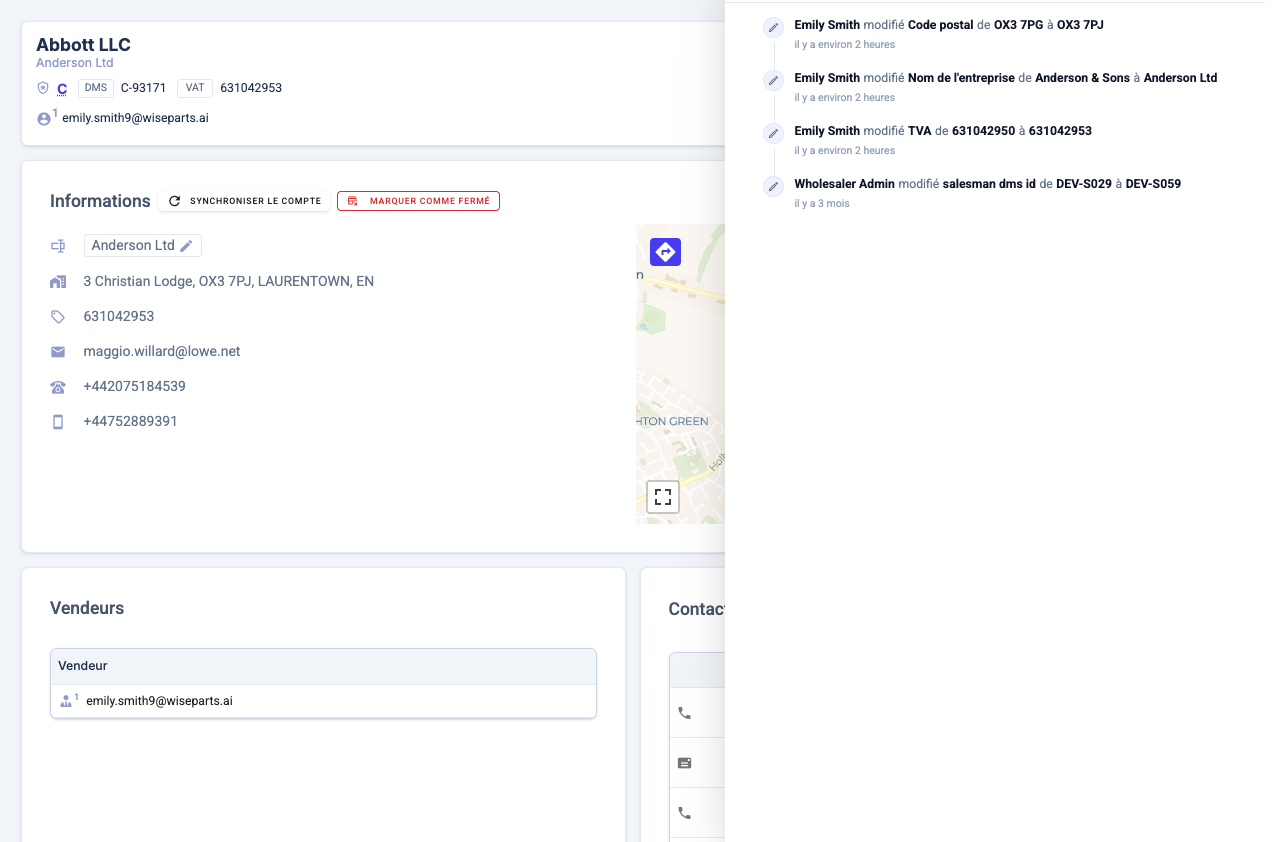
Le panneau d'historique affiche toutes les modifications apportées au profil d'un client ou d'une succursale au cours des 12 derniers mois — qui a modifié quoi, quand et depuis où.
Ouvrir le panneau d'historique
- Ouvrez un profil de client ou de succursale
- Cliquez sur l'icône d'historique dans l'en-tête du profil (flèche dans le sens horaire)
- Un panneau latéral apparaît avec la chronologie complète
Le panneau fonctionne de la même manière sur les profils de clients et sur les succursales individuelles — vous voyez toujours l'historique de l'enregistrement que vous consultez.
Lire la chronologie
Chaque entrée de la chronologie représente un événement de modification et affiche :
- Icône — colorée selon le type de modification (création, mise à jour, suppression)
- Auteur — la personne ou le système qui a effectué la modification, avec infobulle d'email au survol
- Phrase de différence — un résumé en langage naturel comme « a modifié téléphone de X en Y »
- Date — temps relatif (« il y a 2 jours ») avec la date exacte au survol
Quand un seul événement touche plusieurs champs, ils sont regroupés en une seule entrée pour garder la chronologie lisible.
Qui a effectué la modification ?
Chaque entrée est attribuée à l'un des cinq types d'auteur :
| Auteur | Signification |
|---|---|
| Utilisateur | Un membre de l'équipe a édité l'enregistrement directement |
| Intégration | Données synchronisées depuis votre système source |
| Automatisation | Une règle ou un workflow a mis à jour l'enregistrement |
| Agent IA | Un assistant IA a appliqué la modification |
| Système | Un processus interne (migrations, maintenance) |
Survolez l'auteur pour voir son adresse email lorsqu'elle est disponible.
Parcourir l'historique
Le panneau charge automatiquement plus d'entrées au fur et à mesure du défilement — pas de navigation par pages. La couverture remonte jusqu'à 12 mois.
Quand utiliser l'historique
- Enquêter sur un problème de données — Vérifier si une synchronisation récente a écrasé une modification manuelle
- Confirmer qui a modifié quoi — Utile quand un client signale que son enregistrement semble incorrect
- Auditer le comportement des automatisations — Vérifier qu'un workflow a bien mis à jour les champs attendus