
Studio de Territoires
Le Studio de Territoires est le centre de commande des managers commerciaux qui doivent définir où chaque commercial travaille, quels clients il visite et à quel point son agenda est chargé. Dessinez des territoires sur la carte, laissez le système vous en proposer, résolvez chevauchements et lacunes, et suivez l'occupation en temps réel.
L'Agencement du Studio
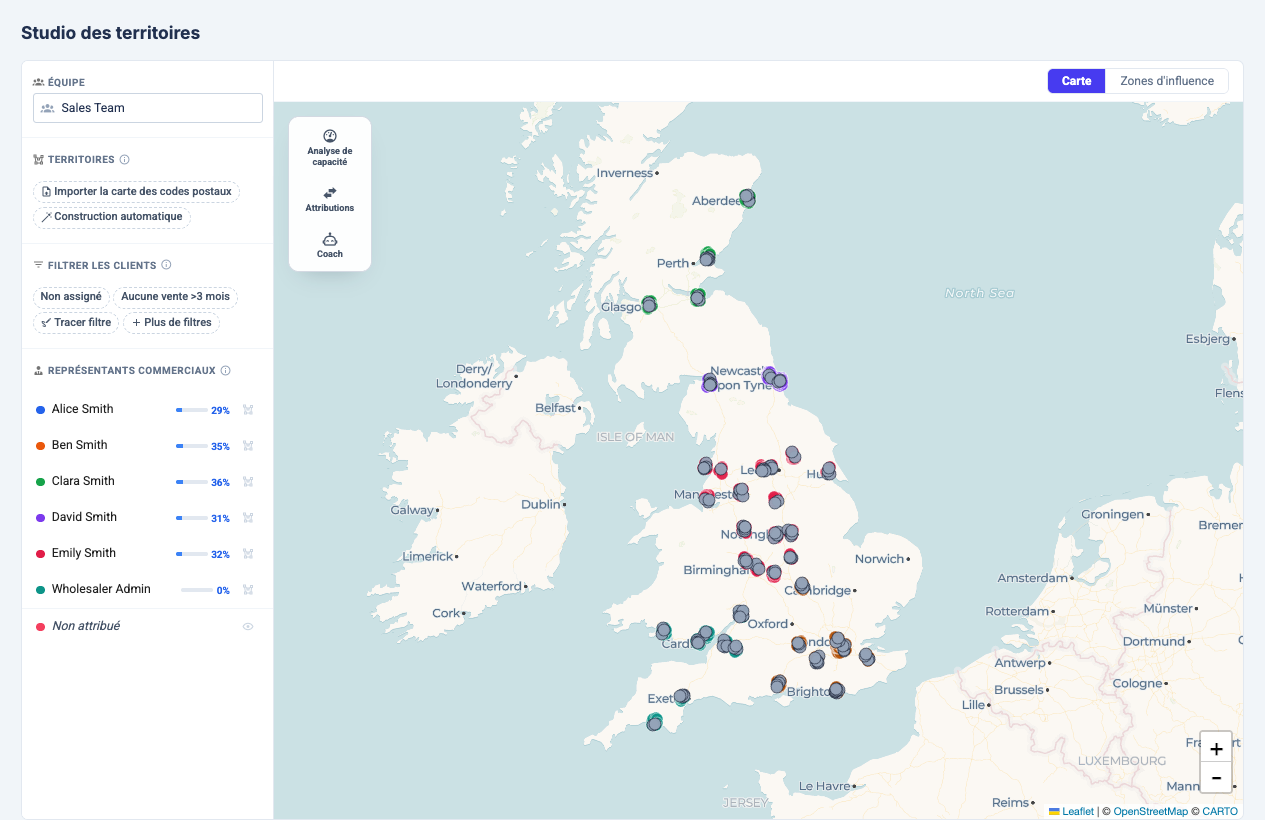
Ouvrez le Studio de Territoires depuis la zone Clients du menu hub. L'espace de travail s'organise en trois zones :
| Zone | Rôle |
|---|---|
| Barre latérale gauche | Sélecteur d'équipe, import de carte des codes postaux, filtres prédéfinis, liste des commerciaux avec barres de capacité en ligne, et raccourci Non affectés |
| Carte centrale | Carte interactive avec polygones de territoires, zones d'influence et marqueurs clients |
| Barre droite | Basculez entre les panneaux Analyse de Capacité, Affectations, Coach et le panneau analytique Non affectés |
Chaque territoire est dessiné avec la couleur de son commercial affecté. Les clients apparaissent en marqueurs à la couleur de leur commercial — les clients non affectés ressortent en rouge, et les outliers (clients éloignés du cœur d'activité de leur commercial) sont marqués d'un anneau pointillé.
Lorsque vous sélectionnez une équipe, la carte cadre ses zones d'influence ; à défaut, ses territoires, puis ses clients.
Zones d'Influence
Une zone d'influence est l'ensemble des codes postaux qu'un entrepôt dessert. Elle n'affecte aucun client à personne — elle limite les clients avec lesquels une équipe travaille dans le Studio, pour que les commerciaux planifient à l'intérieur du secteur que leur entrepôt couvre réellement.
Importer une Carte des Codes Postaux
- Cliquez sur Importer la carte des codes postaux dans la barre latérale gauche
- Déposez un fichier .xlsx ou .csv avec un code postal par ligne, regroupés par une colonne de Territoire, et une colonne Centre optionnelle indiquant l'entrepôt
- Si le fichier n'a pas de colonne pays, choisissez le pays
- Vérifiez l'aperçu : codes postaux et clients correspondants par zone, codes postaux sans zone sur la carte, et si chaque zone est nouvelle ou une mise à jour
- Confirmez l'import
Chaque territoire du fichier devient une zone d'influence, et réimporter le fichier met à jour les zones existantes. Si un centre ne correspond à aucun entrepôt, choisissez le bon puis cliquez sur Lier les entrepôts, ou cliquez sur Pas maintenant et corrigez-le plus tard dans la vue Zones d'influence.
Comment les Zones Limitent une Équipe
Les zones atteignent une équipe via les entrepôts qui lui sont liés. Lorsque vous sélectionnez une équipe dont les entrepôts ont des zones d'influence, le Studio n'affiche que les clients situés dans ces codes postaux. Les équipes sans zones voient leurs clients comme avant.
Activez la pastille Clients de mes représentants sous Filtrer les clients pour afficher aussi les clients déjà affectés aux commerciaux de l'équipe, même s'ils se trouvent hors de la zone.
Sur la Carte
Les zones d'influence sont dessinées sous vos territoires sous forme de zones hachurées portant leur nom. Elles sont en lecture seule — vous ne pouvez ni les sélectionner ni les redessiner depuis la carte.
La Vue Zones d'Influence
Basculez la barre d'outils de Carte à Zones d'influence pour voir les zones dans un tableau. Lorsqu'une équipe est sélectionnée, le tableau liste les zones de cette équipe ainsi que celles qui n'ont pas encore d'entrepôt.
| Colonne | Affiche |
|---|---|
| Zone | Nom et pays de la zone |
| Codes | Nombre de codes postaux |
| Entrepôt | L'entrepôt auquel appartient la zone — modifiez-le directement dans le tableau |
| Équipes | Équipes qui atteignent la zone via son entrepôt |
| Clients | Clients situés dans la zone |
| Modifié | Date de la dernière modification de la zone |
Cliquez sur un en-tête de colonne pour trier. Les pastilles Pas d'entrepôt, Atteint aucun équipe et Aucun client apparaissent lorsque des zones sont concernées, pour retrouver celles à corriger.
Créer des Territoires
Il existe trois façons de démarrer un territoire.
Le dessiner vous-même
- Cliquez sur Dessiner un Territoire dans la barre latérale gauche
- Cliquez sur la carte pour poser chaque coin du polygone
- Fermez la forme en cliquant à nouveau sur le premier point
- Choisissez un nom, une couleur et un commercial affecté, puis Enregistrer
Utilisez des clics rapides pour des formes approximatives ou placez les coins soigneusement pour des limites précises.
Construction automatique à partir des groupes de clients
Cliquez sur Construction Automatique pour que le système génère des polygones regroupant les clients existants de chaque commercial.
| Paramètre | Effet |
|---|---|
| Marge (km) | Espace ajouté autour des groupes de clients |
| Inclure les succursales | Inclure les succursales clients en plus des sièges |
| Commerciaux à inclure | Choisir des membres précis ou tous les commerciaux |
Prévisualisez les formes proposées avant de les accepter — vous pourrez toujours les affiner ensuite.
Construction automatique pour un seul commercial
Ouvrez le panneau d'un commercial dans la barre latérale et cliquez sur Construire pour le Commercial. Pratique pour intégrer un nouveau membre ou redessiner la couverture d'une personne sans toucher au reste de l'équipe.
Modifier les Territoires
Cliquez sur un polygone de territoire sur la carte pour le sélectionner. Passez en mode édition pour :
- Faire glisser les points d'angle pour modifier la frontière
- Ajouter ou retirer des coins
- Changer le commercial affecté
- Renommer le territoire ou changer sa couleur
Revue des Modifications
Avant d'enregistrer les modifications, le panneau Revue des Modifications affiche une comparaison avant-après :
| Mesure | Avant | Après |
|---|---|---|
| Clients à l'intérieur | Décompte au début de l'édition | Décompte après vos changements |
| Ventes 12 mois | Chiffre d'affaires initial | Chiffre d'affaires après |
Cela permet de voir facilement si une refonte déplace un chiffre d'affaires significatif ou nettoie simplement une limite.
Affecter les Commerciaux
Cliquez sur le nom d'un commercial dans la barre latérale pour ouvrir le Panneau du Commercial à droite. Vous y verrez :
- Occupation — charge de son agenda de visites, en pourcentage de la capacité mensuelle
- Ventes 12 mois — chiffre d'affaires total de ses clients
- Nombre de clients — combien de comptes il couvre
- Historique des territoires — chaque version enregistrée, avec boutons de restauration
Pour un commercial sans territoire, le panneau propose des actions rapides : Créer un Territoire (ouvre l'outil de dessin) ou Construire pour le Commercial.
Déplacer des Clients Entre Commerciaux
Cliquez sur n'importe quel marqueur client sur la carte pour ouvrir une fenêtre avec les options suivantes :
- Réaffecter le client à un autre commercial
- Le désaffecter complètement
- Consulter les ventes récentes et la dernière visite
Les changements sont immédiats et le marqueur change de couleur pour refléter le nouveau commercial.
Analyse de Capacité
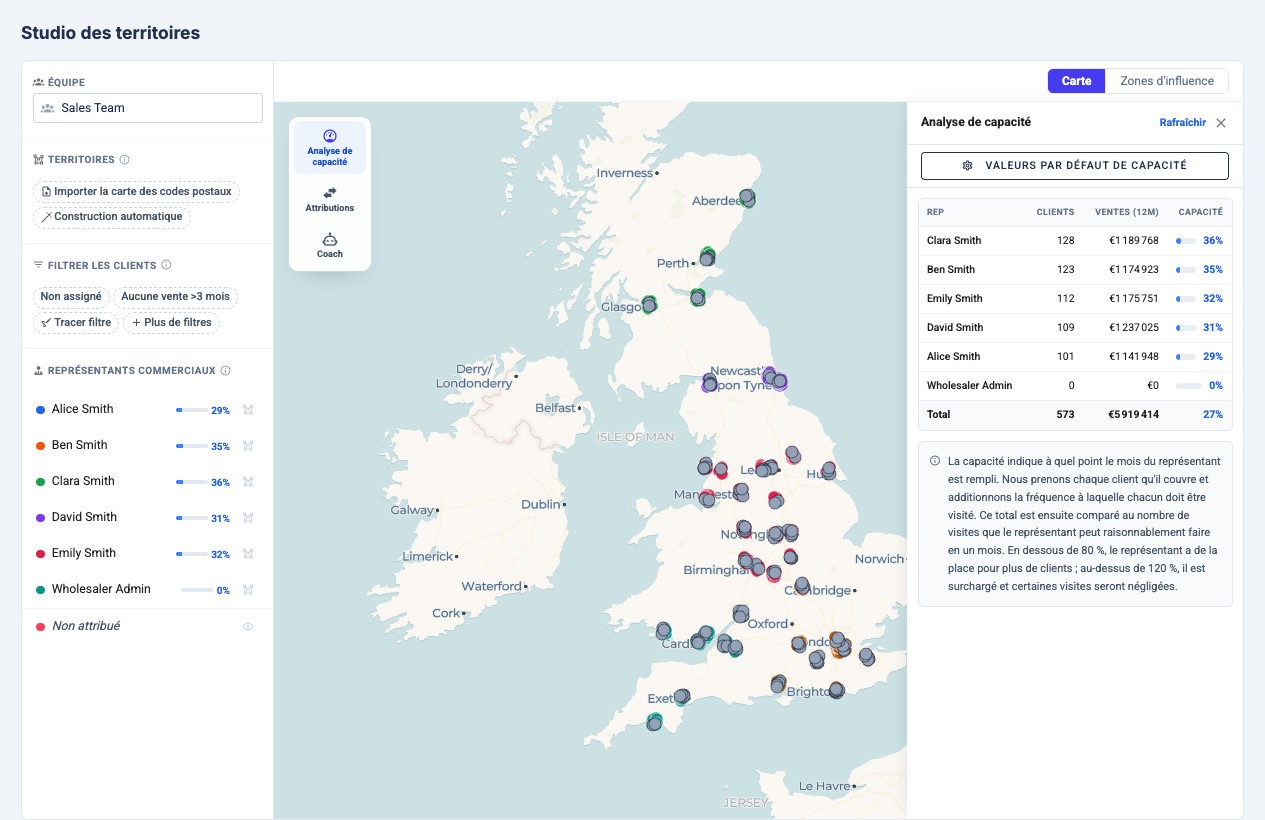
Ouvrez le panneau Analyse de Capacité dans la barre droite pour voir la charge de votre équipe d'un coup d'œil.
Chaque commercial apparaît dans un tableau présentant :
| Colonne | Signification |
|---|---|
| Clients | Comptes actuellement affectés |
| Ventes 12M | Chiffre d'affaires des 12 derniers mois |
| Occupation | Visites requises en pourcentage de la capacité mensuelle |
L'occupation est codée par couleur : bleu pour les commerciaux sous-chargés ayant de la marge, rouge pour les commerciaux surchargés qui ne peuvent pas couvrir leur portefeuille.
Valeurs par Défaut de Capacité
Cliquez sur Valeurs par Défaut de Capacité pour configurer les chiffres derrière l'occupation :
| Paramètre | Description | Par défaut |
|---|---|---|
| Visites par jour | Cible de visites clients sur une journée travaillée | 8 |
| Jours ouvrés par mois | Jours effectifs de vente par mois | 22 |
| Fréquence de visite par défaut | Fréquence de visite d'un client sans segment | 30 jours |
| Fréquences par segment | Cadence de visite par segment (A hebdomadaire, C trimestrielle, etc.) |
Les changements s'appliquent aux calculs de capacité de toute l'équipe.
Affectations Intelligentes
Le panneau Affectations est le point unique de triage pour tout ce qui nécessite de l'attention. Trois puces de filtre permettent de se concentrer sur un problème spécifique ou de les combiner :
| Puce | Ce qu'elle couvre |
|---|---|
| Chevauchement | Clients revendiqués par deux territoires ou plus |
| Lacune | Clients à l'intérieur d'un territoire mais mal affectés (ou non affectés dans un) |
| Non affectés | Clients sans aucun commercial |
Les puces sont à sélection multiple — les trois sont activées par défaut. Désactivez-en une pour vous concentrer, ou cliquez à nouveau pour réactiver. Si vous les désactivez toutes, elles reviennent automatiquement toutes actives.
Suggérer et Accepter
Cliquez sur Suggérer des affectations pour générer un plan pour chaque ligne visible. Examinez chaque proposition individuellement, ou cliquez sur Tout accepter pour appliquer toutes les suggestions visibles d'un coup. Pendant l'examen, toucher n'importe quelle puce revient à la vue de file d'attente.
Les suggestions utilisent l'une de deux règles :
Affecte chaque client au commercial dont le centre de territoire est le plus proche. Idéal pour un équilibrage géographique propre quand les territoires sont bien formés.
Conserve les clients chez ceux qui les possèdent déjà dans le système source. Bascule sur le centre le plus proche en l'absence de propriétaire. Utile pour minimiser les perturbations.
Opérations en Masse
Lorsqu'il faut déplacer de nombreux clients à la fois, utilisez le flux filtrer-puis-appliquer de la barre latérale.
Filtrer l'Ensemble de Travail
Utilisez les pastilles préétablies pour les filtres courants :
- Non Affectés — clients sans commercial
- Inactifs 90 jours — clients sans visite depuis 90 jours
- Clients de mes représentants — affichée lorsque l'équipe sélectionnée a des zones d'influence ; inclut aussi les clients que ses commerciaux détiennent déjà hors de ces zones
Ouvrez la boîte de dialogue Filtres Clients pour plus de contrôle : phase de prospection, seuils de vente, récence des visites, commercial précis, etc.
Prévisualiser Avant d'Appliquer
Toute action en masse passe par une étape de prévisualisation pour voir l'impact avant qu'il ne soit permanent :
| Action | Effet |
|---|---|
| Affecter | Déplace tous les clients correspondants vers un commercial choisi |
| Affectation automatique | Déplace chaque client vers le territoire polygonal dans lequel il se trouve |
| Désaffecter | Retire le commercial affecté à chaque client |
L'aperçu montre combien de clients seront déplacés, quels commerciaux gagnent ou perdent des comptes, et quelles lignes seront ignorées (coordonnées manquantes, conflits, autres problèmes).
Recommandations du Coach
Le panneau Coach met en évidence de façon proactive les points nécessitant votre attention.
| Recommandation | Signification | Couleur |
|---|---|---|
| Lacune de couverture | Groupe de clients sans territoire les couvrant | Violet |
| Sous-couvert | Commercial avec une capacité disponible notable | Bleu |
| Surchargé | Commercial incapable de visiter tous ses clients | Rouge |
| Résoudre un chevauchement | Plusieurs territoires revendiquent les mêmes clients | Orange |
Cliquez sur une recommandation pour zoomer sur la zone concernée et accéder directement à l'outil adapté (affectations, conflits ou panneau du commercial).
Panneau Non Affectés
Cliquez sur la ligne Non affectés en bas de la liste des commerciaux pour ouvrir le panneau analytique. C'est une vue de diagnostic — sans boutons ni actions en masse — conçue pour vous aider à voir où se trouvent les clients non affectés avant d'agir :
- Résumé de combien de clients non affectés sont à l'intérieur vs. à l'extérieur des territoires existants, avec le total des ventes en jeu
- Répartition par territoire contenant — lignes imbriquées par commercial sous "À l'intérieur d'un territoire" montrent combien de clients non affectés se trouvent dans le polygone de chaque commercial, pour identifier qui "devrait" les avoir
- Liste détaillée des clients dans le segment sélectionné, cliquable pour les centrer sur la carte
Quand vous êtes prêt à agir, passez au panneau Affectations — il porte le segment Non affectés comme puce de filtre.
Historique des Versions
Chaque enregistrement crée un instantané de la forme du territoire. Ouvrez un territoire et cliquez sur Historique des Versions pour voir :
- Qui a enregistré chaque version, et quand
- Une courte note décrivant ce qui a changé
- Un bouton Restaurer pour rétablir une version précédente
Restaurer crée une nouvelle version plutôt que d'effacer l'actuelle — votre historique reste intact.
Modèles
Transformez un territoire bien conçu en modèle réutilisable en activant l'option modèle. Les modèles apparaissent dans une liste dédiée lors de la création de nouveaux territoires et permettent de cloner une forme éprouvée pour un nouveau membre ou une nouvelle région.
Bonnes Pratiques
Repartir de Zéro
- Sélectionnez l'équipe que vous voulez planifier
- Lancez Construction Automatique pour obtenir une base selon la répartition actuelle
- Ouvrez Coach et résolvez les plus gros chevauchements et lacunes
- Consultez l'Analyse de Capacité pour repérer les commerciaux clairement sur- ou sous-chargés
- Affinez les frontières à la main là où la connaissance terrain compte
Intégrer un Nouveau Commercial
- Utilisez Construire pour le Commercial ou dessinez un territoire couvrant la zone à gérer
- Déplacez les clients via Affecter en masse avec un filtre géographique
- Vérifiez que son occupation est dans une fourchette raisonnable (typiquement 70-90 %)
Départ d'un Commercial
- Ouvrez le panneau du commercial partant pour voir tous ses clients
- Utilisez Suggérer des Affectations avec la règle « centre du commercial le plus proche » pour redistribuer
- Revoyez le plan et ajustez les clients que vous préférez conserver chez quelqu'un de précis
- Appliquez, puis supprimez l'ancien territoire du commercial
Rééquilibrage Saisonnier
- Lancez Coach pour repérer les déséquilibres récents (l'occupation évolue avec les ventes)
- Utilisez Revue des Modifications lors de la refonte des frontières — elle indique précisément le chiffre d'affaires déplacé
- Enregistrez souvent des versions pour pouvoir revenir en arrière si un changement ne convient pas