
Analyse de Stock
Comprenez ce qui est en rayon, ce qui bouge et ce qui mérite votre attention. L'Analyse de Stock regroupe l'inventaire par marque, entrepôt, catégorie de rotation ou SKU, puis vous permet de faire un drill-down, de filtrer, d'exporter et d'interroger Henry AI.
Accéder à l'Analyse de Stock
| Emplacement | Périmètre |
|---|---|
| Hub > Analyse de Stock | Tout le stock de l'organisation |
Si elle est activée, l'Analyse de Stock apparaît dans le menu Hub.
Barre d'indicateurs
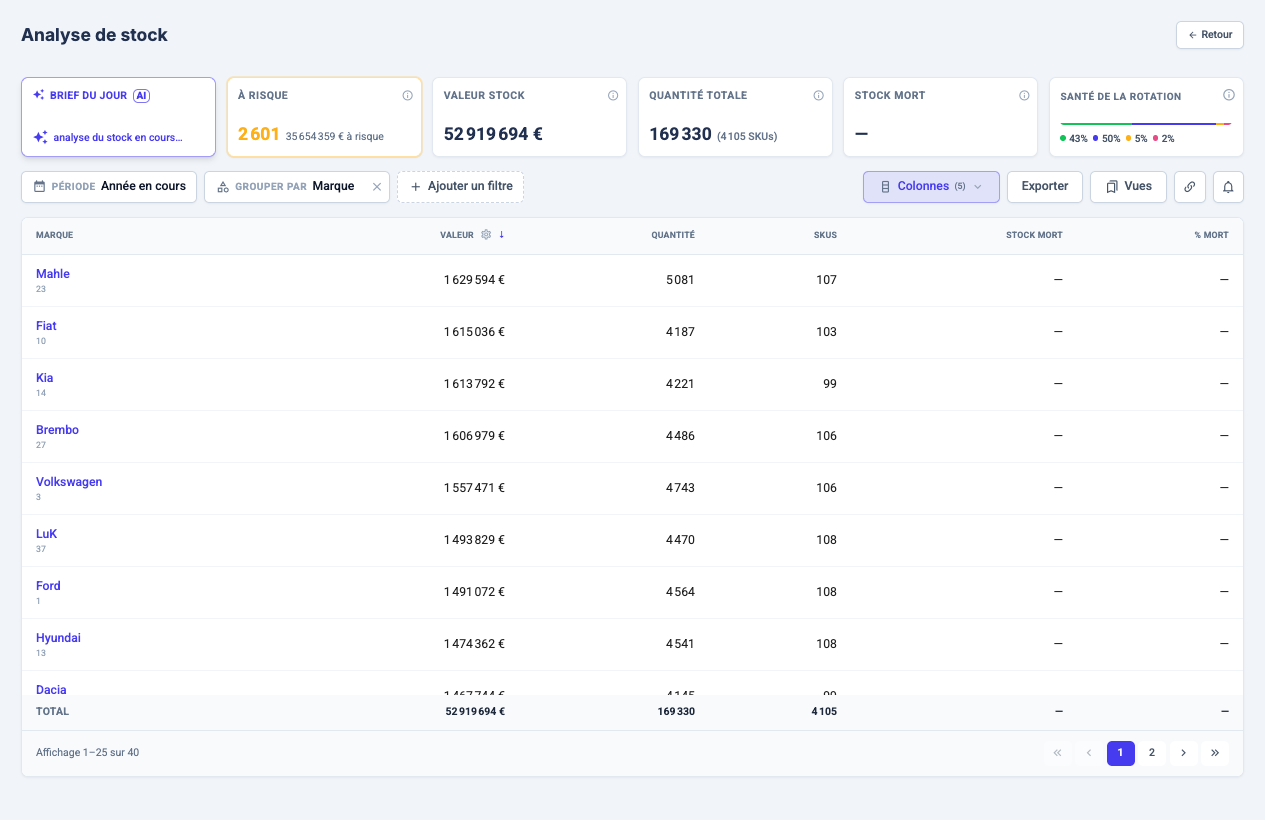
La rangée supérieure résume la vue actuelle :
| Indicateur | Ce qu'il affiche |
|---|---|
| Brief du Jour | SKU sélectionnés par l'IA à examiner aujourd'hui — cliquez sur une suggestion pour filtrer le tableau |
| À Risque | SKU actifs dont la rupture est projetée dans les 15 prochains jours à la vélocité de vente actuelle |
| Valeur Stock | Valeur totale du stock disponible au coût |
| Quantité Totale | Somme des quantités sur les SKU et entrepôts |
| Stock Mort | Valeur du stock sans aucune vente pendant la période sélectionnée et déjà en rayon avant son début — le stock tout juste arrivé est exclu |
| Santé de la Rotation | Part de la valeur du stock répartie entre les catégories Élevée, Régulière, Modérée et Faible — cliquez sur un segment pour filtrer |
Cliquez sur tout indicateur le prenant en charge pour appliquer le filtre correspondant.
Catégories de rotation
La rotation est calculée à partir de l'activité de vente des six derniers mois :
| Catégorie | Signification |
|---|---|
| Élevée | Vendeurs actifs — vendus ces 6 derniers mois avec vélocité élevée (≥2 unités/mois) |
| Régulière | Ventes constantes — vendus récemment mais sous le seuil de vélocité élevée |
| Modérée | Lents — dernière vente il y a 6–12 mois et vélocité faible (<0,5 unité/mois) |
| Faible | Stock à faible rotation — aucune vente depuis 365+ jours |
Ouvrez l'icône d'aide sur la barre de santé de rotation pour retrouver les mêmes définitions dans le produit.
Barre de contrôles
La barre sous les indicateurs est composée de puces cliquables pour modifier l'analyse. Sur ordinateur, filtres et regroupement s'y trouvent ; sur mobile, utilisez Filtres et Actions pour ouvrir les mêmes contrôles dans des panneaux inférieurs.
| Puce | Ce qu'elle contrôle |
|---|---|
| Période | Plage de dates d'instantané pour l'analyse |
| Comparer | Période de comparaison optionnelle (année après année, période précédente, mois précédent ou trimestre précédent) |
| Grouper par | Comment les lignes sont regroupées |
| Filtres | Restreindre les SKU inclus |
| Détail | Fil d'Ariane lors des clics sur les lignes |
| Ajustements | Ajustements des colonnes de valeur (par ex. modifications de base de coût) |
| Incluant épuisé | Inclure ou non les SKU à quantité nulle |
Utilisez Effacer les filtres pour remettre la période, la comparaison, le regroupement, les filtres, les colonnes, le tri, le fil d'Ariane de détail et les ajustements aux valeurs par défaut.
Dimensions de regroupement
| Dimension | Regroupe par |
|---|---|
| Marque | Marque de produit, par nom avec le code du système source en dessous |
| Famille | Famille de marque |
| Entrepôt | Entrepôt ou succursale |
| Rotation | Catégorie de rotation (Élevée, Régulière, Modérée, Faible) |
| SKU | Référence produit individuelle |
Filtres
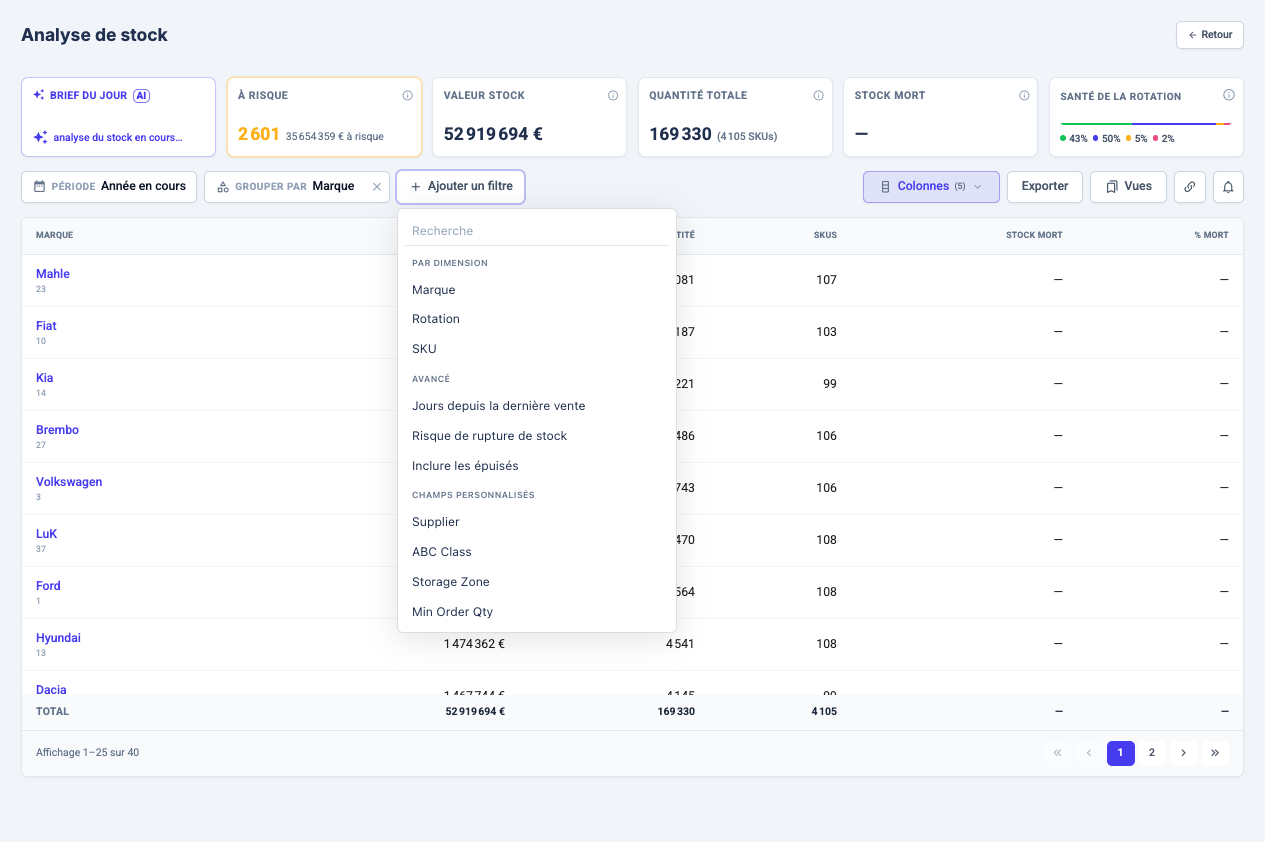
Les filtres intégrés incluent :
| Filtre | Utiliser pour |
|---|---|
| Jours depuis la dernière vente | Trouver les SKU sans vente récente (seuil minimum en jours) |
| Risque de rupture de stock | Afficher uniquement les SKU à risque de rupture prochaine |
| Rotation | Limiter à une ou plusieurs bandes de rotation |
| SKU | Rechercher une référence produit précise |
| Marque / Entrepôt | Choisir parmi les valeurs de vos données |
Les champs personnalisés sur les produits peuvent apparaître comme filtres et colonnes supplémentaires lorsqu'ils sont configurés pour votre organisation.
Métriques et colonnes
Ouvrez Colonnes pour ajouter ou retirer des mesures. Les valeurs par défaut incluent la valeur du stock, la quantité, le nombre de SKU, le stock mort et le pourcentage de stock mort.
Des colonnes supplémentaires couvrent le coût moyen, la valeur de rotation par catégorie, la vélocité, la couverture, la rotation et le taux d'écoulement.
Couverture (jours) indique combien de jours le stock disponible dure à la vélocité de vente actuelle — la quantité en stock divisée par le nombre moyen d'unités vendues par jour. Des valeurs faibles signalent des SKU proches d'une rupture de stock ; des valeurs élevées signalent de l'argent qui dort en rayon.
Ouvrez Colonnes et activez Ventes par période pour ajouter une colonne par mois de la fenêtre (une par jour lorsque la plage couvre sept jours ou moins) affichant les ventes réalisées sur cette période. La puce Métrique détermine ensuite la valeur affichée dans ces colonnes — Ventes, Unités vendues, COGS ou Marge.
Les champs personnalisés sur les produits peuvent apparaître comme colonnes optionnelles avec règles de couleur et paramètres partagés en équipe.
Ajustements de valeur
Sur l'en-tête de la colonne Valeur Stock, ouvrez les paramètres d'ajustement pour modifier le calcul de la valeur dans la vue actuelle.
Drill-down
Cliquez sur n'importe quelle ligne pour approfondir. Parcours typiques :
- Marque → Famille → SKU
- Entrepôt → SKU
- Rotation → Marque
La puce Détail indique votre chemin. Cliquez sur une étape du fil d'Ariane pour revenir en arrière, ou supprimez une puce de détail pour défaire une partie du chemin.
Tri et export
Cliquez sur l'en-tête d'une colonne pour trier ; cliquez à nouveau pour inverser. Le tableau pagine les grands jeux de résultats — les totaux du pied reflètent l'ensemble filtré complet, pas seulement la page courante.
Utilisez Exporter pour télécharger l'analyse actuelle.
Vues enregistrées et partage
- Vues — enregistrez, appliquez, définissez qui les voit (Privé, Tout le monde ou Profils, équipes ou personnes spécifiques) ou gérez des configurations nommées (période, filtres, regroupement, colonnes, tri)
- Partager la vue (icône lien) — copiez une URL qui reproduit votre analyse actuelle pour vos collègues
Demander à Henry
Ouvrez le panneau latéral de Henry avec Demander à Henry pour interroger ce que vous voyez sur cette page — stock mort par entrepôt, tendances de rotation ou SKU à risque. Henry lit la période, le regroupement et les filtres que vous avez appliqués. Vérifiez les suggestions avant d'agir.
Brief du Jour
Le widget Brief du Jour dans la barre d'indicateurs met en avant une courte liste de SKU que Henry signale pour examen chaque jour après l'ingestion des données de stock. Cliquez sur une suggestion pour filtrer le tableau sur ce SKU et cet entrepôt.
Le brief s'actualise chaque matin. Chaque génération consomme 1 crédit.
Alertes
Cliquez sur le badge alertes pour ouvrir le centre Alertes. Créez des définitions qui surveillent les métriques de stock dans cette vue et vous notifient lorsque les conditions sont remplies.
Vous pouvez aussi créer une alerte depuis une cellule du tableau lorsque la métrique le permet.
Pendant la création d'une alerte, le bandeau Cette alerte surveille en haut affiche la période, le regroupement et les filtres couverts — le regroupement et les filtres proviennent de la vue sur laquelle vous êtes. Choisissez la Période à surveiller — une fenêtre glissante comme Derniers 90 jours, Dernier mois ou Année en cours, qui avance à chaque vérification. Une phrase de Résumé récapitule la condition avant l'enregistrement.
Quand les alertes se déclenchent
- Chaque matin — les alertes sont vérifiées et la personne qui a créé chaque alerte reçoit un seul email listant les nouvelles correspondances de toutes ses alertes
- Exécuter maintenant — vérifie l'alerte immédiatement et envoie par email les nouvelles correspondances à la personne qui l'a créée
- Première vérification — les correspondances qui existent déjà lorsque vous créez une alerte sont enregistrées sans email, sauf si vous cochez Me notifier des correspondances existantes dans Paramètres avancés
Une alerte reste ouverte jusqu'à ce que sa ligne ne remplisse plus la condition lors de deux vérifications matinales consécutives, pour qu'une valeur qui oscille autour du seuil n'ouvre et ne ferme pas l'alerte chaque jour.