
Profil
Votre profil contient vos informations personnelles, préférences système et paramètres de sécurité. Mettez à jour vos coordonnées, changez votre mot de passe et gérez les applications autorisées depuis un seul endroit.
Onglet Profil
L'onglet Profil contient vos informations de base et paramètres de sécurité du compte.
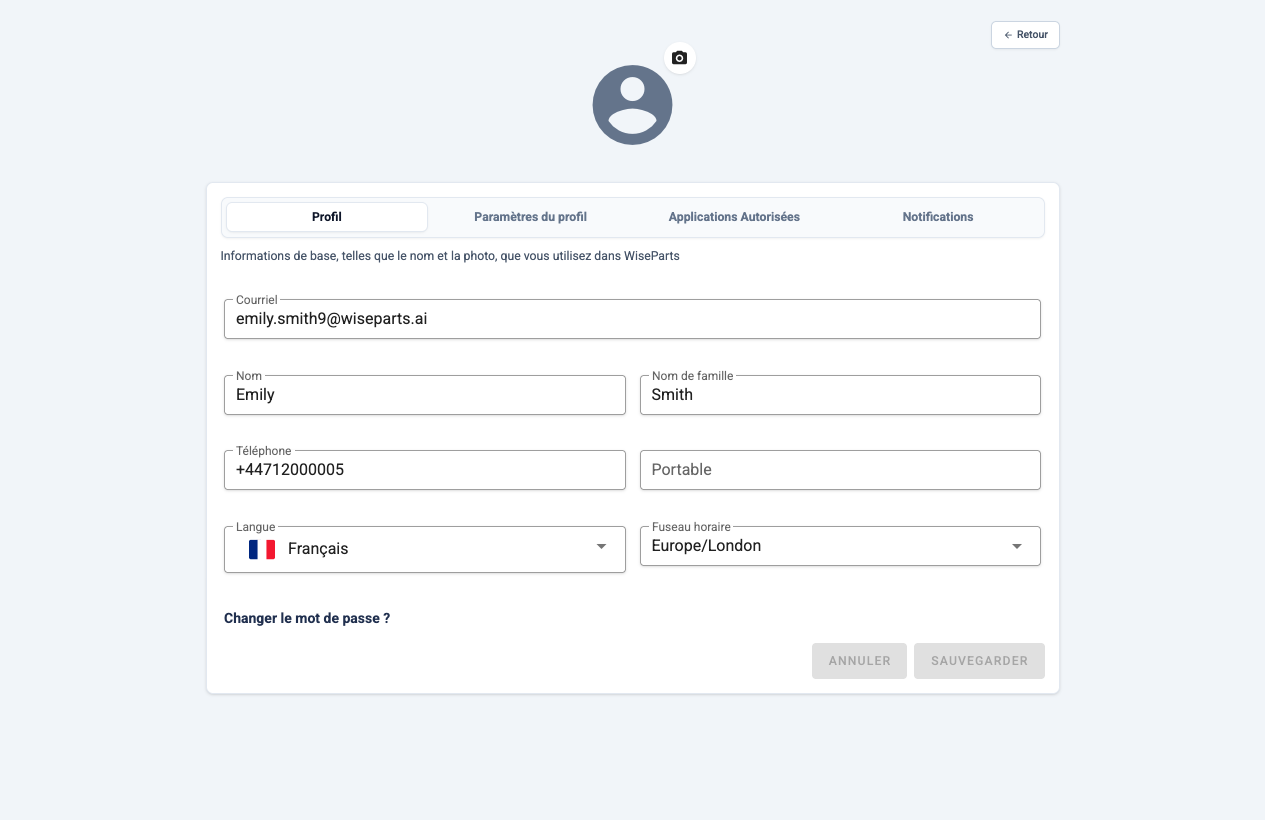
Photo de profil
Votre photo de profil apparaît dans la barre de navigation et les journaux d'activité.
Pour mettre à jour votre photo :
- Cliquez sur l'icône appareil photo sur votre avatar
- Cliquez pour télécharger une image ou glissez-déposez
- Ajustez la zone de recadrage selon vos besoins
- Cliquez sur Confirmer pour enregistrer
Formats supportés : PNG, JPEG (max 2 Mo).
Pour supprimer votre photo, cliquez sur le bouton de suppression sur l'image actuelle.
Informations de base
| Champ | Description |
|---|---|
| Votre email de connexion (lecture seule) | |
| Prénom | Votre prénom |
| Nom | Votre nom de famille |
| Téléphone | Numéro de téléphone bureau |
| Mobile | Numéro de téléphone mobile |
| Langue | Langue de l'interface |
| Fuseau horaire | Votre fuseau horaire local |
Les options de langue sont l'anglais, l'espagnol, le portugais, le français et l'italien. L'interface se met à jour immédiatement après enregistrement.
Changer votre mot de passe
Pour mettre à jour votre mot de passe :
- Cliquez sur le lien Changer le mot de passe ?
- Entrez votre mot de passe actuel
- Entrez votre nouveau mot de passe
- Confirmez le nouveau mot de passe
- Cliquez sur Enregistrer
Onglet Configuration
L'onglet Configuration contient des paramètres WiseParts supplémentaires.
Congés
Définissez vos dates de congés personnelles. Le système ajuste la planification des activités et tâches en fonction de ces dates.
Alias de compte
Si votre organisation utilise plusieurs comptes système source, sélectionnez quel alias de compte utiliser par défaut.
Restriction de marque
Quand activé, restreint votre vue aux produits et clients d'une famille de marques spécifique.
Onglet Applications autorisées
Consultez et gérez les applications tierces ayant accès à votre compte WiseParts.
Voir les applications autorisées
Chaque application autorisée affiche :
- Nom de l'application
- Date d'autorisation
- Portées des permissions
- Date d'expiration (si définie)
Révoquer l'accès
Pour supprimer l'accès d'une application :
- Trouvez l'application dans la liste
- Cliquez sur Révoquer
- Confirmez l'action
L'application ne pourra plus accéder à votre compte. Vous pouvez ré-autoriser l'application plus tard si nécessaire.
Connecter un assistant IA
Si activé, l'onglet Applications Autorisées affiche une section Connecteurs de l'assistant IA. Utilisez-la pour connecter un assistant que vous utilisez déjà — Claude Desktop, Claude Code, Cursor ou OpenAI Codex — afin qu'il puisse gérer vos tickets WiseParts pour vous.
- Cliquez sur Claude Desktop dans la section Connecteurs de l'assistant IA
- Dans Claude Desktop, allez dans Paramètres → Connecteurs → Ajouter un connecteur personnalisé
- Collez l'URL du champ URL du serveur et confirmez
- Votre navigateur ouvre l'écran de connexion WiseParts. Vérifiez la demande et approuvez-la
- De retour dans WiseParts, cliquez sur Fait
- Cliquez sur Claude Code, Cursor ou OpenAI Codex
- Copiez l'URL du serveur et l'En-tête d'autorisation depuis la boîte de dialogue, ou copiez le bloc de configuration en une ligne prêt à l'emploi pour votre assistant
- Ajoutez-les à l'assistant
- Cliquez sur Fait
Approuver l'accès
Lorsqu'un assistant demande l'accès, WiseParts ouvre un écran Autoriser l'application. Il affiche le nom de l'application et l'autorisation demandée : Gérer vos tickets WiseParts depuis un assistant IA.
Cliquez sur Autoriser pour accorder l'accès, ou sur Annuler pour le refuser. Rien n'est partagé tant que vous n'avez pas approuvé.
Voir et révoquer les connecteurs
Les connexions que vous créez pour Claude Code, Cursor ou OpenAI Codex apparaissent dans une liste sous les boutons, chacune avec sa date Créé. Si rien n'est connecté, la section affiche Aucun assistant IA connecté pour l'instant.
Pour déconnecter un assistant, cliquez sur Révoquer à côté de celui-ci et confirmez avec Révoquer. Il perd immédiatement l'accès et Connecteur révoqué. confirme le changement.
Onglet Notifications
Activez ou désactivez les notifications du navigateur et choisissez les alertes que vous recevez. Consultez Notifications pour la signification de chaque alerte.
Enregistrer les modifications
Les modifications de n'importe quel onglet sont enregistrées ensemble. Le bouton Enregistrer s'active quand vous modifiez un champ.
Pour enregistrer :
- Effectuez vos modifications
- Cliquez sur Enregistrer
Pour annuler les modifications :
- Cliquez sur Annuler
- Tous les champs reviennent à leurs valeurs enregistrées
Astuces
Gardez les informations à jour
- Mettez à jour votre numéro de téléphone quand il change pour un bon suivi des appels
- Définissez correctement votre fuseau horaire pour une planification précise des activités
Bonnes pratiques de sécurité
- Utilisez un mot de passe fort et unique
- Revoyez périodiquement les applications autorisées
- Révoquez l'accès des applications que vous n'utilisez plus