
Intégrations
Connectez WiseParts aux systèmes externes pour une synchronisation automatique des données.
Catégories d'intégration
Les intégrations sont regroupées par type :
| Catégorie | Description |
|---|---|
| Système source | Systèmes ERP et de gestion d'entreprise |
| FTP | Connexions par fichiers vers un serveur SFTP/FTP |
| IMPORTER | Imports de données planifiés |
| EXPORTER | Exports de données planifiés |
| CATALOG | Données de catalogue produits (par exemple TecDoc) |
| CALLCENTER | Intégrations de système téléphonique |
| PUBLIC API | Accès API externe |
Statut d'intégration
Chaque intégration affiche l'un des trois états :
| Statut | Indicateur | Signification |
|---|---|---|
| Active | Point vert | Active et synchronisée |
| Disponible | Contour gris | Prête à configurer |
| Non disponible | Fond gris | Non incluse dans votre forfait |
Certaines intégrations peuvent afficher un badge Privé, indiquant une intégration personnalisée spécifique à votre organisation.
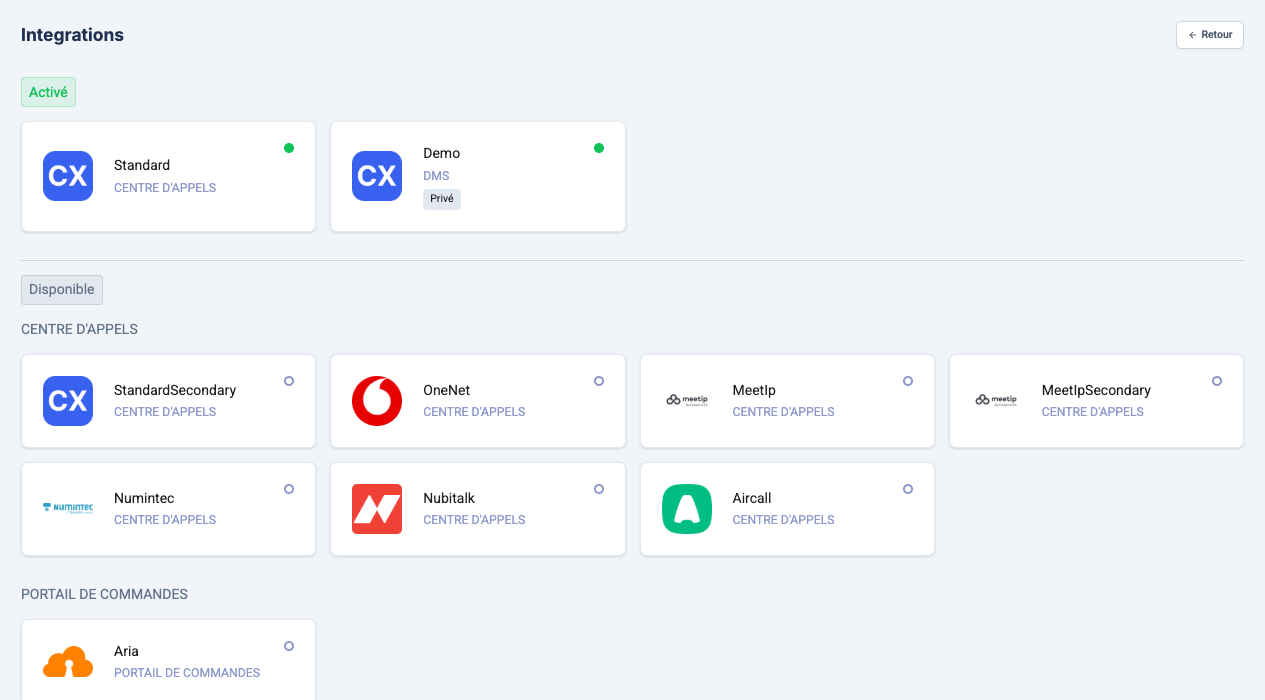
Configurer une intégration
- Naviguez vers Paramètres > Intégrations
- Cliquez sur une carte d'intégration
- Lisez la section Comment ça marche pour comprendre ce que fait l'intégration
- Cliquez sur Activer pour activer l'intégration
- Remplissez les champs de configuration requis
- Cliquez sur Confirmer pour enregistrer
Gestion des tokens
Certaines intégrations utilisent des tokens API pour l'authentification :
- Cliquez sur l'icône actualiser pour générer un nouveau token
- Cliquez sur l'icône copier pour copier le token dans le presse-papiers
- Copiez votre token avant d'enregistrer — les tokens sont masqués après enregistrement
Connecteurs d'export de base de données
Certains connecteurs de système source se connectent directement à votre base de données source et exportent des fichiers CSV vers votre serveur SFTP pour traitement par les importateurs. Outre les exécutions programmées, les administrateurs peuvent déclencher les exports manuellement.
Fichiers à importer
Choisissez quels types d'entités le connecteur exporte — par exemple clients, succursales, ventes, documents en attente, produits et stock. Le stock peut provenir de fichiers de mouvements ou de fichiers instantanés selon votre configuration.
Filtres de type de document
Quand votre connecteur le prend en charge, restreignez quels codes de documents du système source comptent comme ventes, commandes ou documents internes. Laissez les filtres vides pour utiliser les valeurs par défaut du système. Les options se chargent après l'enregistrement des identifiants de base de données.
Mappage des vendeurs
Mappez les codes vendeurs du système source vers les valeurs ID Vendeur WiseParts. Les codes non mappés passent inchangés. Vous pouvez optionnellement stocker le code source d'origine dans un champ personnalisé de ventes pour le filtrage dans Analytics 360.
Mappage des entrepôts
Mappez les codes entrepôt ou succursale source vers les codes canoniques utilisés par WiseParts pour le reporting.
Générer des fichiers d'importation
Quand l'intégration est activée, ouvrez la page de détail de l'intégration et choisissez Générer des fichiers d'importation dans le menu d'actions.
- Choisissez une Date de début des ventes — la date de vente la plus ancienne à inclure dans l'export
- Vérifiez la liste des fichiers (marques, clients, succursales, ventes, documents en attente, produits, stock)
- Confirmez — la progression s'affiche par fichier ; les fichiers sont téléchargés sur votre serveur SFTP pour import automatique
Utilisez cette option pour un rafraîchissement ponctuel au lieu d'attendre le prochain export programmé.
Export intrajournalier des ventes
Certains connecteurs peuvent re-exporter les ventes du jour à intervalle court pendant les heures d'ouverture (par exemple toutes les 30 minutes entre les heures de début et de fin configurées). Les exports complets nocturnes continuent selon leur propre calendrier.
Associez l'import intrajournalier à Paramètres > Paramètres > Gestion des Clients > Date limite pour le rapport de ventes > Inclure le jour en cours (import intrajournalier) pour que les tableaux de bord et Analytics 360 incluent les ventes du jour. Voir Paramètres généraux.
Options d'envoi de commandes
Lorsque le connecteur prend en charge les commandes sortantes, des paramètres supplémentaires peuvent apparaître sur la carte d'intégration :
| Domaine | Ce que cela contrôle |
|---|---|
| Transporteurs / routes | Options de livraison choisies par les opérateurs ; mapper les routes entrepôt aux ID transporteur du système source |
| Modes de paiement | Codes module et libellés choisis au checkout |
| Lignes manuelles | Autorisation de lignes en texte libre à prix opérateur et nombre max par commande |
| Verrouillage des prix | Conservation des prix saisis quand le système source recalcule les totaux |
| Types de commande | Correspondance des types WiseParts avec les classifications source |
| IDs de référence | Champs de référence externe sur les commandes poussées, pour correspondance dans le système source |
| Gestion d'échec d'envoi | Comportement de nouvelle tentative après envoi partiel ou rejet distant |
Les champs exacts dépendent du connecteur. Configurez-les avant que les agents utilisent les sélecteurs livraison ou paiement dans le créateur de devis.
Fonctionnalités temps réel
La même intégration peut aussi proposer des cartes temps réel optionnelles — commandes, factures, recherche produits, limites de crédit, etc. — indépendamment du pipeline d'export par lots.