
Champs personnalisés
Définissez des champs personnalisés pour capturer des données spécifiques à votre organisation sur les profils clients.
Objets et attributs
Les champs personnalisés se gèrent par objet. Naviguez vers Paramètres > Objets pour voir tous les objets que WiseParts conserve — Clients, Succursales, Produits, Ventes, Lignes de Commande et Lignes de Facture — chacun avec le nombre de ses attributs système et personnalisés.
Ouvrez un objet pour voir tous ses attributs dans un seul tableau :
| Colonne | Description |
|---|---|
| Attribut | Le libellé que voient les utilisateurs, avec son indication en dessous |
| Type | Le type de données de l'attribut |
| Source | Système pour les champs propres à WiseParts, Intégration pour les champs créés par une intégration, Personnalisé pour les vôtres |
| Clé | Le nom interne que les imports associent |
| Valeurs | Pour les attributs avec dictionnaire, le nombre de valeurs existantes et combien n'ont pas encore de libellé |
Les attributs Système et Intégration sont verrouillés — ils affichent une icône de cadenas et ne peuvent être ni modifiés ni supprimés.
Créer un champ personnalisé
- Ouvrez l'objet dans Paramètres > Objets
- Cliquez sur Ajouter un attribut
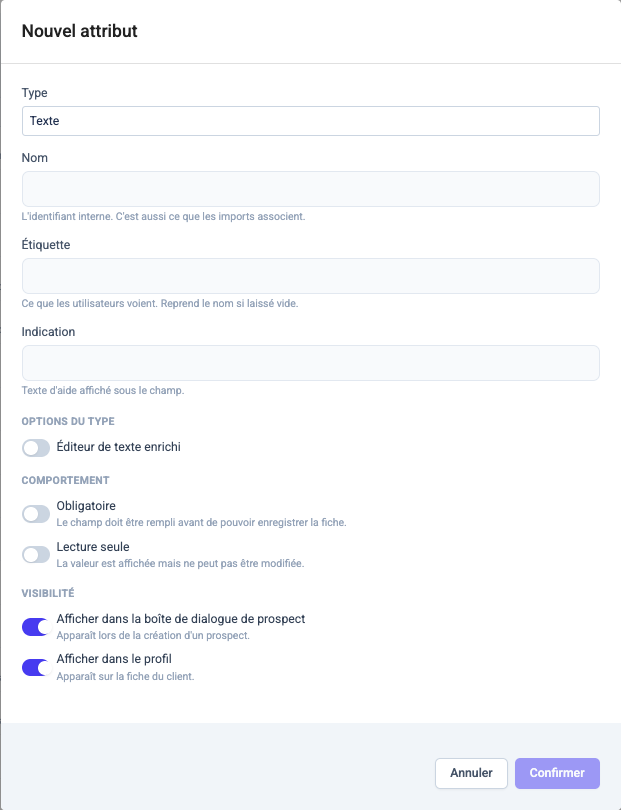
- Configurez l'attribut dans la boîte de dialogue
- Cliquez sur Confirmer
Pour modifier un attribut personnalisé existant, cliquez sur son icône de modification ; la même boîte de dialogue s'ouvre.
| Paramètre | Description |
|---|---|
| Type | Type de données. Il ne peut plus changer une fois l'attribut créé |
| Nom | L'identifiant interne, c'est aussi ce que les imports associent |
| Étiquette | Ce que les utilisateurs voient. Reprend le nom si laissée vide |
| Indication | Texte d'aide affiché sous le champ |
| Obligatoire | Le champ doit être rempli avant de pouvoir enregistrer la fiche |
| Lecture seule | La valeur est affichée mais ne peut pas être modifiée sur les profils — les imports et intégrations peuvent toujours la mettre à jour |
Types de champs
| Type | Cas d'usage | Options du type |
|---|---|---|
| Texte | Saisie libre (noms, identifiants, notes) | Éditeur de texte enrichi pour du texte mis en forme |
| Nombre | Valeurs numériques (taille de flotte, superficie) | Avec des décimales |
| Date | Sélecteur de date (expiration certification, date de contrat) | — |
| Booléen | Bascule oui/non | — |
| Choisir | Sélection parmi des options prédéfinies | Valeurs et Multiples |
| Fichiers joints | Téléversement de fichiers | Multiples |
| Utilisateurs | Sélection d'utilisateurs de votre organisation | — |
Pour les champs Choisir, saisissez chaque option dans Valeurs. Activez Multiples pour permettre d'en choisir plusieurs.
Visibilité sur les clients
Les attributs clients ont une section Visibilité avec deux bascules :
- Afficher dans la boîte de dialogue de prospect — le champ apparaît lors de la création d'un prospect
- Afficher dans le profil — le champ apparaît sur la fiche du client
Utilisez-la pour garder les champs de capture de leads hors du profil, ou les champs propres au profil hors de la boîte de dialogue de prospect. Un champ doit rester visible dans au moins l'un des deux. Un champ obligatoire masqué du profil n'empêche pas d'enregistrer le profil.
Dictionnaire de valeurs
Le dictionnaire de valeurs attribue à chaque code de vos données un nom lisible par langue. Les noms ne sont utilisés que pour l'affichage — les codes eux-mêmes ne changent jamais.
Il est disponible pour les attributs Choisir et pour certains attributs système codés, comme la catégorie du client. Cliquez sur l'icône Dictionnaire dans la ligne de l'attribut pour l'ouvrir.
- Chaque valeur trouvée dans vos données est listée avec une colonne par langue ; la langue par défaut est marquée d'une étoile
- Saisissez un libellé dans une cellule : il est enregistré dès que vous quittez la cellule
- Utilisez le champ de recherche pour trouver une valeur
- Deux valeurs ne peuvent pas partager le même libellé dans la même langue
Chacun voit le libellé dans sa propre langue ; à défaut, dans la langue par défaut, puis n'importe quel libellé existant et, en dernier recours, le code brut.
Ordre des champs
Glissez les attributs personnalisés pour réordonner leur apparition sur les profils clients.
Synchronisation d'intégration
Les champs personnalisés peuvent être remplis automatiquement depuis votre système source. Mappez les colonnes de données externes aux champs personnalisés lors de la configuration de l'intégration.
Utiliser les champs personnalisés
Une fois configurés, les champs personnalisés :
- Apparaissent sur les profils clients dans la section Champs personnalisés, sauf s'ils sont masqués du profil
- Sont inclus dans les exports clients
- Peuvent apparaître comme colonnes optionnelles dans Analytics 360 lorsque les clients ou succursales sont dans le périmètre