
Utilisateurs
Ajoutez et gérez les utilisateurs qui peuvent accéder au compte WiseParts de votre organisation. Assignez des rôles pour contrôler ce que chaque utilisateur peut faire, liez-les à des agences et gérez les paramètres de leur compte.
Accéder aux utilisateurs
Accédez à Paramètres > Utilisateurs pour voir et gérer tous les membres de votre organisation.
Liste des utilisateurs
La liste des utilisateurs affiche tous les membres de votre organisation avec leurs informations clés.
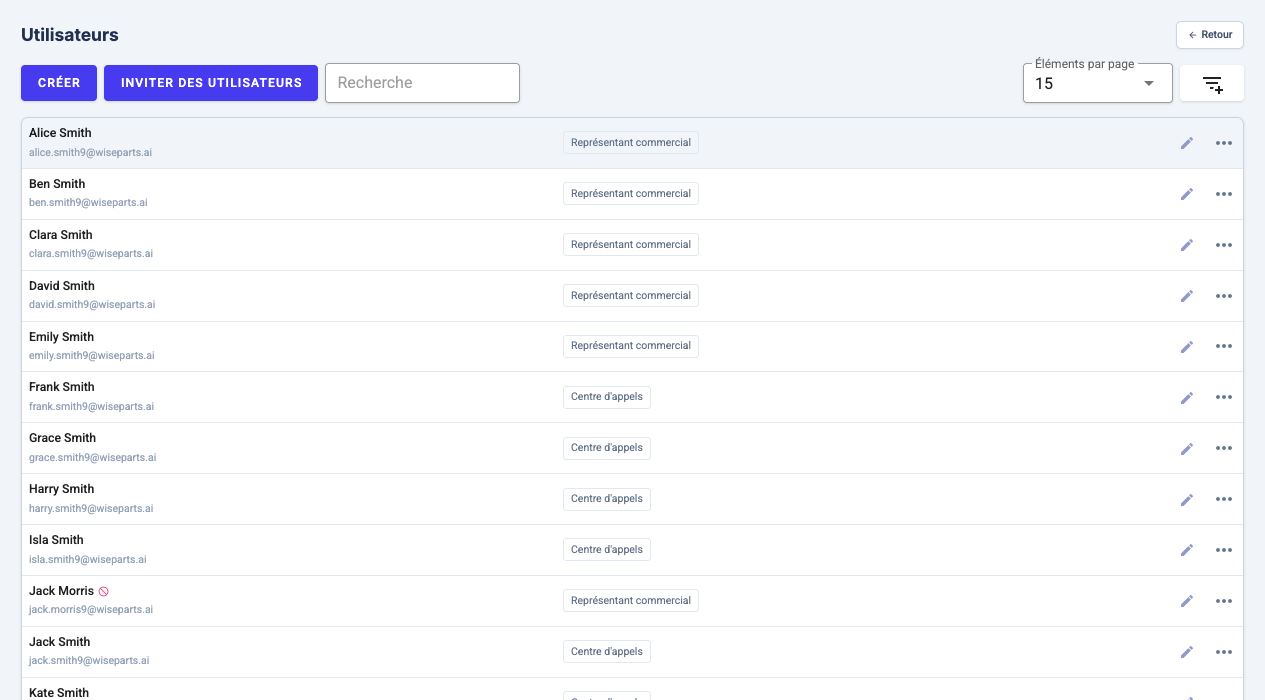
Colonnes de la liste
| Colonne | Description |
|---|---|
| Utilisateur | Nom et email (cliquez sur l'email pour copier) |
| Rôle | Rôles assignés affichés en badges |
| Unités | Si activé, les unités de la personne. Utilisez Unités… dans le menu d'actions pour les modifier. |
Indicateurs de statut utilisateur
| Icône | Signification |
|---|---|
| Icône cadenas | L'utilisateur est bloqué (ne peut pas se connecter) |
| Icône archive | L'utilisateur est archivé (suppression douce) |
Filtrer les utilisateurs
Utilisez la barre de recherche pour trouver des utilisateurs par nom, prénom ou email. Filtrez par rôle avec les options de recherche avancée.
Ajouter des utilisateurs
Créez de nouveaux comptes utilisateurs directement dans le système.
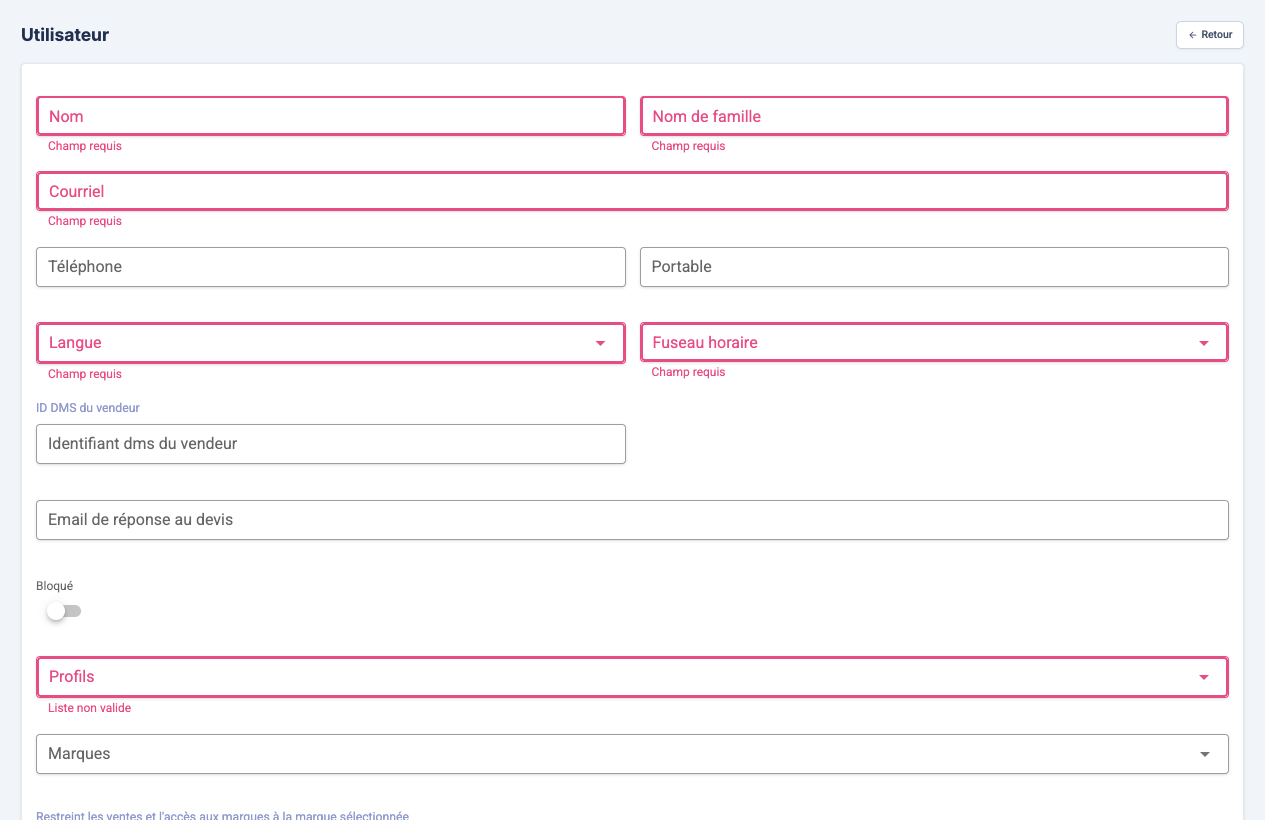
Pour ajouter un utilisateur
- Cliquez sur le bouton + dans la liste des utilisateurs
- Remplissez les champs requis
- Assignez au moins un rôle
- Cliquez sur Enregistrer
Champs utilisateur
| Champ | Requis | Description |
|---|---|---|
| Oui | Email de connexion (doit être unique) | |
| Prénom | Oui | Prénom |
| Nom | Oui | Nom de famille |
| Téléphone | Non | Numéro de téléphone bureau |
| Mobile | Non | Numéro de téléphone mobile |
| Langue | Oui | Langue de l'interface |
| Fuseau horaire | Oui | Fuseau horaire de l'utilisateur |
| Rôles | Oui | Un ou plusieurs rôles |
Champs supplémentaires (Admin uniquement)
| Champ | Description |
|---|---|
| ID Commercial | Lie l'utilisateur aux enregistrements de commercial dans votre système source (requis pour le rôle Commercial) |
| Email de réponse devis | Email personnalisé de réponse pour les devis |
| Marques | Restreindre l'accès à des marques spécifiques |
| Restreindre à une marque | Limiter les ventes et l'accès marque à une seule marque |
| Filtrer auto par marques | Filtrer automatiquement par marques assignées |
| Agence grossiste | Assigner l'utilisateur à une agence spécifique |
| Absences | Marquer les jours où l'utilisateur est indisponible |
Inviter des utilisateurs
Envoyez des invitations par email aux nouveaux utilisateurs au lieu de créer des comptes directement.
Pour inviter des utilisateurs
- Cliquez sur Inviter des utilisateurs
- Entrez une ou plusieurs adresses email
- Sélectionnez un Rôle
- Si activé, sélectionnez les Unités auxquelles la personne appartient
- Cliquez sur Envoyer une invitation
Gérer les invitations
Le dialogue d'invitation affiche Utilisateurs invités actuellement avec leur email, rôle et statut :
| Statut | Description |
|---|---|
| Envoyée | Email d'invitation envoyé, en attente de réponse |
| Renvoyée | Invitation renvoyée |
| Acceptée | Utilisateur a accepté et créé son compte |
Quand aucun poste n'est disponible, le bouton Inviter des utilisateurs est désactivé et la liste affiche Aucun siège disponible. Veuillez mettre à niveau votre abonnement ou supprimer les utilisateurs inactifs. Ajoutez des postes dans Abonnement.
Actions sur les invitations
- Renvoyer l'invitation : Envoyer à nouveau l'email d'invitation
- Révoquer l'invitation : Annuler une invitation en attente
Paramètres utilisateur
Informations de profil
Modifiez les champs de profil de base comme nom, email, numéros de téléphone, langue et fuseau horaire.
Mot de passe
Lors de la modification d'un utilisateur existant, vous pouvez définir un nouveau mot de passe. Les mots de passe doivent :
- Avoir au moins 12 caractères
- Inclure des majuscules et minuscules
- Inclure au moins un symbole
Absences
Marquez les dates où un utilisateur sera indisponible. Les absences affectent les fonctionnalités où la présence est obligatoire, comme les assignations de tâches et le routage.
Pour définir les absences :
- Ouvrez le profil de l'utilisateur
- Trouvez le calendrier Absences
- Cliquez sur les dates pour les marquer comme indisponibles
Rôles
Les rôles définissent ce qu'un utilisateur peut accéder et faire dans la plateforme.
Rôles grossiste
| Rôle | Description |
|---|---|
| Responsable global | Accès complet à l'organisation, y compris les paramètres et tous les utilisateurs |
| Responsable d'unité | Si activé. Pilote les ventes et le centre d'appels de ses unités, et gère les utilisateurs et les équipes |
| Administrateur d'unité | Si activé. Administre les personnes et les opérations de ses unités, sans les paramètres à l'échelle de l'entreprise |
| Directeur des ventes | Dirige l'équipe commerciale et voit toute l'activité commerciale, les objectifs et les rapports |
| Représentant commercial | Visite les clients et les prospects, et enregistre les activités, les tâches et les notes |
| Assistant commercial | Soutient l'équipe commerciale avec les activités, les rapports et les données clients |
| Opérations | Gère les opérations quotidiennes et voit toutes les activités |
| Centre d'appels | Gère les appels et crée des devis dans le centre d'appels |
| Responsable du centre d'appels | Pilote le centre d'appels, y compris tous les appels, les remises sur devis et les rapports |
| Finances | Travaille avec les documents en attente et les données de compte client |
| Marketing | Crée des segments, des formulaires et des filtres de vente pour les campagnes |
Rôles fabricant
| Rôle | Description |
|---|---|
| Gestionnaire du fabricant | Accès complet au compte fabricant, y compris les utilisateurs, les branches et les marques |
| Représentant des ventes du fabricant | Voit les tableaux de bord, les analyses et les rapports de ventes du fabricant |
Assigner des rôles
- Ouvrez le profil d'un utilisateur
- Dans le menu déroulant Rôles, sélectionnez un ou plusieurs rôles
- Enregistrez les modifications
Un utilisateur doit avoir au moins un rôle assigné.
Capacités supplémentaires
Au-delà des rôles, vous pouvez accorder des capacités spécifiques aux utilisateurs individuels. Cliquez sur Modifier à côté de Capacités supplémentaires pour voir toutes les permissions disponibles.
- Les capacités déjà accordées par un rôle affichent un badge vert "Via Rôle"
- Basculez les capacités supplémentaires on/off selon les besoins
Actions utilisateur
Modifier l'utilisateur
Cliquez sur l'icône de modification sur n'importe quelle ligne utilisateur pour modifier leurs paramètres.
Changer le mot de passe
- Cliquez sur le menu d'actions (trois points) sur une ligne utilisateur
- Sélectionnez Changer le mot de passe
- Entrez et confirmez le nouveau mot de passe
- Cliquez sur Confirmer
Envoyer l'email de bienvenue
Envoyez ou renvoyez l'email de bienvenue avec les instructions de connexion :
- Cliquez sur le menu d'actions
- Sélectionnez Envoyer bienvenue
- Confirmez l'action
Bloquer/Débloquer l'utilisateur
Les utilisateurs bloqués ne peuvent pas se connecter mais leurs données sont préservées :
- Cliquez sur le menu d'actions
- Cliquez sur l'icône de blocage pour basculer le statut bloqué
Supprimer ou archiver l'utilisateur
Les utilisateurs ne peuvent pas être supprimés. Pour retirer quelqu'un qui ne travaille plus dans l'entreprise, archivez-le : l'archivage lui retire l'accès et libère un poste tout en préservant ses données :
- Cliquez sur le menu d'actions
- Sélectionnez Archiver
- Confirmez l'action
L'archivage libère aussi les codes de commercial, d'opérateur et de centre d'appels de l'utilisateur, pour que vous puissiez les attribuer à un nouvel utilisateur.
Pour restaurer un utilisateur archivé, cliquez sur Réactiver depuis le même menu.
Se connecter en tant qu'utilisateur
Utilisez l'impersonnation pour voir la plateforme comme un autre utilisateur et diagnostiquer les problèmes :
- Ouvrez le menu d'actions sur la ligne de l'utilisateur
- Sélectionnez Se faire passer pour
- Choisissez une Raison, par exemple Ticket de support ou Reproduire un problème signalé
- Si vous choisissez Autre, ajoutez des Détails pour expliquer pourquoi
- Confirmez
Votre raison est enregistrée dans la piste de vérification aux côtés de votre nom. Une session d'impersonnation expire après 60 minutes, et vous revenez à votre propre compte. Pour y mettre fin plus tôt, cliquez sur Arrêter dans la bannière d'impersonnation.
Gestion des postes
Votre forfait détermine combien de postes utilisateur sont disponibles.
- Le bouton Inviter des utilisateurs est désactivé quand aucun poste n'est disponible, avec un avertissement à côté
- Le nombre de postes disponibles dépend de votre forfait
Pour ajouter des postes, mettez à niveau votre forfait dans Abonnement.
Bonnes pratiques
Assignation des rôles
- Assignez les rôles minimum nécessaires pour le travail de chaque utilisateur
- Utilisez les Capacités supplémentaires pour les cas limites plutôt que des rôles sur-privilégiés
- Revoyez périodiquement les rôles à mesure que les responsabilités changent
Organisation des utilisateurs
- Utilisez des conventions de nommage cohérentes
- Renseignez les numéros de téléphone pour les utilisateurs nécessitant les fonctionnalités du centre d'appels
- Définissez les fuseaux horaires appropriés pour une planification précise
Maintenance des comptes
- Les utilisateurs ne peuvent pas être supprimés — ils sont archivés pour préserver l'intégrité des données. L'archivage supprime l'accès tout en conservant les données historiques.
- Bloquez temporairement les utilisateurs en congé ou en cours d'investigation
- Revoyez et révoquez régulièrement les invitations non utilisées