
Contacts
Les contacts représentent les adresses e-mail et les numéros de téléphone que vous utilisez pour joindre vos clients. La page Contacts vous offre une vue unique de chaque contact de votre grossiste — rattaché à un client, rattaché à une succursale spécifique, ou non rattaché.
Qu'est-ce qu'un Contact
| Champ | Notes |
|---|---|
| Type | email ou téléphone |
| Valeur | L'adresse ou le numéro (les téléphones sont normalisés au format international) |
| Description | Une courte étiquette (par ex. « Comptabilité fournisseurs », « Responsable d'entrepôt ») |
| Rattaché à | Un client, une succursale client, ou rien (contact non rattaché) |
| Créateur | L'utilisateur qui a créé le contact (depuis l'interface ou via l'importateur) |
Trouver un Contact
Ouvrez la page Contacts depuis le menu principal. La liste affiche les contacts les plus récents en premier.
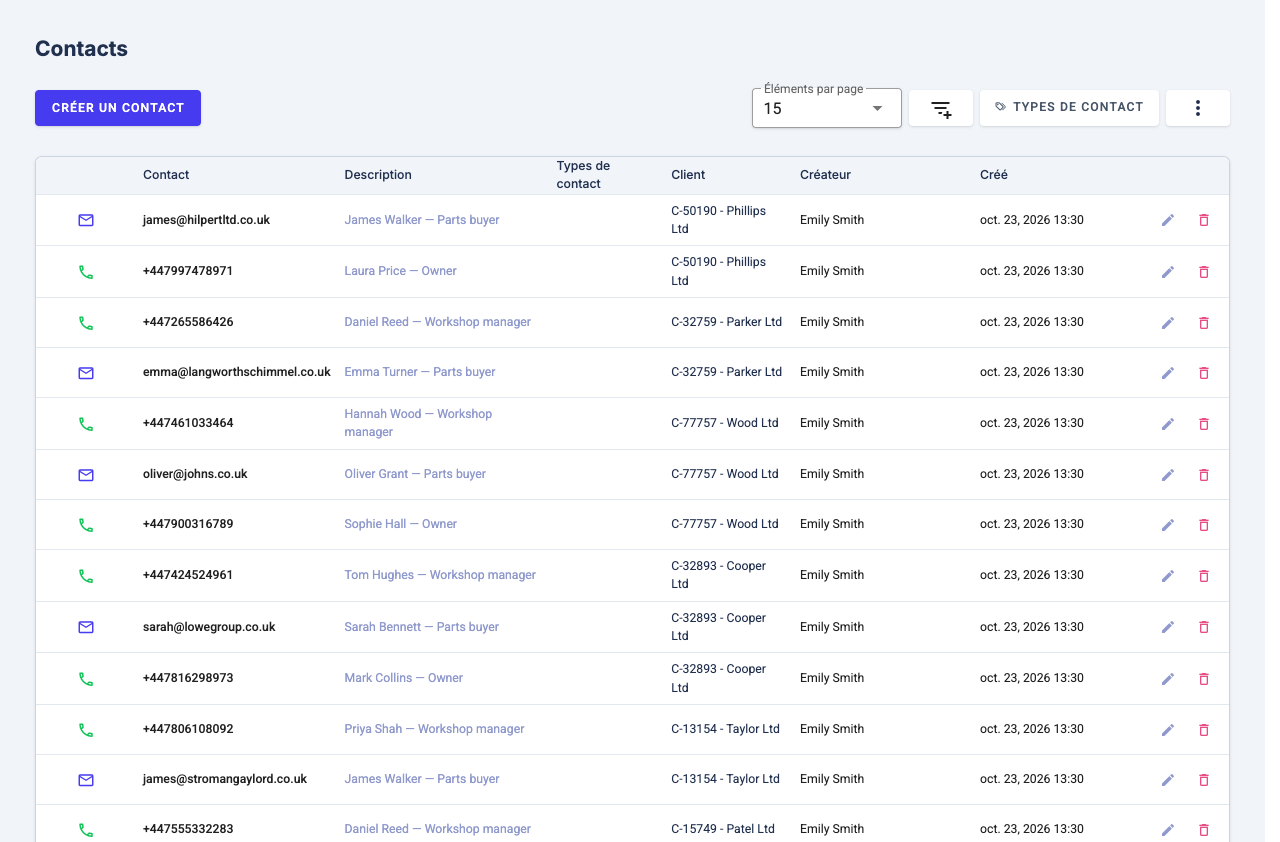
Recherche et Filtres
| Filtre | Ce Qu'il Fait |
|---|---|
| Type | Afficher uniquement les e-mails ou uniquement les téléphones |
| Contact | Recherche en texte libre sur la valeur ou sur le nom / dms_id du client rattaché |
| Client | Choisissez un client ou une succursale spécifique — limite aux contacts liés à cet enregistrement |
| Description | Recherche en texte libre sur le champ description |
Ajouter un Contact
- Cliquez sur Créer un contact en haut de la liste
- Choisissez le type (e-mail ou téléphone)
- Saisissez la valeur — les e-mails sont validés, les téléphones sont normalisés au format international
- Choisissez le client ou la succursale auquel rattacher le contact
- Ajoutez une description (facultatif)
- Cliquez sur Enregistrer
Modifier ou Supprimer
Utilisez les actions au bout de chaque ligne :
- Modifier — Changez le type, la valeur, la description ou l'élément auquel le contact est rattaché
- Supprimer — Retire le contact (suppression logique ; le système le mémorise et peut le restaurer lors d'un nouvel import)
Si vous essayez d'enregistrer un contact identique à un contact précédemment supprimé, vous serez invité à Restaurer l'ancien plutôt que d'en créer un doublon.
Import en Masse
Pour plus d'une poignée de contacts, utilisez l'importateur.
- Ouvrez la liste Contacts
- Cliquez sur l'action d'import et choisissez Importer des contacts
- Téléchargez un fichier CSV avec les colonnes ci-dessous
- Mappez les colonnes, vérifiez, puis lancez
| Colonne | Requis | Ce Qu'elle Fait |
|---|---|---|
type | Oui | email ou téléphone |
value | Oui | L'adresse ou le numéro |
description | Non | Étiquette en texte libre |
customer_dms_id | Non | Identifiant de votre système source — rattache à un client |
customer_branch_dms_id | Non | Lorsqu'il est renseigné, rattache à une succursale spécifique du client référencé (nécessite customer_dms_id) |
Comment les Lignes sont Résolues
| Schéma de ligne | Résultat |
|---|---|
| Les deux colonnes dms_id sont vides | Contact non rattaché |
customer_dms_id correspond à un client | Rattaché à ce client |
customer_dms_id + customer_branch_dms_id correspondent tous deux | Rattaché à cette succursale |
customer_branch_dms_id renseigné mais non résolu | Ligne rejetée (aucun repli silencieux) |
Ce Que Fait une Réimportation
L'importateur est idempotent. Relancer le même fichier :
- Ne fait rien pour les lignes qui existent déjà
- Met à jour la description si la valeur du fichier diffère de celle enregistrée
- Restaure un contact que vous aviez précédemment supprimé
- Nettoie tout contact non rattaché dont la valeur se trouve liée à un client
Vous ne vous retrouverez jamais avec des doublons issus d'une réimportation.
Autorisations
| Action | Autorisation Requise |
|---|---|
| Consulter la liste Contacts | Voir les contacts clients |
| Créer un contact | Créer des contacts clients |
| Modifier un contact | Modifier des contacts clients |
| Supprimer un contact | Supprimer des contacts clients |