
Henry AI
Henry est l'assistant IA intégré à WiseParts. Il vit dans un panneau qui s'ouvre sur chaque page, lit ce que vous consultez et vous aide à répondre à des questions, à rédiger et à préparer votre travail.
Ouvrir Henry
Cliquez sur Henry à la fin de la barre de communications. Le libellé lecteur d'écran du bouton est Demandez à Henry. Si la barre de communications est masquée, utilisez le bouton Henry rond dans le coin inférieur droit.
Vous pouvez aussi appuyer sur ⌘⇧H sur Mac ou Ctrl+Shift+H ailleurs. Le raccourci fonctionne depuis n'importe quelle page.
Henry s'ouvre dans un panneau latéral au-dessus de la page. Cliquez sur Nouvelle conversation dans son en-tête pour démarrer un nouveau fil, ou fermez le panneau et rouvrez-le pour reprendre où vous en étiez.
Ce que Henry sait
Henry lit la page et l'enregistrement que vous avez ouverts : un client ou une succursale, une activité, une tâche, une commande ou une facture, une conversation, un flux de travail, un tableau de bord, ou une vue Analytics 360 ou Analyse de Stock. Sur une page d'analyse, il lit aussi la période, le regroupement, les filtres et le drill-down que vous avez définis.
Au-dessus de la zone de message, une puce indique ce que Henry utilisera pour votre prochaine question. Cliquez dessus pour voir les détails. Un client ou une question que vous nommez dans votre message prime sur la page.
Ce que Henry peut faire
Répondre et expliquer
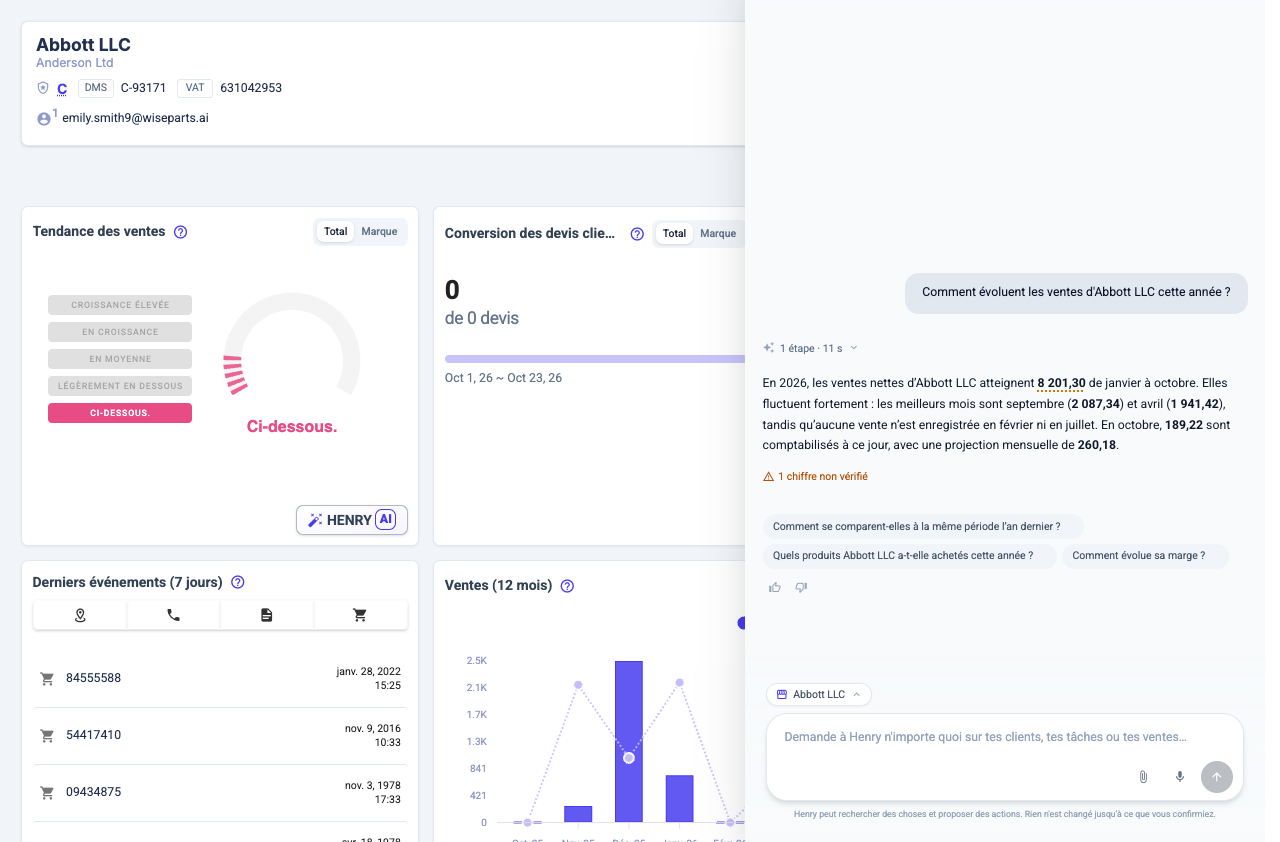
Posez des questions sur vos clients, devis en attente, commandes, factures, tâches, agenda, conversations, ventes ou stock. Dans Analytics 360 ou Analyse de Stock, interrogez la vue que vous avez ouverte — meilleurs clients par marge, tendances de ventes, stock mort, couverture de stock, etc.
Demandez ce qu'un client a acheté, produit par produit, ou quels clients ont des factures arrivant à échéance d'ici une date, et pas seulement celles déjà en retard. Henry lit aussi les widgets de votre tableau de bord, dont Impact de Henry et Transferts de Henry en attente.
Demandez « Comment fonctionne cette page ? » et Henry recherche la page d'aide de l'écran sur lequel vous êtes, puis vous l'explique en quelques phrases.
Si un chiffre d'une réponse ne correspond à aucune donnée consultée par Henry, il est souligné en pointillé, et une ligne sous la réponse indique combien de chiffres sont concernés. Survolez-le pour voir pourquoi et vérifiez-le avant de vous y fier.
Rédiger pour vous
Demandez une réponse à un client. Henry affiche le message exact dans le panneau ; Henry dans les conversations explique comment l'utiliser.
Pour un devis, saisissez les références et les quantités des pièces, ou joignez une image d'une liste de pièces. Henry propose les lignes sur le brouillon de devis du client et ne demande une marque que lorsqu'il ne peut pas la déterminer.
Préparer du travail à confirmer
Henry peut préparer une tâche, enregistrer ou modifier une activité de tout type sauf les appels, ajouter une note, replanifier ou annuler une visite, clôturer une tâche, assigner une conversation ou joindre un fichier à un enregistrement. Chaque action arrive sous forme de carte ; rien ne change tant que vous ne confirmez pas.
Henry peut aussi annuler en une seule carte les visites planifiées d'une personne sur un jour, une semaine ou un mois ; les visites avec un check-in ou un rapport sont conservées. Si les Boutons Démarrer/Terminer la visite sont activés, Henry peut démarrer une visite ou terminer celle en cours.
Démarrer votre journée
La première fois que vous ouvrez Henry chaque jour, Ta journée apparaît dans le panneau. Il récapitule ce qui vous attend : appels à rappeler, conversations en attente de réponse, devis du portail, remises à approuver, visites sans rapport, tâches, factures en retard, mentions et objectifs. Les lignes associées à une page l'ouvrent : visites sans rapport ouvre la plus ancienne visite à compléter, et appels à rappeler ouvre le tableau de bord du Centre d'appels.
Ta journée suit votre avancement. Chaque fois que vous ouvrez le panneau, une ligne sur laquelle vous avez avancé indique ce qui reste, par exemple « il en reste 2 sur 5 », et une ligne terminée est cochée et marquée comme résolue.
Au-dessus de la zone de message, une petite carte présente chaque jour une nouveauté de ce que Henry sait faire. Cliquez sur Essayer pour envoyer sa question d'exemple, ou fermez la carte pour la masquer jusqu'à demain. Si Henry sait désormais faire quelque chose que vous aviez demandé, cette nouveauté passe en premier.
Demander à votre façon
Cliquez sur Dicter et parlez, ou cliquez sur Joindre des fichiers pour ajouter une image, un PDF ou un fichier texte, puis posez votre question. Henry peut aussi lire une image de liste de pièces jointe et l'utiliser pour construire les lignes du devis. Les fichiers Word ne sont pas lus : enregistrez-les d'abord en PDF.
À l'ouverture du panneau, il suggère aussi des questions pour la page où vous êtes — questions clients sur la page d'un client, questions de ventes dans Analytics 360, questions de stock dans Analyse de Stock. Cliquez sur une suggestion pour l'envoyer.
Henry dans les conversations
Lorsqu'une conversation est ouverte, demandez une réponse à Henry. La carte Brouillon de réponse affiche le message exact : cliquez sur Utiliser dans la réponse pour le placer dans l'éditeur sans l'envoyer, ou sur Copier pour le coller ailleurs.
Si Henry envoie les réponses est activé, vérifiez le message sur la carte et cliquez sur Envoyer pour l'envoyer au client.
Agents Henry
Les agents Henry permettent à Henry de répondre à vos clients sur WhatsApp. Leur mise en place se fait en deux étapes :
- Sur la carte HenryAI dans Paramètres > Caractéristiques, sous Agents Henry, choisissez les agents de votre compte : activez ou désactivez les agents intégrés et créez vos propres agents avec leurs instructions et leurs connaissances.
- Dans Paramètres > Canaux de conversations, ouvrez le menu d'une boîte de réception et choisissez Configurer les agents Henry. Activez chaque agent pour cette boîte de réception et configurez-le, par exemple pour que ses réponses attendent une vérification.
Sur les activités
Si activé, Henry vous aide à rédiger vos rapports d'activité. Cliquez sur Ajouter rapport sur une activité, choisissez Mode Formulaire ou Mode Dynamique, puis cliquez sur Commencer l'entretien ou Commencer à dicter. Henry ne démarre pas avant vous.
- Mode Formulaire — Henry pose des questions pour remplir un formulaire. Le formulaire reste modifiable, vous pouvez donc aussi saisir vos propres réponses.
- Mode Dynamique — dictez librement et le rapport s'écrit au fil de votre parole. Lorsqu'aucun formulaire n'est disponible, seul le Mode Dynamique est proposé.
À l'étape de vérification, Henry peut préparer des tâches de suivi et suggérer des destinataires du rapport pour Envoyer une copie à. Retirez toute puce que vous ne voulez pas. Si un nom ne peut pas être associé à un utilisateur, un avertissement vous demande d'ajouter le destinataire vous-même.
Lorsqu'une activité est liée à un client, elle affiche aussi une carte Henry avec l'analyse des ventes de ce client, une lecture écrite de cette analyse et une lecture audio.
Confirmer les actions
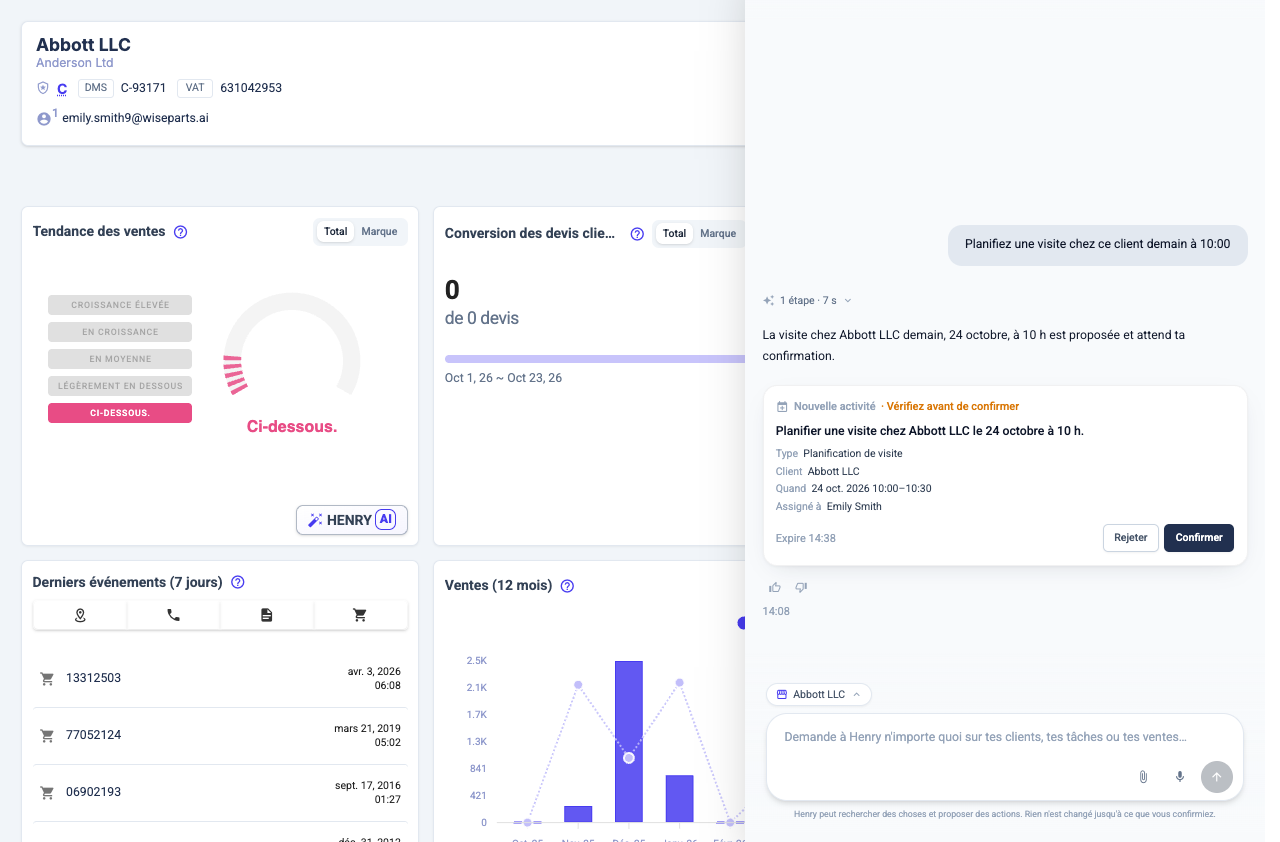
Henry ne modifie jamais rien de lui-même. Chaque action proposée apparaît sous forme de carte avec les détails. Les actions plus risquées portent une mention comme Risque élevé ou Vérifiez avant de confirmer.
Examinez la carte, puis cliquez sur Confirmer pour l'exécuter ou sur Rejeter pour la supprimer. Certaines cartes vous demandent de choisir une issue, par exemple ajouter les lignes au brouillon de devis en cours ou le remplacer.
Une carte expire si vous la laissez trop longtemps ; redemandez à Henry de préparer une nouvelle carte.
Crédits
Henry consomme des crédits de votre plan. Consultez Crédits pour connaître le coût d'un tour de Henry.