
Planeador
Crie planos de visitas otimizados para um vendedor. O Planeador guia-o através de quatro passos: escolha os dias e o ponto de partida do vendedor, divida os clientes do vendedor em áreas e dê a cada dia as suas áreas, calcule as rotas e guarde as visitas no calendário.
Como Começar
Navegue até Planeador a partir do menu principal. Os quatro passos estão listados à esquerda, com um mapa interativo à direita. Um passo fica bloqueado até o anterior estar concluído; passe o rato sobre o cadeado para ver o que falta.
O Planeador trabalha com os clientes que o vendedor vê: os que têm o código de vendedor dele. As áreas do planeador organizam esses clientes por dia; não alteram os clientes que o vendedor tem. Veja O que um Vendedor Vê.
Passo 1: Dias de Planeamento, Partida e Chegada
Escolha os dias, onde o vendedor começa e termina, e quanto tempo duram as visitas.
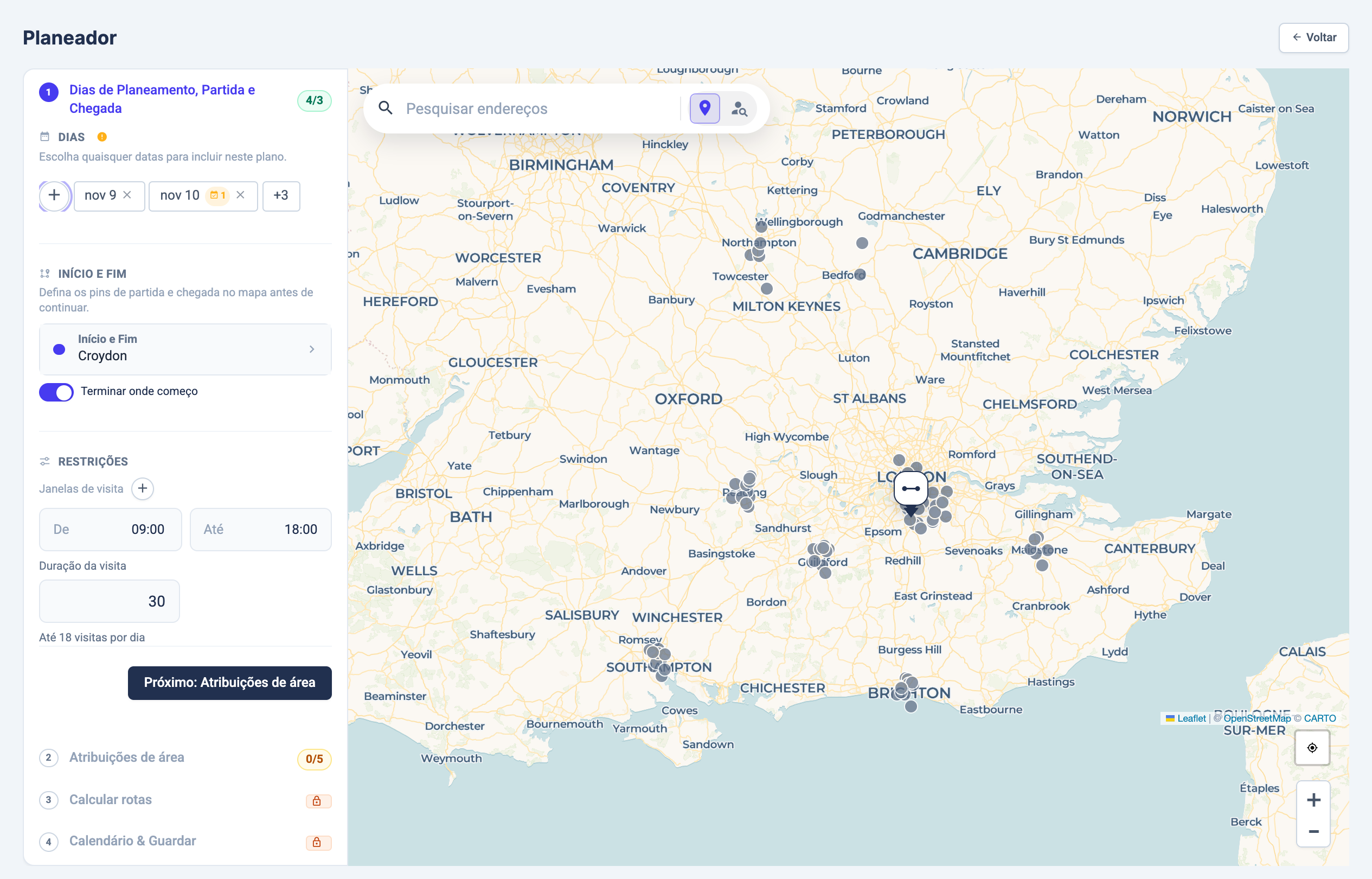
Neste passo, o mapa mostra os clientes do vendedor com uma só cor. As áreas aparecem a partir do passo 2.
Selecionar um Vendedor
Se planeia para outras pessoas, escolha primeiro o Vendedor. Com mais do que uma equipa de vendas, escolha a equipa e depois a pessoa; as pessoas sem equipa ficam em Sem equipa.
Quando planeia para um vendedor, as visitas vão para o calendário dele, e as áreas que criar e guardar são dele.
Escolher os Dias
Clique em + junto a Dias e escolha as datas que quiser. Os atalhos Hoje, Amanhã (ou Próxima segunda-feira), Esta semana e Próxima semana selecionam intervalos comuns.
Um dia que já tem visitas mostra um distintivo com o número de visitas. Se os dias escolhidos já estiverem num plano guardado a partir do Planeador, um aviso oferece Substituir planeamento: as visitas do plano que ainda não foram feitas saem do calendário, e Desfazer na confirmação volta a colocá-las.
Definir Partida e Chegada
Clique na linha Início para colocar um pin no mapa, ou para escolher um par de partida e chegada guardado. Também pode pesquisar um endereço na caixa de pesquisa do mapa.
Ative Terminar onde começo para acabar todos os dias onde começam. Clique num pin colocado para o mover, ou para guardar o par com um nome para a próxima vez.
Restrições
| Definição | Descrição |
|---|---|
| Janelas de visita | Intervalos horários em que as visitas podem acontecer. Adicione mais do que um para deixar uma pausa para almoço |
| Duração da visita | Minutos médios passados com cada cliente |
O número de visitas por dia resulta das duas: o painel mostra-o como Até 18 visitas por dia, por exemplo.
Clique em Próximo: Atribuições de área quando os dias e o ponto de partida estiverem definidos.
Passo 2: Atribuições de Área
Divida os clientes do vendedor em áreas e dê a cada dia as suas áreas.
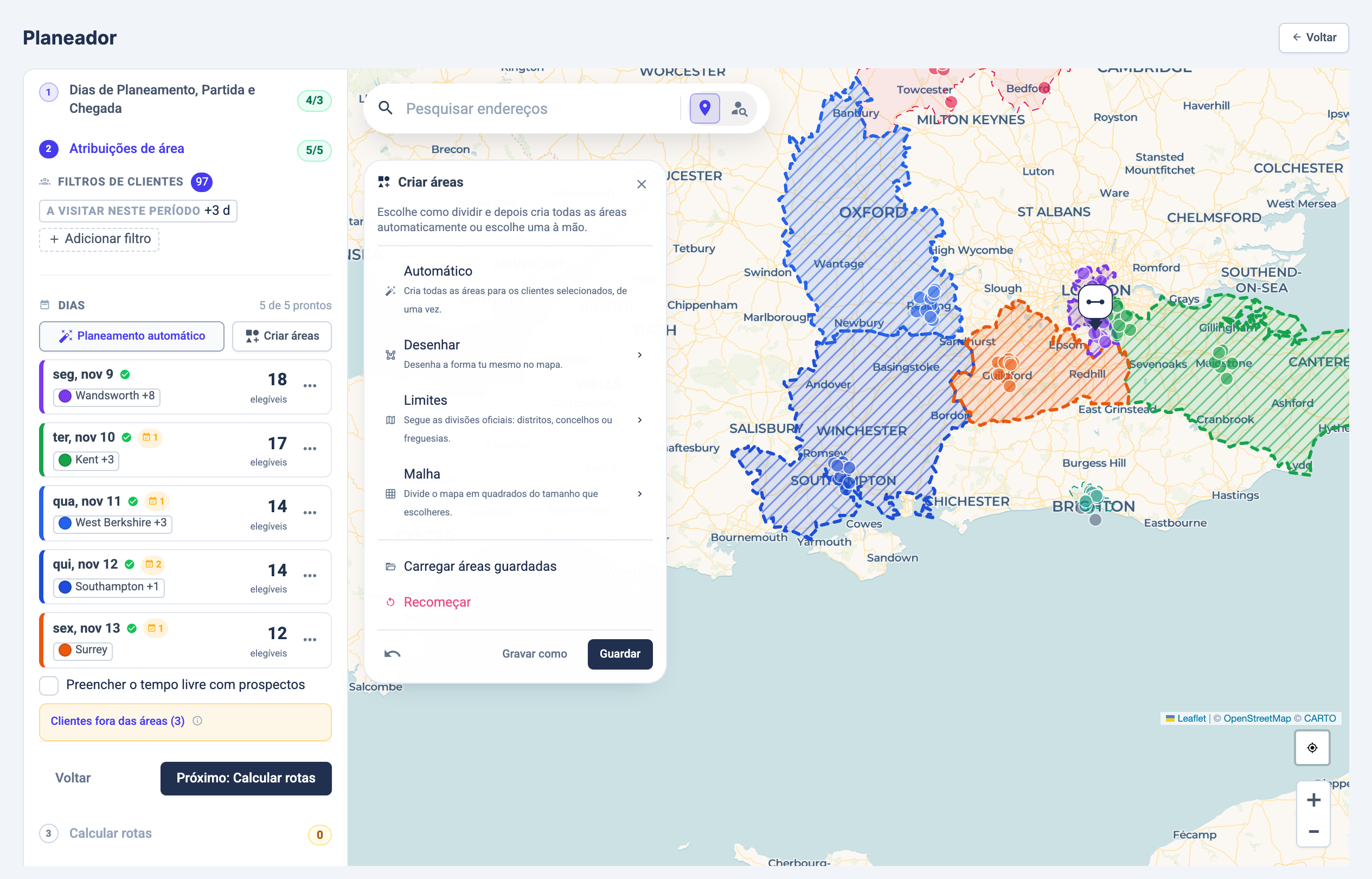
Filtros de Clientes
Os Filtros de clientes decidem que clientes o plano usa; o número ao lado conta-os. A visitar neste período vem ativo por predefinição: mantém os clientes cuja próxima visita vence até ao último dia planeado mais os dias que escolher, e deixa de fora os clientes que já têm uma visita planeada. Adicione filtros por categorias, segmentos, acordos, fase, distrito, cidade, código postal, tendência de vendas ou campos personalizados.
Se alterar os filtros depois de as áreas estarem criadas, é-lhe oferecido Sugerir novamente, para as recriar, ou Manter áreas.
Planeamento Automático
Clique em Planeamento automático para criar áreas com cerca de um dia de visitas cada e dar a cada dia as suas áreas, a mais próxima do dia anterior. Os clientes a mais de 1 km de qualquer área ficam listados para que possa recriar as áreas e incluí-los.
Quando já há áreas no mapa, escolha Criar novas áreas para recomeçar, ou Atribuir dias a estas áreas para manter as suas áreas e preencher apenas os dias que não têm nenhuma.
Criar Áreas
Clique em Criar áreas para abrir a caixa Criar áreas no mapa e escolher como dividir:
| Opção | Como funciona |
|---|---|
| Automático | Cria todas as áreas de uma vez para os clientes selecionados |
| Desenhar | Desenhe a forma manualmente: Polígono (clique em pontos e depois no primeiro outra vez) ou À mão livre |
| Limites | Segue as divisões oficiais: Distritos, Concelhos ou Freguesias |
| Malha | Divide o mapa em quadrados de 2 a 12 km |
Com Limites ou Malha, escolha Automático para criar todas as áreas, ou Manual para clicar em divisões ou quadrados no mapa e depois em Adicionar área.
A caixa tem também Carregar áreas guardadas, Recomeçar, Gravar como e Guardar. Fechar a caixa mantém as suas alterações.
Áreas Temporárias
Uma área que cria é temporária até a guardar: tem uma borda tracejada, serve este plano e desaparece quando sai do Planeador. Para usar as áreas outra vez da próxima vez, clique em Guardar. Veja Áreas Guardadas.
Editar uma Área
Clique numa área no mapa para ver os seus clientes elegíveis e como foi criada, e para lhe dar dias. A partir daí pode:
- Renomear com o lápis
- Editar forma para a remodelar
- Dividir, desenhando à volta da parte que passa a ser uma nova área
- Juntar com… uma área vizinha
- Eliminar: clique em Eliminar e depois em Eliminar área? para confirmar
Eliminar uma área não move nem elimina nenhum cliente.
Dar Áreas aos Dias
Cada dia aparece como um cartão com as suas áreas e quantos clientes são elegíveis. Clique num dia e depois nas áreas no mapa para as juntar ou retirar, e clique em Concluído. Também pode arrastar o cartão de um dia para uma área. Um dia pode cobrir várias áreas, e uma área pode servir vários dias.
Os clientes com uma visita já marcada noutro dia têm a etiqueta Já planeado.
Clientes Fora das Áreas
Quando alguns clientes ficam fora de todas as áreas, Clientes fora das áreas lista-os. Clique num cliente para o encontrar no mapa, e depois alargue uma área ou deixe o cliente para outro plano.
Áreas Guardadas
As áreas guardadas permitem a um vendedor reutilizar a mesma divisão do mapa de um plano para o seguinte.
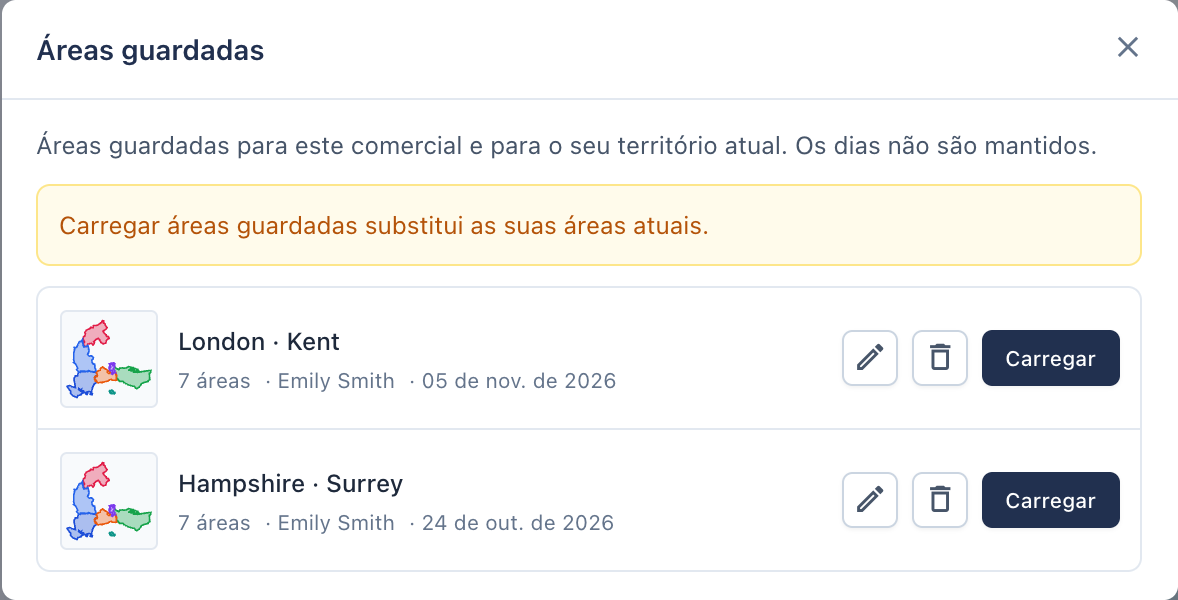
- Guardar grava as áreas que estão no mapa. À primeira vez, ficam guardadas como As minhas áreas; depois disso, Guardar atualiza as áreas guardadas em uso.
- Gravar como guarda-as com um novo nome e torna-as as que estão em uso.
- Carregar áreas guardadas lista as áreas guardadas para o vendedor e para o território atual do vendedor. Carregar substitui as áreas no mapa; se tiver alterações por guardar, é-lhe perguntado primeiro.
- Use o lápis para mudar o nome das áreas guardadas, e o caixote, e depois Eliminar, para as eliminar. Eliminar áreas guardadas não pode ser desfeito.
O Planeador abre nas áreas guardadas em uso. Os dias nunca são guardados com as áreas: dê aos dias as suas áreas outra vez depois de carregar.
As áreas guardadas seguem o território. Quando um território passa para outro vendedor em Territórios, ou através de uma passagem de carteira, o novo vendedor pode carregar as áreas guardadas para ele; a linha Herdadas de mostra de onde vieram. Um vendedor que perde o território deixa de ver essas áreas.
Recomeçar limpa o mapa. Se houver áreas, é-lhe perguntado se as quer guardar primeiro; as áreas que não guardar não podem ser recuperadas.
Áreas do Planeador
As áreas do planeador pertencem a um vendedor e servem uma só tarefa: agrupar os clientes do vendedor para que cada dia de um plano cubra uma parte do mapa. A cor de uma área serve só para distinguir áreas; não representa um vendedor.
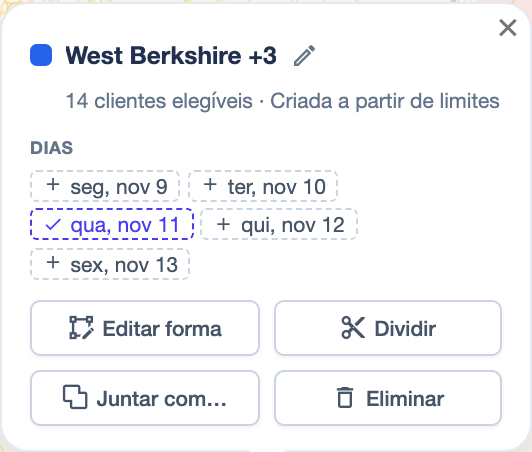
Clique numa área no mapa para ver quantos clientes elegíveis tem, como foi criada e que dias serve.
As Áreas do Planeador Não São Territórios
O WiseParts usa a palavra "área" também para outras coisas. Nenhuma delas é uma área do planeador, e só uma pode mudar os clientes que um vendedor vê:
| Área | O que é | Onde a gere | Muda o que um vendedor vê? |
|---|---|---|---|
| Áreas do planeador | Zonas que dividem os clientes de um vendedor em dias de visita | Planeador, passo 2 | Não |
| Territórios | Formas desenhadas no mapa, um vendedor por território em cada equipa | Territórios | Só quando passa clientes para um vendedor aí, o que muda o código de vendedor deles |
| Áreas de influência | Os códigos postais que um armazém serve | Territórios, importadas de um mapa de códigos postais | Não. Filtram os clientes com que uma equipa trabalha em Territórios |
| Unidades | Uma árvore que divide a empresa por região ou grupo de armazéns | Estrutura organizacional, se ativada | Sim, quando a visibilidade está restringida por unidade |
No Planeador, o território do próprio vendedor aparece como um contorno fino tracejado. As áreas de influência não aparecem no Planeador.
Criar, Guardar e Eliminar
| Para | Como |
|---|---|
| Criar | No passo 2, use Planeamento automático ou Criar áreas: automaticamente, por limites oficiais, por quadrados ou desenhando |
| Alterar | Clique na área para lhe mudar o nome, editar a forma, dividi-la ou juntá-la |
| Manter para mais tarde | Clique em Guardar ou Gravar como para manter as áreas como Áreas guardadas. As áreas que não guardar desaparecem quando sai do Planeador |
| Eliminar | Clique na área e depois em Eliminar. Para eliminar áreas guardadas, abra Carregar áreas guardadas e use o caixote. Eliminar áreas guardadas não pode ser desfeito |
Eliminar uma área não move nem elimina nenhum cliente, e as visitas já guardadas no calendário ficam. O WiseParts não guarda nenhum histórico das áreas do planeador que possa abrir; contacte o suporte se precisar de saber quem as alterou.
Menos Áreas no Planeador
Quando um vendedor vê menos áreas do que antes, faça estas verificações por ordem.
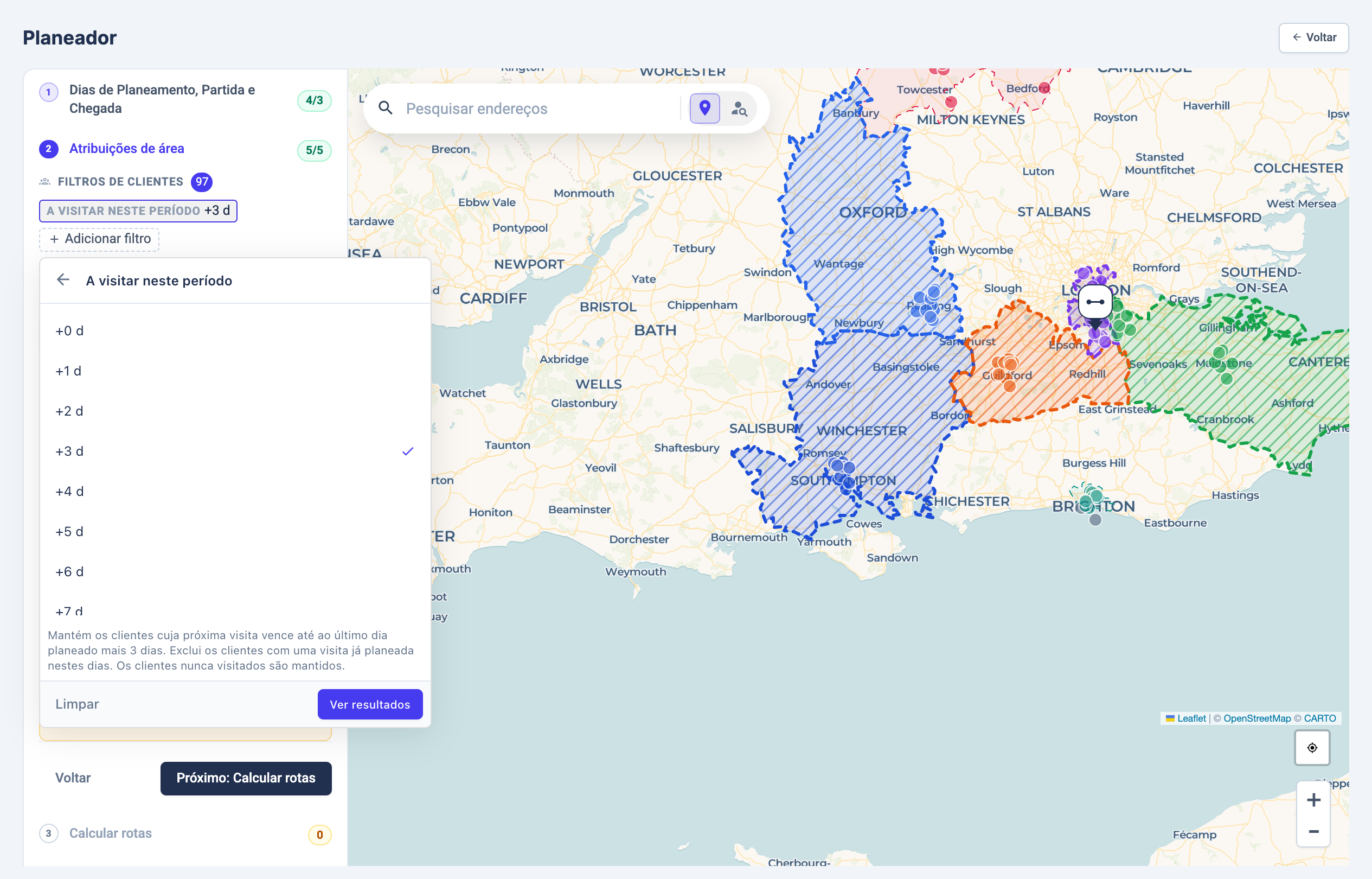
- Abra o passo 2. O mapa não mostra áreas no passo 1, enquanto escolhe os dias e a partida. As áreas aparecem no passo 2, Atribuições de área.
- Verifique os dias e os filtros de clientes. As áreas são criadas a partir dos clientes a visitar nos dias que escolhe. A visitar neste período mantém os clientes cuja próxima visita vence até ao último dia planeado mais os dias que escolher, e deixa de fora os clientes com uma visita já planeada nesses dias. Os clientes visitados desde a última vez já não estão a vencer, por isso uma semana mais à frente dá muitas vezes menos áreas.
- Verifique se as áreas foram guardadas. As áreas que cria são temporárias até as guardar. Recomeçar, criar de novo ou carregar outras áreas guardadas substitui o que está no mapa.
- Verifique quem planeou por último. Um gestor que planeia para um vendedor trabalha nas áreas desse vendedor.
- Verifique o território do vendedor. As áreas guardadas herdadas através de um território desaparecem quando o território passa para outro vendedor ou é eliminado.
Se o vendedor vê menos clientes, e não só menos áreas, um código de vendedor mudou: veja Menos Clientes.
Passo 3: Calcular Rotas
O Planeador classifica os clientes de cada dia e constrói as rotas de condução.
Classificação de Clientes
O cursor Pesos de classificação equilibra dois fatores:
| Fator | O Que Mede |
|---|---|
| Urgência da visita | Quão a vencer ou em atraso o cliente está para uma visita, segundo a sua cadência ou o tempo desde a última visita |
| Tendência de vendas | Alterações recentes nas compras — clientes em declínio recebem maior prioridade |
Agendados e Não Couberam
- Agendado — clientes na rota, até às visitas que cabem no dia
- Não couberam — clientes classificados que ficaram de fora, que pode juntar ao agendamento manualmente
Use Adicionar mais para preencher o tempo que ainda está disponível.
Modos de Rota
Reutiliza o mesmo ponto de partida e de chegada todos os dias. Ideal para vendedores que voltam a casa todas as noites. Cada dia é encaminhado de forma independente.
Parte no primeiro dia e chega no último dia — uma viagem contínua de vários dias. Ideal para territórios grandes que requerem pernoitas.
Comparação
A caixa Comparação mostra os dois modos lado a lado, com a distância, o tempo de condução e o custo, incluindo as noites de hotel em Cobrir todo o plano. Isto ajuda-o a escolher a abordagem mais rentável para cada plano.
Passo 4: Calendário e Guardar
Reveja o plano antes de o guardar no calendário.
Resumo da Rota
| Estatística | Descrição |
|---|---|
| Total de dias | Número de dias cobertos |
| Total de paragens | Visitas a clientes ao longo de todos os dias |
| Distância total | Quilómetros a percorrer |
| Tempo de condução | Tempo estimado na estrada |
Pré-visualização do Calendário
Veja todas as visitas planeadas num calendário, com horários e nomes dos clientes. Reordene paragens, troque clientes ou altere horários antes de guardar, ou clique em Descartar alterações para voltar atrás.
Guardar no Calendário
Clique em Guardar no calendário para criar uma visita planeada para cada paragem, ligada ao cliente, com os horários de início e fim otimizados. Depois clique em Iniciar um novo plano para planear outros dias.
Para remover um plano guardado por inteiro, abra uma das suas visitas na Agenda e escolha Remover plano…. As visitas já feitas ou reportadas ficam.
Preferências Guardadas
O Planeador lembra-se, para cada vendedor, do ponto de partida e de chegada, dos pares guardados, das janelas de visita e da duração, dos pesos de classificação e das áreas guardadas em uso.