
Clientes
Contactos
Faça a gestão de emails e números de telefone dos seus clientes e pontos de venda num só lugar.
Os contactos são os endereços de email e números de telefone que utiliza para chegar aos seus clientes. A página de Contactos oferece uma vista única de todos os contactos do seu armazenista — associados a um cliente, associados a um ponto de venda específico, ou sem associação.
Resumo Rápido: Abra Contactos no menu principal, pesquise por valor ou por cliente, e crie ou edite contactos individualmente. Para listas grandes, utilize o importador em massa.
O Que É Um Contacto
| Campo | Notas |
|---|---|
| Tipo | email ou telefone |
| Valor | O endereço ou número (os telefones são normalizados para formato internacional) |
| Descrição | Uma etiqueta curta (por ex. "Contas a pagar", "Responsável do armazém") |
| Associado a | Um cliente, um ponto de venda, ou nada (um contacto sem associação) |
| Criador | O utilizador que criou o contacto (a partir da interface ou via importador) |
Os contactos sem associação cobrem casos como um número de telefone que lhe ligou antes de o conseguir associar a um cliente, ou uma caixa de correio genérica que pretende manter em arquivo.
Encontrar Um Contacto
Abra a página Contactos a partir do menu principal. A lista mostra primeiro os contactos mais recentes.
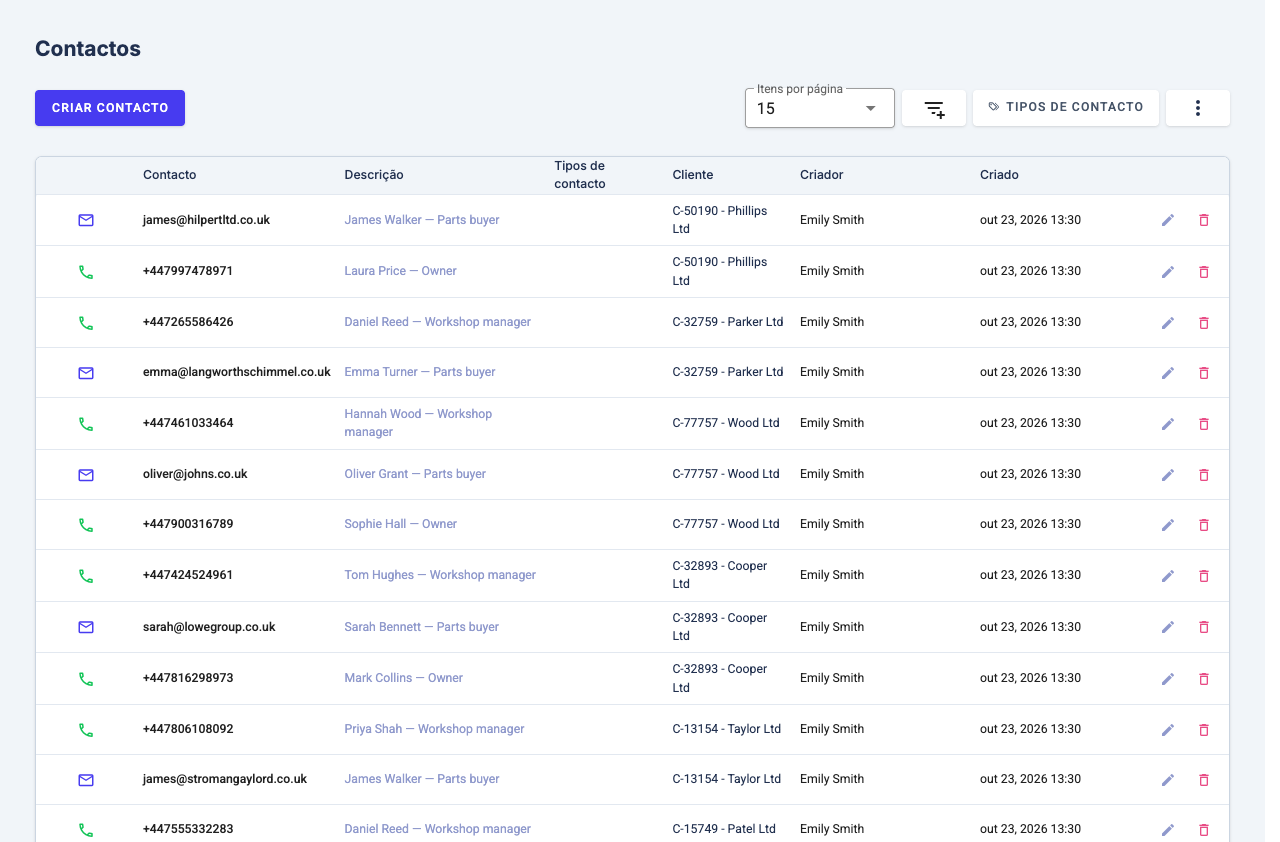
Pesquisa e Filtros
| Filtro | O Que Faz |
|---|---|
| Tipo | Mostra apenas emails ou apenas telefones |
| Contacto | Pesquisa por texto livre no valor ou no nome / dms_id do cliente associado |
| Cliente | Escolha um cliente ou ponto de venda específico — restringe aos contactos associados a esse registo |
| Descrição | Pesquisa por texto livre no campo de descrição |
A pesquisa de telefone corresponde pelo fim do número — útil quando um cliente diz "terminado em 4567". A pesquisa de email corresponde a qualquer parte do endereço.
Adicionar Um Contacto
- Clique em Criar Contacto no topo da lista
- Escolha o tipo (email ou telefone)
- Introduza o valor — os emails são validados, os telefones são normalizados para formato internacional
- Escolha o cliente ou ponto de venda ao qual associar o contacto
- Adicione uma descrição (opcional)
- Clique em Guardar
O formulário pede sempre um cliente ou ponto de venda. Para adicionar um contacto sem associação, utilize o importador em massa.
Editar Ou Eliminar
Utilize as ações no fim de cada linha:
- Editar — Altere o tipo, valor, descrição, ou a quem o contacto está associado
- Eliminar — Remove o contacto (eliminação reversível; o sistema lembra-se dele e pode restaurá-lo numa reimportação)
Se tentar guardar um contacto que corresponde a um que eliminou anteriormente, será sugerido Restaurar o antigo em vez de criar um duplicado.
Importação Em Massa
Para mais do que alguns contactos, utilize o importador.
- Abra a lista de Contactos
- Clique na ação de importação e escolha Importar contactos
- Carregue um CSV com as colunas abaixo
- Mapeie as colunas, reveja, e execute
| Coluna | Obrigatório | O Que Faz |
|---|---|---|
type | Sim | email ou phone |
value | Sim | O endereço ou número |
description | Não | Etiqueta de texto livre |
customer_dms_id | Não | Identificador do seu sistema de origem — associa a um cliente |
customer_branch_dms_id | Não | Quando definido, associa a um ponto de venda específico do cliente referenciado (requer customer_dms_id) |
Como As Linhas São Resolvidas
| Padrão da linha | Resultado |
|---|---|
| Ambas as colunas dms_id vazias | Contacto sem associação |
customer_dms_id corresponde a um cliente | Associado a esse cliente |
customer_dms_id + customer_branch_dms_id ambos correspondem | Associado a esse ponto de venda |
customer_branch_dms_id definido mas não resolve | Linha é rejeitada (sem fallback silencioso) |
Descarregue o modelo a partir do assistente de importação para ver um exemplo prático de cada padrão de linha.
O Que Faz Uma Reimportação
O importador é idempotente. Voltar a executar o mesmo ficheiro:
- Não faz nada para linhas que já existem
- Atualiza a descrição se o valor do ficheiro for diferente do que está guardado
- Restaura um contacto que tenha eliminado anteriormente
- Limpa qualquer contacto sem associação cujo valor passe a ficar associado a um cliente
Nunca vai acabar com duplicados ao reimportar.
Permissões
| Ação | Permissão Necessária |
|---|---|
| Ver lista de Contactos | Ver contactos de clientes |
| Criar um contacto | Criar contactos de clientes |
| Editar um contacto | Atualizar contactos de clientes |
| Eliminar um contacto | Eliminar contactos de clientes |