
Dashboards
Monitorize o desempenho do seu negócio num relance. Os dashboards apresentam métricas chave através de widgets interativos, ajudando-o a acompanhar objetivos, identificar tendências e tomar decisões baseadas em dados.
Abrir Dashboards
Clique no ícone de dashboard na barra de navegação para ver a sua lista de dashboards. A sua página inicial abre o primeiro dashboard dessa lista.
- Reordenar — passe o rato sobre um dashboard e arraste-o pela pega. A ordem é só sua; não altera a lista de mais ninguém.
- Partilha num relance — o ícone junto a cada nome mostra quem o pode ver: um cadeado para Privado, um globo para Todos, um grupo para perfis, equipas ou pessoas específicas.
Dashboards Prontos
Todas as organizações começam com um conjunto de dashboards partilhados com Todos:
| Dashboard | O que mostra |
|---|---|
| Vendas | Desempenho de vendas, previsões, objetivos e variações dos top clientes |
| Clientes | Clientes ativos, clientes em risco e clientes recuperados |
| Call Center | Volume de chamadas, estados e atividade dos operadores |
| Pedidos | Conversão de orçamento para pedido |
| Conversações | Fila de email e WhatsApp, tempos de resposta e volume de mensagens |
Um dashboard só aparece na sua lista quando pelo menos um dos seus widgets está disponível para si. Por exemplo, Pedidos requer o módulo de Pedidos e Call Center requer uma integração de voz ligada.
Os dashboards prontos são um ponto de partida, não um layout fixo: podem ser renomeados, reorganizados, duplicados ou apagados como qualquer outro dashboard.
Criar um Dashboard
- Clique em Novo painel no fim da lista de dashboards
- Escreva um nome no lugar de Sem título
- Clique em Widget para adicionar widgets (ver Adicionar Widgets abaixo)
- Clique em Guardar
Um dashboard novo é Privado até o partilhar. Clique em Cancelar antes de guardar para o descartar.
Editar um Dashboard
Clique em Editar no cabeçalho do dashboard. No modo de edição pode:
- Renomear — escreva um novo nome no campo do nome
- Adicionar widgets — clique em Widget
- Mover widgets — arraste um widget pela pega junto ao título; os widgets encaixam na grelha
- Remover widgets — clique no ícone de eliminar do widget
- Títulos dos widgets — se ativo, clique no ícone de tradução de um widget para definir o seu título em cada idioma; um idioma deixado vazio recorre a outro idioma e depois ao título predefinido
- Partilhar — defina quem pode ver o dashboard
- Duplicar ou Apagar — abra o menu ⋮
Clique em Guardar para manter as alterações ou em Cancelar para as descartar.
Adicionar Widgets
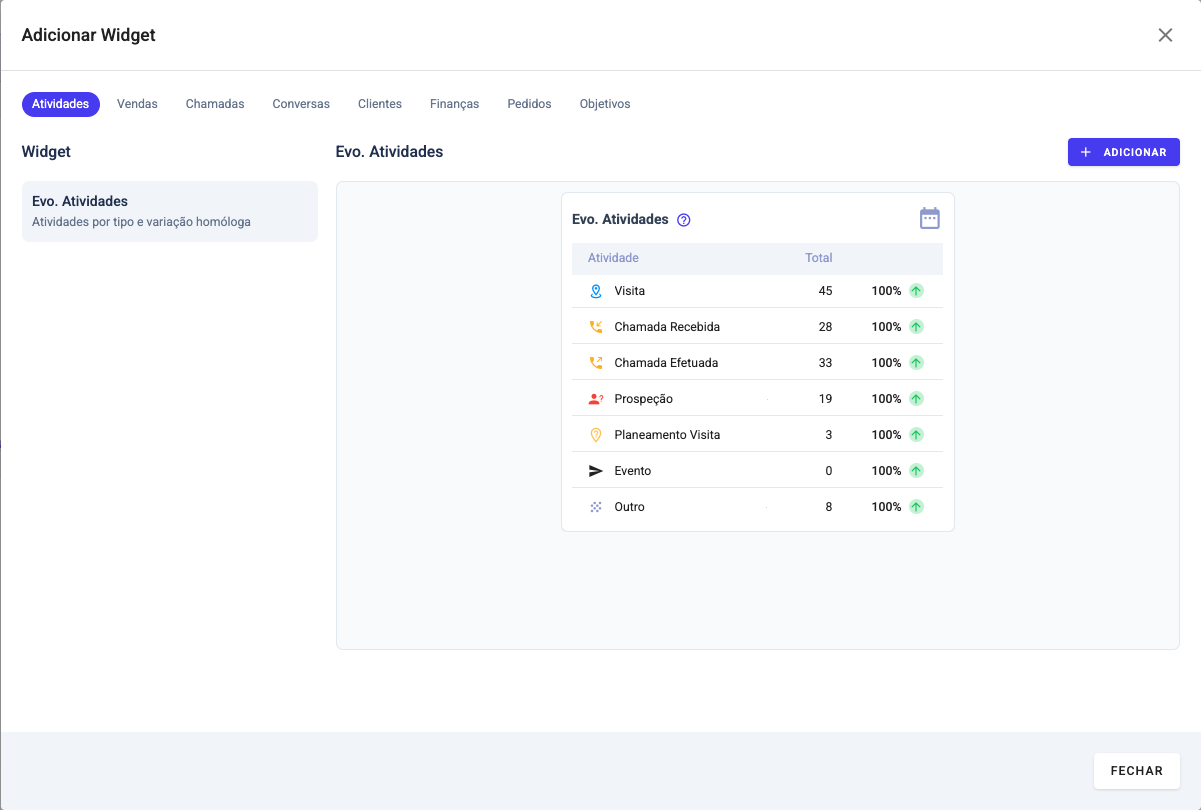
A janela Adicionar Widget mostra todos os widgets disponíveis para si, com pré-visualização em tempo real.
- No modo de edição, clique em Widget
- Escolha uma categoria no topo
- Clique num widget da lista para ler o seu resumo — um visto indica que já está no dashboard
- Veja a pré-visualização: mostra os seus dados reais, exatamente ao tamanho que o widget vai ocupar neste dashboard
- Clique em Adicionar (ou Remover se o widget já lá estiver)
- Clique em Fechar e depois em Guardar
Cada widget tem um tamanho fixo, por isso organiza os widgets movendo-os e não redimensionando-os.
Duplicar um Dashboard
Escolha Duplicar no menu ⋮. Fica com uma cópia privada que abre de imediato, pronta a alterar sem afetar o original — uma forma rápida de partir de um dashboard pronto.
Apagar um Dashboard
Escolha Apagar no menu ⋮ e confirme. Apagar um dashboard partilhado remove-o para todos com quem está partilhado. Esta ação não pode ser desfeita.
Partilhar um Dashboard
Se ativo, aparece um botão Partilhar no modo de edição. Clique nele e escolha a Visibilidade:
| Visibilidade | Quem vê o dashboard |
|---|---|
| Privado | Só você |
| Todos | Todas as pessoas da sua organização |
| Perfis, equipas ou pessoas específicas | Quem corresponder a pelo menos um dos Perfis, Equipas ou Utilizadores escolhidos |
Clique em Guardar para aplicar. O dashboard passa a aparecer na lista de dashboards de todos com quem está partilhado.
Filtrar um Dashboard
A barra de filtros junto ao título filtra todos os widgets do dashboard de uma só vez. Os filtros ficam memorizados em cada dashboard, por isso este volta a abrir com os filtros que usou da última vez.
- Clique em Adicionar filtro
- Escolha um filtro e selecione um ou mais valores
- O filtro aparece como um chip com o seu valor — clique no chip para o alterar, ou no × para o remover
Clique em Limpar filtros para remover todos. Quando não há espaço para todos os chips, os restantes agrupam-se num botão com contador que pode abrir para os rever.
Só são oferecidos os filtros que se aplicam aos widgets do dashboard atual:
| Filtro | Quando é oferecido |
|---|---|
| Período | O dashboard tem widgets com período |
| Equipa | Pertence a mais do que uma equipa |
| Marcas | A sua organização tem mais do que uma marca |
| Número, Utilizador, Horário de Funcionamento | O dashboard tem widgets de Conversas |
| Tipo, Distribuidores | Contas de fabricante |
| Criador, Fonte | O dashboard tem widgets de orçamentos, pedidos ou Conversas |
O Período define um único intervalo de datas para todos os widgets que o têm. Se escolher outro período num widget, esse widget deixa de seguir o dashboard (aparece um ícone de ligação; clique nele para voltar a seguir o período do dashboard). Alguns widgets, como Rácio Clientes Ativos e Clientes recuperados, mantêm sempre o seu próprio período e mostram Desligado.
Os widgets de evolução temporal permitem também agrupar os valores por Auto, Dia, Semana ou Mês. Os períodos e agrupamentos definidos num widget em modo de edição ficam guardados com o dashboard.
Muitos widgets têm também controlos próprios, como um intervalo de datas (ícone de calendário) ou um interruptor Líquido / Margem.
Clique no ícone de atualizar no cabeçalho do dashboard para recarregar todos os widgets com os dados mais recentes.
Catálogo de Widgets
Os widgets estão agrupados nas mesmas categorias que vê na janela Adicionar Widget. As categorias e widgets que vê dependem da sua conta e dos módulos ativos.
Vendas
| Widget | Descrição |
|---|---|
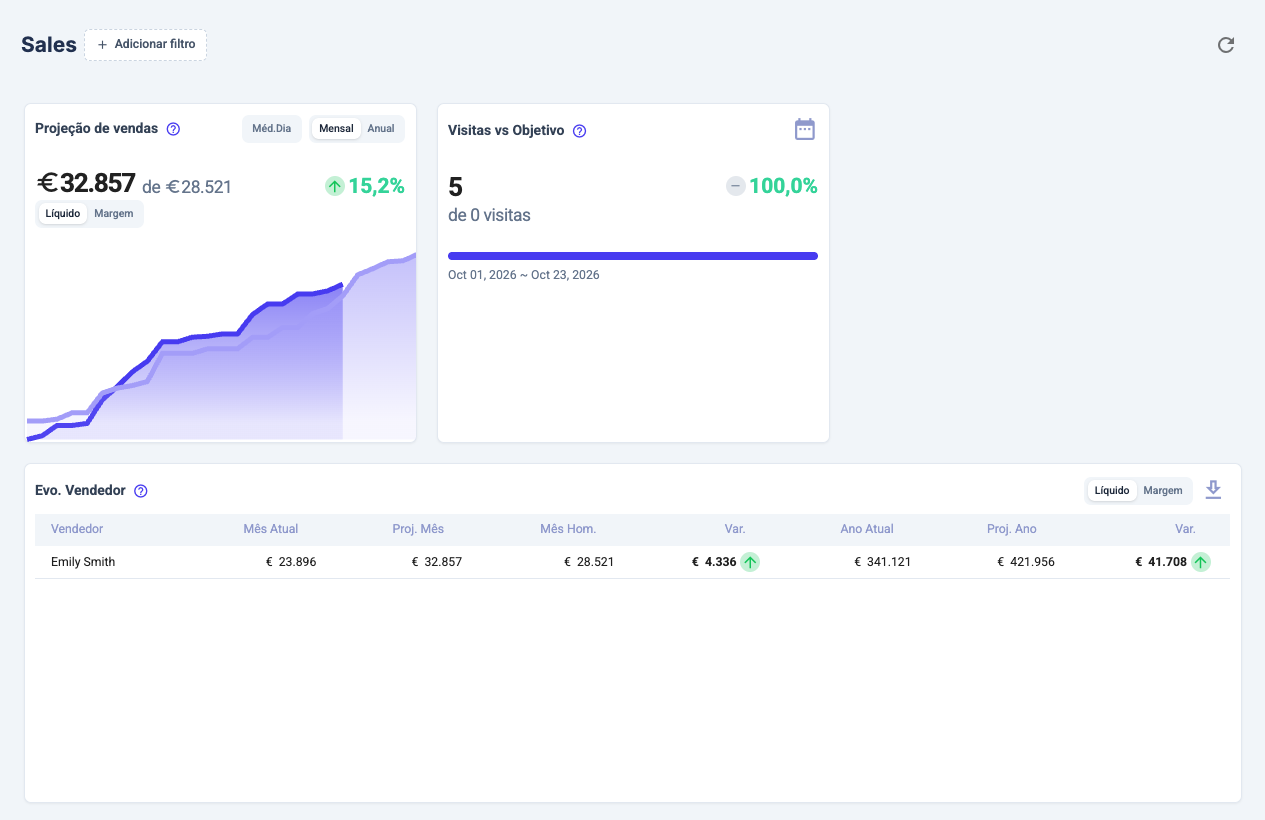
| Projeção de vendas | Previsão de vendas do mês atual face ao mesmo mês do ano anterior |
| Evo. Vendedor | Mês atual, previsão e comparação homóloga por vendedor |
| Vendas vs Período Anterior | Compara a janela escolhida com o mesmo número de dias úteis anteriores, por vendedor, marca ou equipa |
| Classificação dos Vendedores | Ranking instantâneo de cada comercial no período: vendas, crescimento vs período anterior e clientes envolvidos |
| Top Clientes Variação (Ant.) | Clientes com maior crescimento ou queda face ao mês anterior |
| Top Clientes Variação (Hom.) | Clientes em crescimento ou queda face ao mesmo mês do ano anterior |
| Top Clientes Variação Ano Acum. | Clientes em crescimento ou queda no acumulado do ano face ao ano anterior |
| Vendas (6 meses) | Vendas e margem dos últimos 6 meses, com projeção pelos dias úteis decorridos |
| Vendas (12 meses) | Vendas e margem dos últimos 12 meses, com projeção pelos dias úteis decorridos |
| Vendas por Geografia | Distribuição de vendas por região, com detalhe por sub-regiões |
| Vendas Médias Por Cliente | Vendas médias por cliente |
| Taxa de Execução Anual | Projeção anual com base nos últimos 3 meses de vendas |
| Concentração de Clientes | Curva de Pareto a mostrar que percentagem da receita vem dos seus top clientes |
Objetivos
| Widget | Descrição |
|---|---|
| Evo. Objetivos | Progresso dos seus objetivos que incluem hoje |
| Obj. Equipa | Progresso dos objetivos das suas equipas |
| Visitas vs Objetivo | Visitas realizadas face ao objetivo definido |
Clientes
| Widget | Descrição |
|---|---|
| Clientes Ativos Mês | Evolução dos clientes compradores mensais |
| Clientes Ativos Semana | Evolução dos clientes compradores semanais |
| Clientes Ativos Dia | Evolução dos clientes compradores diários |
| Rácio Clientes Ativos | Clientes com compras nos últimos 30 dias face aos clientes com compras no último ano |
| Clientes em risco | Clientes cujas compras recentes caíram face ao seu próprio histórico, mais contas dormentes e inativas |
| Clientes sem interação | Clientes com vendas recentes mas sem interação registada há 30, 60 ou 90 dias |
| Clientes recuperados | Clientes que voltaram a comprar após um período de silêncio, com detalhe por vendedor |
Chamadas
| Widget | Descrição |
|---|---|
| Chamadas por utilizador | Chamadas recebidas e efetuadas por utilizador |
| Chamadas por estado | Chamadas recebidas e efetuadas por estado |
| Chamadas por dia | Tendência de volume diário de chamadas |
| Chamadas por hora | Distribuição horária para identificar horas de pico |
| Chamadas por origem | Chamadas recebidas vs efetuadas |
| Chamadas perdidas | Detalhe das chamadas perdidas em tempo real |
Pedidos
| Widget | Descrição |
|---|---|
| Pedidos vs Orçamentos | Orçamentos vs pedidos registados no WiseParts |
| Conversão de Orç. | Número de orçamentos vs pedidos, no total e por marca, com uma linha de total |
Finanças
| Widget | Descrição |
|---|---|
| Valor em dívida | Montante dos documentos em dívida |
Atividades
| Widget | Descrição |
|---|---|
| Evo. Atividades | Atividades por tipo e variação homóloga |
Conversas
| Widget | Descrição |
|---|---|
| Conversações em Tempo Real | Fila aberta dividida em Por responder, A aguardar cliente e Adiadas, com contagens de abertas e não atribuídas |
| Conversas por Utilizador em Tempo Real | Conversas tratadas por cada utilizador |
| Conversações | Total de conversas ao longo do tempo |
| Primeiro tempo de resposta | Tempo médio até à primeira resposta |
| Tempo de espera do cliente | Quanto tempo os clientes esperam por respostas |
| Tempo de resolução | Tempo médio para resolver conversas |
| Contagem de resolução | Número de conversas resolvidas |
| Mensagens enviadas | Volume de mensagens enviadas |
| Mensagens recebidas | Volume de mensagens recebidas |
| Cumprimento do SLA | Percentagem de conversas respondidas dentro dos objetivos de resposta de cada número |
| Horas de maior movimento | Quando chegam novas conversas, por dia da semana e hora |
| Conversas resolvidas pelo Henry | Conversas que o Henry respondeu sozinho face às passadas à equipa |
| Temas das conversas | Temas de conversa mais frequentes e a sua variação face ao período anterior |
| Procura fora de horas | Novas conversas que chegaram com o número fechado |
| Conversas por canal | Conversas por canal |
| Percentis do tempo de resposta | Tempos de primeira resposta, resposta e resolução em P50, P75 e P95 |
Os widgets de contagem e de tempos têm um interruptor gráfico/tabela: a tabela divide o valor por número.
Ler Widgets de Vendas
Evo. Vendedor
O widget Evo. Vendedor mostra uma tabela por vendedor com:
- Mês Atual — Vendas até agora este mês
- Proj. Mês — Total projetado para fim do mês
- Mês Hom. — Mesmo mês do ano passado
- Var. — Variação percentual face ao mesmo mês do ano passado
As mesmas colunas repetem-se para o ano (Ano Atual, Proj. Ano, Var.). Alterne entre vistas Líquido e Margem usando o interruptor no topo.
Widgets de Objetivos
Os widgets Evo. Objetivos e Obj. Equipa apresentam:
- Valor atual de vendas ou previsão
- Montante objetivo
- Barra de progresso mostrando percentagem completa
- Indicador de polegar para cima/baixo quando acima/abaixo do objetivo
Selecione diferentes períodos de objetivo do menu se existirem múltiplos objetivos.
Vendas vs Período Anterior
O widget Vendas vs Período Anterior compara a janela escolhida com os dias úteis imediatamente anteriores. Abre em Último dia útil, por isso numa segunda-feira vê as vendas de sexta em vez de um domingo vazio. Utilize os controlos no canto superior direito:
- Agrupar por — Vendedor, Marca ou Equipa. Todas as entidades são listadas (linhas sem vendas mostram 0 para identificar inativas).
- Métrica — Líquido ou Margem.
- Intervalo de datas — clique no ícone de calendário e escolha Hoje, Ontem, Último dia útil, Últimos 7 dias, Esta semana, Este mês e mais, ou defina um Intervalo personalizado.
A tabela apresenta três colunas numéricas:
- Período atual — O cabeçalho indica a janela realmente usada: "Hoje", "Ontem" ou "Anteontem" para esses dias; caso contrário, a data ou o intervalo de datas.
- Período anterior — O mesmo número de dias úteis imediatamente antes da janela atual, saltando dias não úteis e feriados. O cabeçalho indica essa janela da mesma forma.
- Variação — Variação percentual com indicador para cima/baixo. Aparece um travessão (
—) quando não houve vendas no período anterior, para que a comparação ausente não pareça uma variação de 0%.
Concentração de Clientes
O widget Concentração de Clientes desenha uma curva de Pareto da sua base de clientes, ordenada por contribuição na receita. O destaque diz-lhe que percentagem da receita vem dos top clientes — e se o risco de concentração está a aumentar.
Alterne entre Líquido e Margem para ver como o quadro muda quando ponderado pela rentabilidade em vez do volume.
Ler Widgets de Clientes
Clientes em risco
O widget Clientes em risco mostra contas cujo envolvimento está a cair, para que possa intervir antes que fiquem em silêncio. Cada linha é classificada num de três estados:
- Em risco — comprou recentemente, mas o total dos últimos 30 dias está muito abaixo do próprio histórico.
- Dormentes — sem compras há 30–89 dias.
- Inativo — sem compras há 90 dias ou mais (até um ano).
Alterne entre Líquido e Margem com o interruptor no topo. A legenda abaixo da tabela mostra quantos clientes estão em cada estado.
Clientes sem interação
O widget Clientes sem interação agrupa os clientes que compraram nos últimos 6 meses pelo tempo desde a última atividade registada — visita, chamada, mensagem ou nota. O cabeçalho mostra três escalões coloridos:
- 30d sem interações — a sair do contacto regular.
- 60d sem interações — precisa de uma abordagem deliberada.
- 90d sem interações — em risco real de perda.
Cada escalão mostra quantos clientes contém e a sua receita mensal combinada, para priorizar onde mais importa.
Clientes recuperados
O widget Clientes recuperados mostra contas que voltaram após um período de silêncio — os clientes inativos que voltaram a comprar. Dois seletores definem a janela:
- Compras nos últimos — quão recente tem de ser a compra de regresso (por defeito: últimos 30 dias).
- Depois de não comprar por — quanto tempo o cliente esteve inativo antes (por defeito: 90+ dias).
O cabeçalho mostra a receita total recuperada e que percentagem das vendas do período representa. A tabela divide por vendedor, com detalhe para ver os clientes que cada um recuperou.
Dashboard Individual de Cliente
Ao visualizar um registo de cliente, o separador Dashboard mostra métricas específicas desse cliente.
| Widget | Descrição |
|---|---|
| Tendência de Vendas | Gráfico de histórico de vendas de 12 meses |
| Conversão de Orçamentos | Taxa de conversão de orçamento para encomenda |
| Previsão | Vendas projetadas para o mês, trimestre ou ano |
| Últimos Eventos | Registo de atividade recente (últimos 7 dias) |
| Evolução de Atividades | Tendências de visitas e chamadas |
| Vencimento de Faturas | Próximas datas de vencimento |
| Próximas Atividades | Visitas e tarefas agendadas |
| Acordos Ativos | Acordos de preços atuais |
Exportar Widgets
A maioria dos widgets com tabela de dados pode ser exportada. Clique no ícone de download no cabeçalho do widget e escolha:
- Ficheiro — um CSV que pode abrir no Excel ou no Google Sheets.
- Imagem — um PNG do widget, ideal para colar numa mensagem do Slack, num email ou num slide.
A exportação em imagem captura a tabela inteira, não apenas o que está visível — mesmo que esteja a fazer scroll, o PNG inclui todas as linhas. Os controlos da barra de ferramentas (interruptores, seletores de data, o próprio ícone de exportação) são removidos da imagem para que fique limpa.