
Henry AI
O Henry é o assistente de IA integrado no WiseParts. Vive num painel que abre em qualquer página, lê o que está a ver e ajuda-o a responder a perguntas, a escrever e a preparar trabalho.
Abrir o Henry
Clique em Henry no fim da barra de comunicações. A etiqueta do botão para leitores de ecrã é Pergunta ao Henry. Se a barra de comunicações estiver oculta, utilize o botão redondo do Henry no canto inferior direito.
Também pode premir ⌘⇧H num Mac ou Ctrl+Shift+H noutro sistema. O atalho funciona a partir de qualquer página.
O Henry abre num painel lateral por cima da página. Clique em Nova conversa no cabeçalho para iniciar uma conversa nova, ou feche o painel e abra-o novamente para continuar onde ficou.
O que o Henry sabe
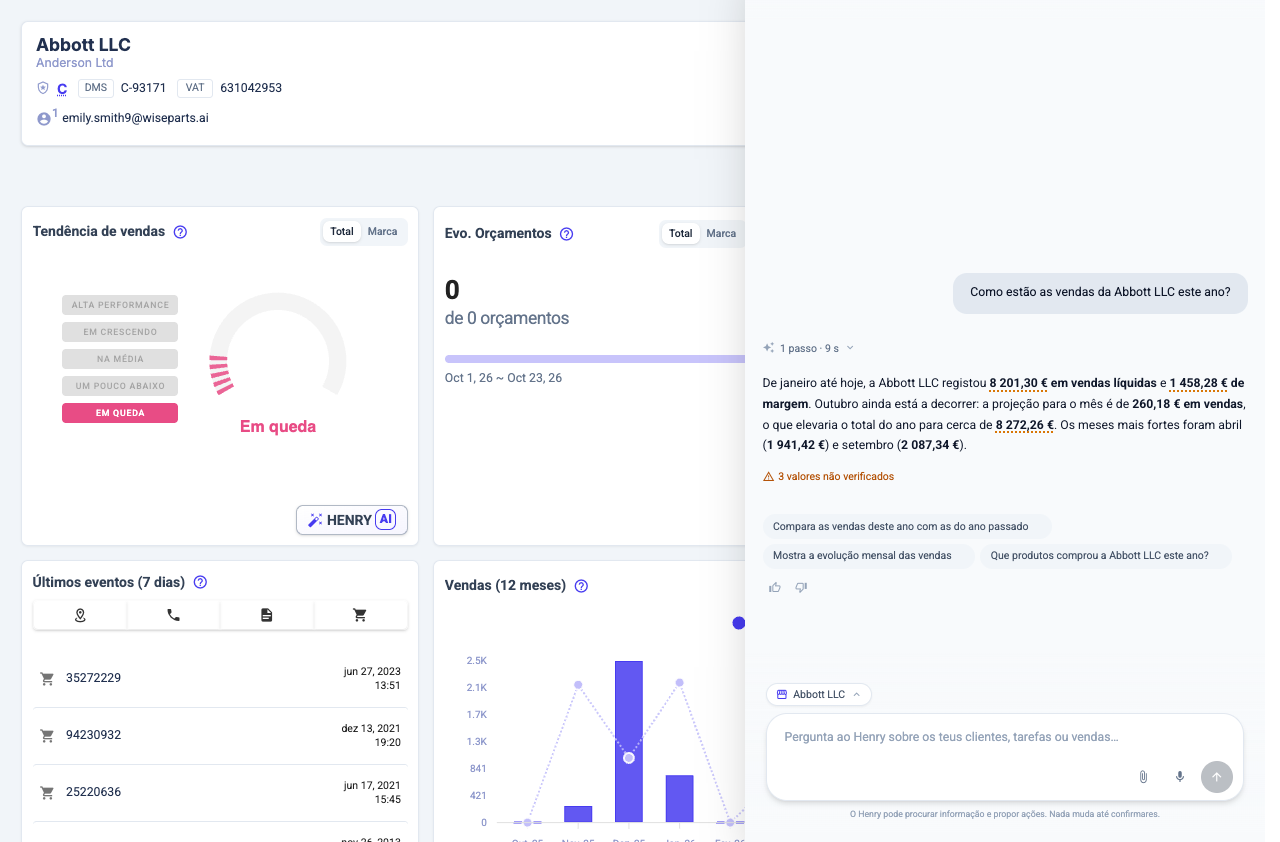
O Henry lê a página e o registo que tem aberto: um cliente ou ponto de venda, uma atividade, uma tarefa, um pedido ou fatura, uma conversa, um fluxo de trabalho, um painel, ou uma vista de Analytics 360 ou Análise de Stocks. Numa página de análise, lê também o período, o agrupamento, os filtros e o detalhe que definiu.
Acima da caixa de mensagem, um chip indica o que o Henry vai usar na sua próxima pergunta. Clique nele para ver os detalhes. Um cliente ou uma pergunta que indique na mensagem prevalece sobre a página.
O que o Henry pode fazer
Responder e explicar
Pergunte sobre os seus clientes, orçamentos pendentes, pedidos, faturas, tarefas, agenda, conversas, vendas ou stock. No Analytics 360 ou na Análise de Stocks, pergunte sobre a vista que tem aberta — principais clientes por margem, tendências de vendas, stock morto, cobertura de stock e mais.
Pergunte o que um cliente comprou, produto a produto, ou que clientes têm faturas a vencer até uma data, e não só as que já estão em atraso. O Henry também lê os widgets do seu dashboard, incluindo Impacto do Henry e Passagens do Henry à espera.
Pergunte "Como funciona esta página?" e o Henry procura a página de ajuda do ecrã em que está e explica-a em poucas frases.
Se um valor numa resposta não corresponde a nenhum dado que o Henry consultou, aparece sublinhado a pontilhado, e uma linha por baixo da resposta indica quantos valores estão nessa situação. Passe o cursor por cima para ver porquê e confirme-o antes de o usar.
Redigir por si
Peça uma resposta a um cliente. O Henry mostra a mensagem exata no painel; O Henry nas conversas explica como a utilizar.
Para um orçamento, escreva as referências das peças e as quantidades, ou anexe uma imagem de uma lista de peças. O Henry propõe as linhas no rascunho de orçamento do cliente e só pergunta a marca quando não consegue identificá-la.
Preparar trabalho para confirmar
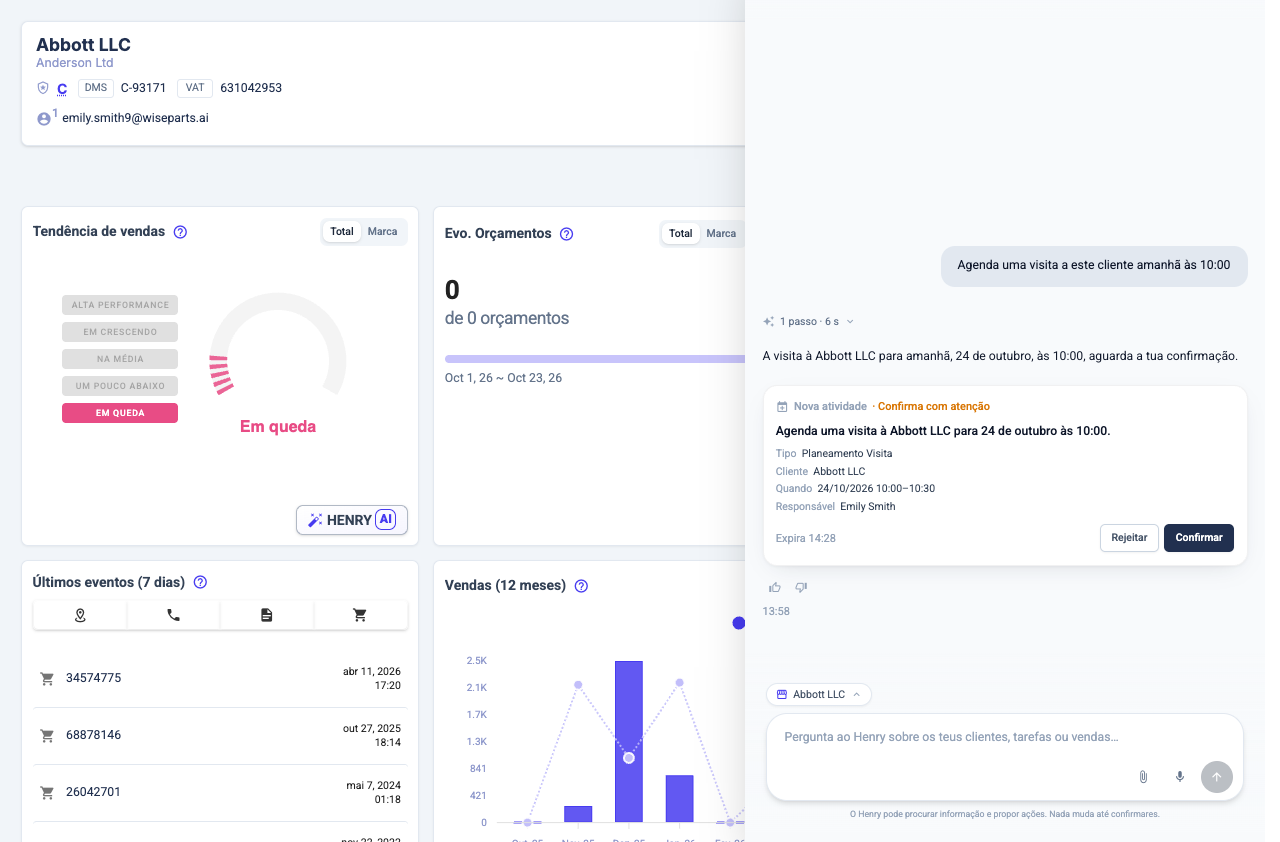
O Henry pode preparar uma tarefa, registar ou editar uma atividade de qualquer tipo exceto chamadas, adicionar uma nota, reagendar ou cancelar uma visita, fechar uma tarefa, atribuir uma conversa ou anexar um ficheiro a um registo. Cada ação chega como um cartão; nada muda até a confirmar.
O Henry também pode cancelar num só cartão as visitas planeadas de uma pessoa para um dia, uma semana ou um mês; as visitas com check-in ou relatório mantêm-se. Se os Botões Iniciar/Terminar visita estiverem ativos, o Henry pode iniciar uma visita ou terminar a que está a decorrer.
Começar o seu dia
Na primeira vez que abre o Henry em cada dia, aparece O teu dia no painel. Resume o que está à sua espera: chamadas a devolver, conversas à espera de resposta, orçamentos do portal, descontos a aprovar, visitas sem relatório, tarefas, faturas em atraso, menções e objetivos. As linhas com uma página associada abrem-na: visitas sem relatório abre a visita mais antiga por preencher e chamadas a devolver abre o dashboard do Call Center.
O teu dia acompanha o seu trabalho. Sempre que abre o painel, uma linha em que já avançou mostra o que falta, por exemplo "faltam 2 de 5", e uma linha concluída aparece assinalada como resolvida.
Por cima da caixa de mensagem, um pequeno cartão mostra por dia uma novidade do que o Henry consegue fazer. Clique em Experimentar para enviar a pergunta de exemplo, ou feche o cartão para o esconder até amanhã. Se o Henry já consegue fazer algo que pediu antes, essa novidade aparece primeiro.
Perguntar à sua maneira
Clique em Ditar e fale, ou clique em Anexar ficheiros para adicionar uma imagem, um PDF ou um ficheiro de texto e pergunte sobre ele. O Henry também consegue ler uma imagem de lista de peças anexada e usá-la para construir linhas de orçamento. Os ficheiros Word não são lidos: guarde-os primeiro como PDF.
Quando o painel abre, sugere também perguntas para a página em que está — perguntas de clientes numa página de cliente, perguntas de vendas no Analytics 360, perguntas de stock na Análise de Stocks. Clique numa para a enviar.
O Henry nas conversas
Com uma conversa aberta, peça uma resposta ao Henry. O cartão Rascunho de resposta mostra a mensagem exata: clique em Usar na resposta para a colocar no editor de resposta sem enviar, ou em Copiar para a colar noutro local.
Se O Henry envia respostas estiver ativado, verifique a mensagem no cartão e clique em Enviar para a enviar ao cliente.
Agentes Henry
Os agentes Henry permitem que o Henry responda aos seus clientes no WhatsApp. Configuram-se em dois passos:
- No cartão HenryAI em Configurações > Funcionalidades, em Agentes Henry, escolha os agentes que a sua conta tem: ative ou desative os agentes integrados e crie os seus próprios agentes com as respetivas instruções e conhecimento.
- Em Configurações > Canais de conversas, abra o menu de uma caixa de entrada e escolha Configurar agentes Henry. Ative cada agente nessa caixa de entrada e configure-o, por exemplo se as respostas aguardam revisão.
Nas atividades
Se ativado, o Henry ajuda-o a escrever relatórios de atividade. Clique em Adicionar relatório numa atividade, escolha Modo Formulário ou Modo Dinâmico e clique em Começar a entrevista ou Começar a ditar. O Henry só começa depois de clicar.
- Modo Formulário — O Henry faz perguntas para preencher um formulário. O formulário continua editável, por isso também pode escrever as suas próprias respostas.
- Modo Dinâmico — dite livremente e o relatório escreve-se à medida que fala. Quando não existe formulário disponível, só é apresentado o Modo Dinâmico.
No passo de revisão, o Henry pode preparar tarefas de acompanhamento e sugerir destinatários do relatório para Enviar cópia para. Remova os chips que não quiser. Se um nome não puder ser associado a um utilizador, um aviso pede-lhe para adicionar o destinatário manualmente.
Quando uma atividade está associada a um cliente, mostra também um cartão do Henry com a análise de vendas desse cliente, uma leitura escrita da análise e reprodução áudio.
Confirmar ações
O Henry nunca altera nada por si. Cada ação proposta aparece como um cartão com os detalhes. As ações de maior risco têm uma nota como Risco alto ou Confirma com atenção.
Reveja o cartão e clique em Confirmar para a executar ou em Rejeitar para a descartar. Alguns cartões pedem que escolha um resultado, como adicionar as linhas ao rascunho de orçamento atual ou substituí-lo.
Um cartão expira se o deixar demasiado tempo; peça novamente ao Henry para preparar um novo.
Créditos
O Henry consome créditos do seu plano. Consulte Créditos para saber quanto custa uma interação com o Henry.