
Perfil
O seu perfil contém informações pessoais, preferências do sistema e definições de segurança. Atualize os seus dados de contacto, altere a sua palavra-passe e gira aplicações autorizadas a partir de um único local.
Separador Perfil
O separador Perfil contém as suas informações básicas e definições de segurança da conta.
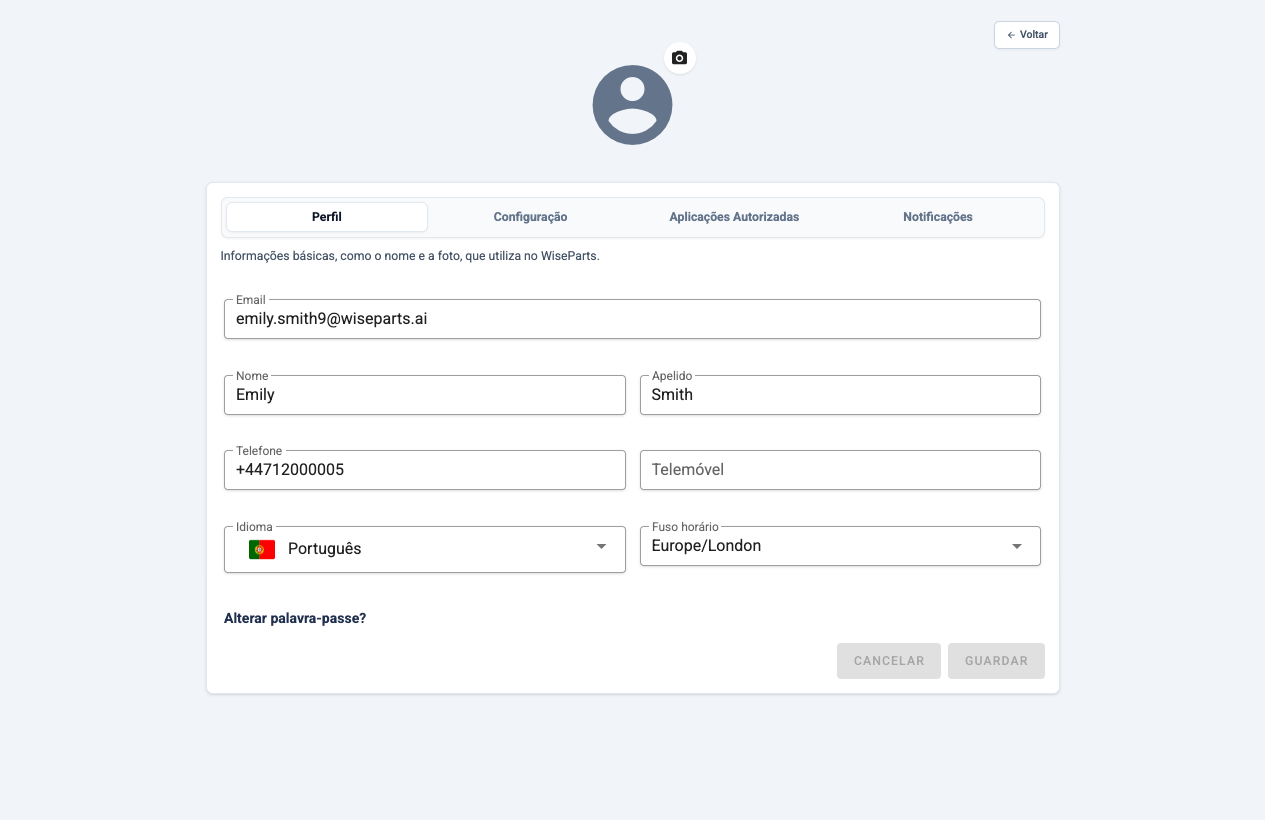
Foto de Perfil
A sua foto de perfil aparece na barra de navegação e registos de atividade.
Para atualizar a sua foto:
- Clique no ícone de câmara no seu avatar
- Clique para carregar uma imagem ou arraste e largue
- Ajuste a área de recorte conforme necessário
- Clique em Confirmar para guardar
Formatos suportados: PNG, JPEG (max 2MB).
Para remover a sua foto, clique no botão eliminar na imagem atual.
Informação Básica
| Campo | Descrição |
|---|---|
| O seu email de login (apenas leitura) | |
| Nome | O seu primeiro nome |
| Apelido | O seu último nome |
| Telefone | Número de telefone do escritório |
| Telemóvel | Número de telemóvel |
| Idioma | Idioma da interface |
| Fuso Horário | O seu fuso horário local |
As opções de idioma são Inglês, Espanhol, Português, Francês e Italiano. A interface atualiza imediatamente após guardar.
Alterar a Sua Palavra-passe
Para atualizar a sua palavra-passe:
- Clique no link Alterar Palavra-passe?
- Introduza a sua palavra-passe atual
- Introduza a sua nova palavra-passe
- Confirme a nova palavra-passe
- Clique em Guardar
Separador Configuração
O separador Configuração contém definições adicionais do WiseParts.
Férias
Defina as suas datas de férias pessoais. O sistema ajusta o agendamento de atividades e tarefas com base nestas datas.
Alias de Conta
Se a sua organização usa múltiplas contas de sistema de origem, selecione qual alias de conta usar como predefinido.
Restrição de Marca
Quando ativada, restringe a sua vista a produtos e clientes de uma família de marca específica.
Separador Aplicações Autorizadas
Visualize e gira aplicações de terceiros que têm acesso à sua conta WiseParts.
Ver Aplicações Autorizadas
Cada aplicação autorizada mostra:
- Nome da aplicação
- Data de autorização
- Âmbitos de permissão
- Data de expiração (se definida)
Revogar Acesso
Para remover o acesso de uma aplicação:
- Encontre a aplicação na lista
- Clique em Revogar
- Confirme a ação
A aplicação deixará de poder aceder à sua conta. Pode reautorizar a aplicação mais tarde se necessário.
Ligar um assistente de IA
Se os conectores do assistente de IA estiverem ativos, o separador Aplicações Autorizadas mostra uma secção Conectores do assistente de IA. Use-a para ligar um assistente com que já trabalha — Claude Desktop, Claude Code, Cursor ou OpenAI Codex — para que possa gerir os seus tickets do WiseParts por si.
- Clique em Claude Desktop na secção Conectores do assistente de IA
- No Claude Desktop, vá a Settings → Connectors → Add custom connector
- Cole o URL do campo URL do servidor e confirme
- O seu navegador abre o ecrã de início de sessão do WiseParts. Reveja o pedido e aprove-o
- De volta ao WiseParts, clique em Concluído
- Clique em Claude Code, Cursor ou OpenAI Codex
- Copie o URL do servidor e o Cabeçalho de autorização da caixa de diálogo, ou copie o bloco de configuração numa linha já pronto para o seu assistente
- Acrescente-os ao assistente
- Clique em Concluído
Aprovar o acesso
Quando um assistente pede acesso, o WiseParts abre um ecrã Autorizar aplicação. Mostra o nome da aplicação e a permissão pedida: Manage your WiseParts tickets from an AI assistant.
Clique em Autorizar para conceder acesso, ou em Cancelar para recusar. Nada é partilhado até aprovar.
Ver e revogar conectores
As ligações que criar para Claude Code, Cursor ou OpenAI Codex aparecem numa lista abaixo dos botões, cada uma com a sua data de Criado. Se não houver nada ligado, a secção mostra Ainda não há assistentes de IA conectados.
Para desligar um assistente, clique em Revogar ao lado dele e confirme com Revogar. Perde o acesso de imediato e Conector revogado. confirma a alteração.
Separador Notificações
Ative ou desative as notificações do navegador e escolha os alertas que recebe. Consulte Notificações para saber o que significa cada alerta.
Guardar Alterações
As alterações em qualquer separador são guardadas em conjunto. O botão Guardar ativa quando modifica qualquer campo.
Para guardar:
- Faça as suas alterações
- Clique em Guardar
Para descartar alterações:
- Clique em Cancelar
- Todos os campos voltam aos seus valores guardados
Dicas
Manter Informação Atualizada
- Atualize o seu número de telefone quando mudar para rastreio de chamadas adequado
- Defina o seu fuso horário corretamente para agendamento preciso de atividades
Boas Práticas de Segurança
- Use uma palavra-passe forte e única
- Reveja aplicações autorizadas periodicamente
- Revogue acesso para aplicações que já não usa