
Stock Analytics
Compreenda o que está nas suas prateleiras, o que se move e o que precisa de atenção. O Stock Analytics agrupa inventário por marca, armazém, categoria de rotação ou SKU e permite fazer drill-down, filtrar, exportar e perguntar ao Henry AI.
Aceder ao Stock Analytics
| Local | Âmbito |
|---|---|
| Hub > Stock Analytics | Todo o stock da organização |
Se estiver ativado, o Stock Analytics aparece no menu Hub.
Barra de KPIs
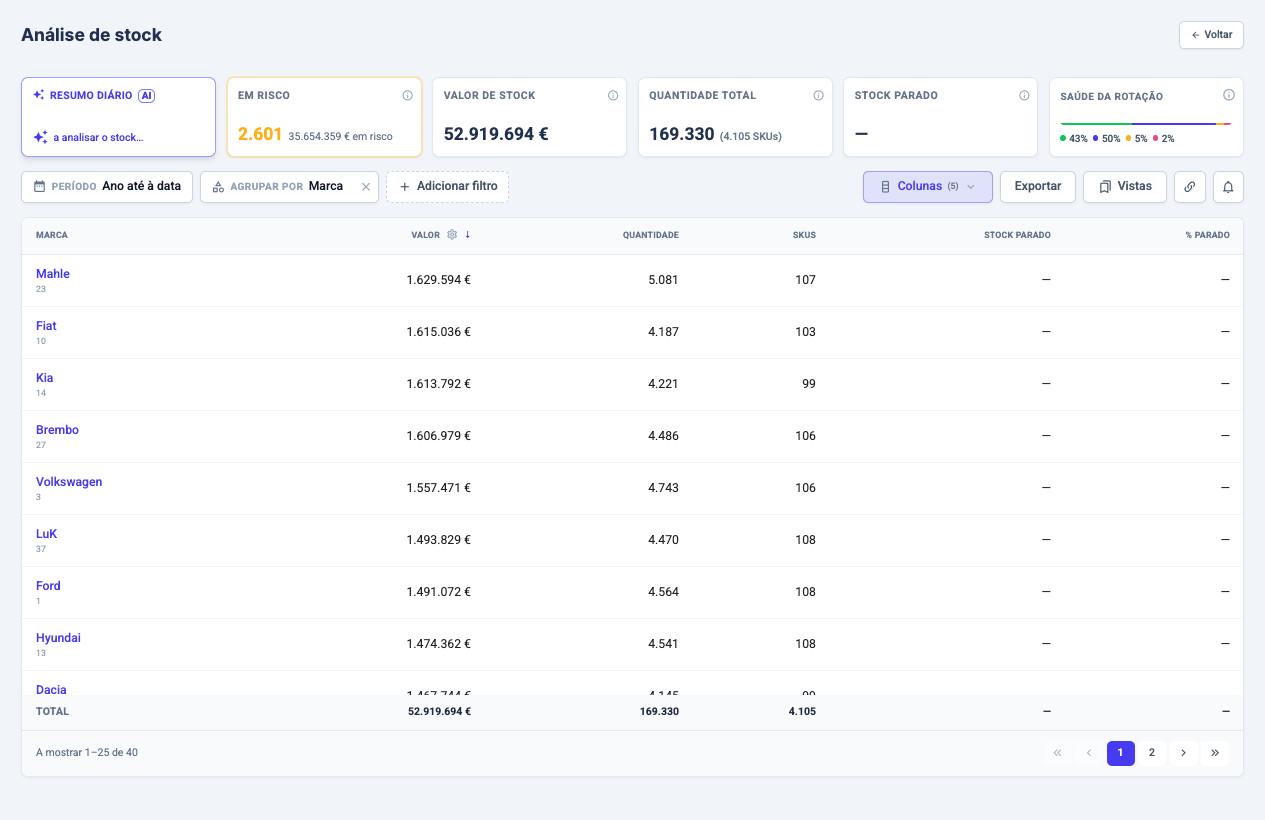
A linha superior resume a vista atual:
| KPI | O que mostra |
|---|---|
| Resumo Diário | SKUs selecionados por IA que valem a pena rever hoje — clique numa sugestão para filtrar a tabela |
| Em risco | SKUs ativos com rutura projetada nos próximos 15 dias à velocidade de vendas atual |
| Valor de stock | Valor total do stock em mão ao custo |
| Quantidade total | Soma de quantidades em SKUs e armazéns |
| Stock morto | Valor de stock sem qualquer venda durante o período selecionado que já estava em prateleira antes de este começar — stock acabado de chegar é excluído |
| Mix de saúde de rotação | Quota do valor de stock nas categorias Alta, Regular, Moderada e Baixa — clique num segmento para filtrar |
Clique em qualquer KPI, quando suportado, para aplicar o filtro correspondente.
Categorias de rotação
A rotação é calculada com base na atividade de vendas nos últimos seis meses:
| Categoria | Significado |
|---|---|
| Alta | Vendedores ativos — vendidos nos últimos 6 meses com velocidade elevada (≥2 unidades/mês) |
| Regular | Movimentação estável — vendidos recentemente mas abaixo do limiar de alta velocidade |
| Moderada | Lenta — última venda há 6–12 meses e velocidade baixa (<0,5 unidades/mês) |
| Baixa | Stock de baixa rotação — sem venda nos últimos 365+ dias |
Abra o ícone de ajuda na barra de saúde de rotação para ver as mesmas definições no produto.
Barra de controlos
A barra abaixo dos KPIs é composta por chips clicáveis para alterar a análise. No desktop, filtros e agrupamento ficam nesta barra; no telemóvel, use Filtros e Ações para os mesmos controlos em painéis inferiores.
| Chip | O que controla |
|---|---|
| Período | Intervalo de datas do instantâneo para a análise |
| Comparar | Período de comparação opcional (ano contra ano, período anterior, mês anterior ou trimestre anterior) |
| Agrupar por | Como as linhas são agrupadas |
| Filtros | Restringir quais SKUs entram na análise |
| Drill | Trilho de navegação ao clicar nas linhas |
| Ajustes | Ajustes nas colunas de valor (por exemplo, alterações à base de custo) |
| Incluir esgotados | Se SKUs com quantidade zero são incluídos |
Use Limpar filtros para repor período, comparação, agrupamento, filtros, colunas, ordenação, trilho de drill e ajustes aos valores predefinidos.
Dimensões de agrupamento
| Dimensão | Agrupa por |
|---|---|
| Marca | Marca do produto, pelo nome com o código do sistema de origem por baixo |
| Família | Família de marca |
| Armazém | Armazém ou filial |
| Rotação | Categoria de rotação (Alta, Regular, Moderada, Baixa) |
| SKU | Referência de produto individual |
Filtros
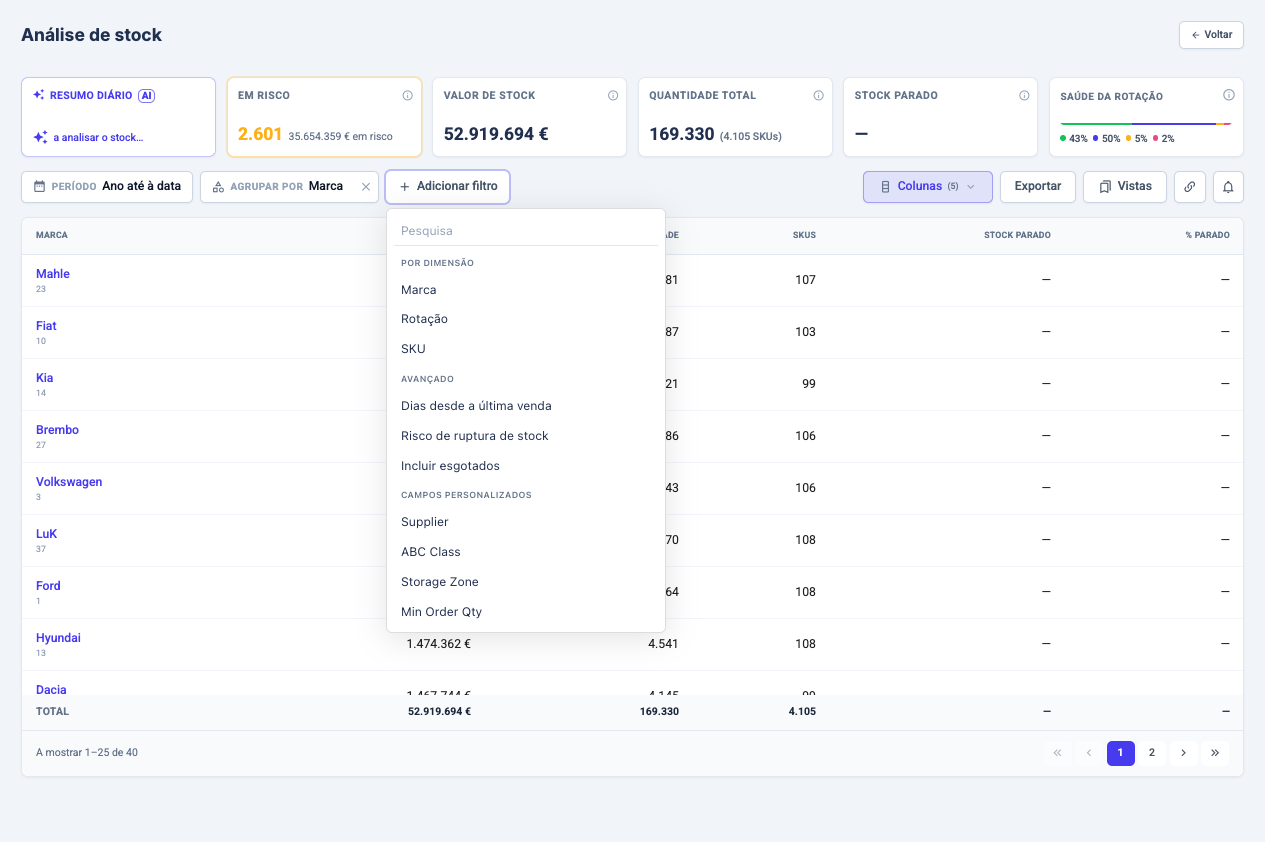
Os filtros integrados incluem:
| Filtro | Utilizar para |
|---|---|
| Dias desde a última venda | Encontrar SKUs sem vendas recentes (limiar mínimo em dias) |
| Risco de rutura | Mostrar apenas SKUs em risco de rutura em breve |
| Categoria de rotação | Limitar a uma ou mais faixas de rotação |
| SKU | Pesquisar uma referência de produto específica |
| Marca / Armazém | Escolher entre valores nos seus dados |
Campos personalizados em produtos podem aparecer como filtros e colunas adicionais quando configurados para a sua organização.
Métricas e colunas
Abra Colunas para adicionar ou remover medidas. Por defeito inclui valor de stock, quantidade, contagem de SKUs, stock morto e percentagem de stock morto.
Colunas adicionais cobrem custo médio, valor de rotação por categoria, velocidade, cobertura, rotatividade e taxa de sell-through.
Cobertura (dias) é quantos dias o stock em mão dura à velocidade de vendas atual — a quantidade em stock dividida pela média de unidades vendidas por dia. Valores baixos assinalam SKUs a caminho de uma rutura de stock; valores altos assinalam dinheiro parado na prateleira.
Abra Colunas e ative Vendas por período para adicionar uma coluna por mês da janela (uma por dia quando o intervalo é de sete dias ou menos) a mostrar as vendas ocorridas nesse período. O chip Métrica escolhe então que valor essas colunas mostram — Vendas, Unidades vendidas, COGS ou Margem.
Campos personalizados de produtos podem aparecer como colunas opcionais com regras de cor e definições partilhadas com a equipa.
Ajustes de valor
No cabeçalho da coluna Valor de stock, abra as definições de ajuste para alterar como o valor é calculado na vista atual.
Drill-down
Clique em qualquer linha para aprofundar. Percursos típicos:
- Marca → Família → SKU
- Armazém → SKU
- Rotação → Marca
O chip Drill mostra o seu caminho. Clique num passo das migalhas de pão para voltar a esse nível, ou remova um chip de drill para desfazer parte do caminho.
Ordenação e exportação
Clique no cabeçalho de uma coluna para ordenar; clique novamente para inverter. A tabela pagina conjuntos grandes de resultados — os totais do rodapé refletem o conjunto filtrado completo, não apenas a página atual.
Use Exportar para descarregar a análise atual.
Vistas guardadas e partilha
- Vistas — guardar, aplicar, definir quem as vê (Privado, Todos ou Perfis, equipas ou pessoas específicas) ou gerir configurações nomeadas (período, filtros, agrupamento, colunas, ordenação)
- Partilhar vista (ícone de ligação) — copiar um URL que reproduz a análise atual para colegas
Perguntar ao Henry
Abra o painel lateral do Henry com Pergunta ao Henry para questionar o que vê nesta página — stock morto por armazém, tendências de rotação ou os SKUs em risco. O Henry lê o período, o agrupamento e os filtros que aplicou. Verifique as sugestões antes de agir.
Resumo Diário
O widget Resumo Diário na barra de KPIs destaca uma lista curta de SKUs que o Henry assinala para revisão diária após a ingestão dos dados de stock. Clique numa sugestão para filtrar a tabela a esse SKU e armazém.
O resumo é atualizado todas as manhãs. Gerar um resumo consome 1 crédito por execução.
Alertas
Clique no distintivo de alertas para abrir o centro de Alertas. Crie definições que monitorizam métricas de stock nesta vista e notificam quando as condições são cumpridas.
Também pode criar um alerta a partir de uma célula da tabela quando a métrica o suportar.
Ao construir um alerta, a faixa Este alerta observa no topo mostra o período, o agrupamento e os filtros que abrange — o agrupamento e os filtros vêm da vista em que está. Escolha o Período a observar — uma janela móvel como Últimos 90 dias, Último mês ou Ano até à data, que avança a cada verificação. Uma frase de Resumo recapitula a condição antes de guardar.
Quando os alertas disparam
- Todas as manhãs — os alertas são verificados e quem criou cada alerta recebe um único email com as novas correspondências de todos os seus alertas
- Executar agora — verifica o alerta de imediato e envia por email as novas correspondências a quem o criou
- Primeira verificação — as correspondências que já existem quando cria um alerta ficam registadas sem email, a menos que marque Notificar-me sobre correspondências existentes em Configurações avançadas
Um alerta mantém-se aberto até a sua linha falhar a condição em duas verificações matinais seguidas, para que um valor a oscilar à volta do limite não abra e feche o alerta todos os dias.