
Utilizadores
Adicione e gira utilizadores que podem aceder à conta WiseParts da sua organização. Atribua funções para controlar o que cada utilizador pode fazer, ligue-os a filiais e gira as definições das suas contas.
Aceder a Utilizadores
Vá a Definições > Utilizadores para ver e gerir todos os membros da sua organização.
Lista de Utilizadores
A lista de utilizadores apresenta todos os membros da sua organização com as suas informações principais.
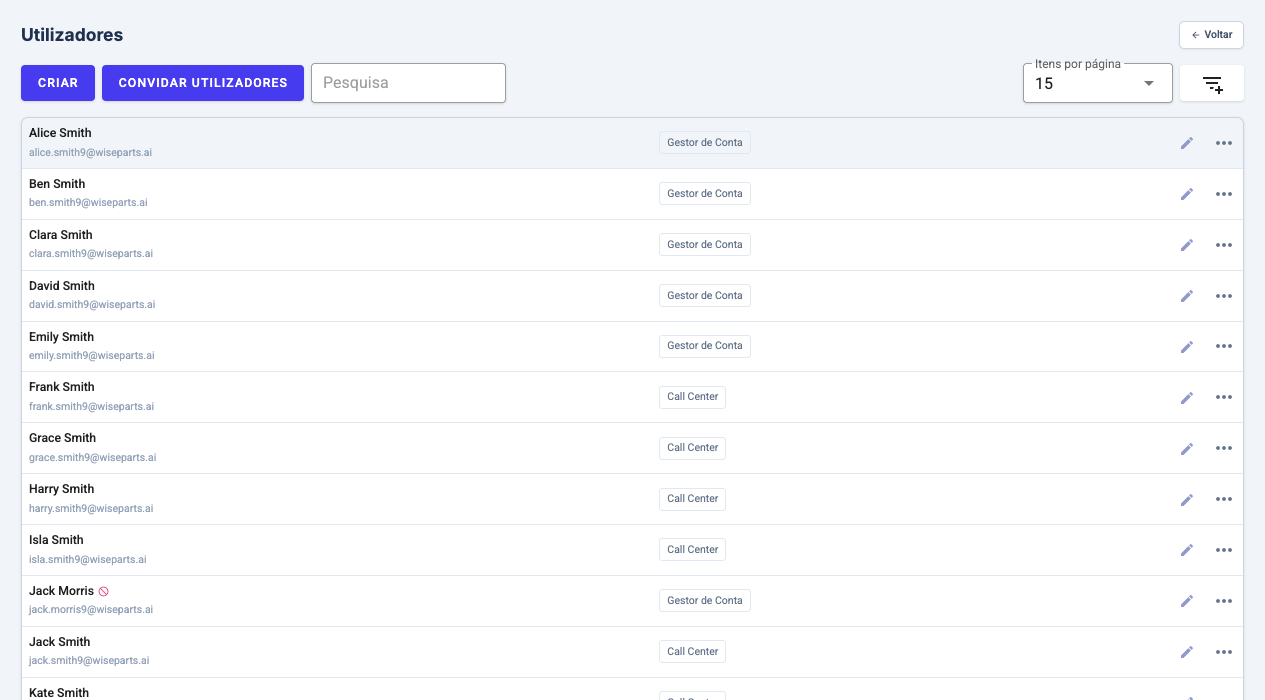
Colunas da Lista
| Coluna | Descrição |
|---|---|
| Utilizador | Nome e email (clique no email para copiar) |
| Função | Funções atribuídas apresentadas como emblemas |
| Unidades | Se ativado, as unidades da pessoa. Use Unidades… no menu de ações para as alterar. |
Indicadores de Estado do Utilizador
| Ícone | Significado |
|---|---|
| Ícone de cadeado | Utilizador está bloqueado (não pode iniciar sessão) |
| Ícone de arquivo | Utilizador está arquivado (eliminado suavemente) |
Filtrar Utilizadores
Use a barra de pesquisa para encontrar utilizadores por nome, apelido ou email. Filtre por função usando as opções de pesquisa avançada.
Adicionar Utilizadores
Crie novas contas de utilizador diretamente no sistema.
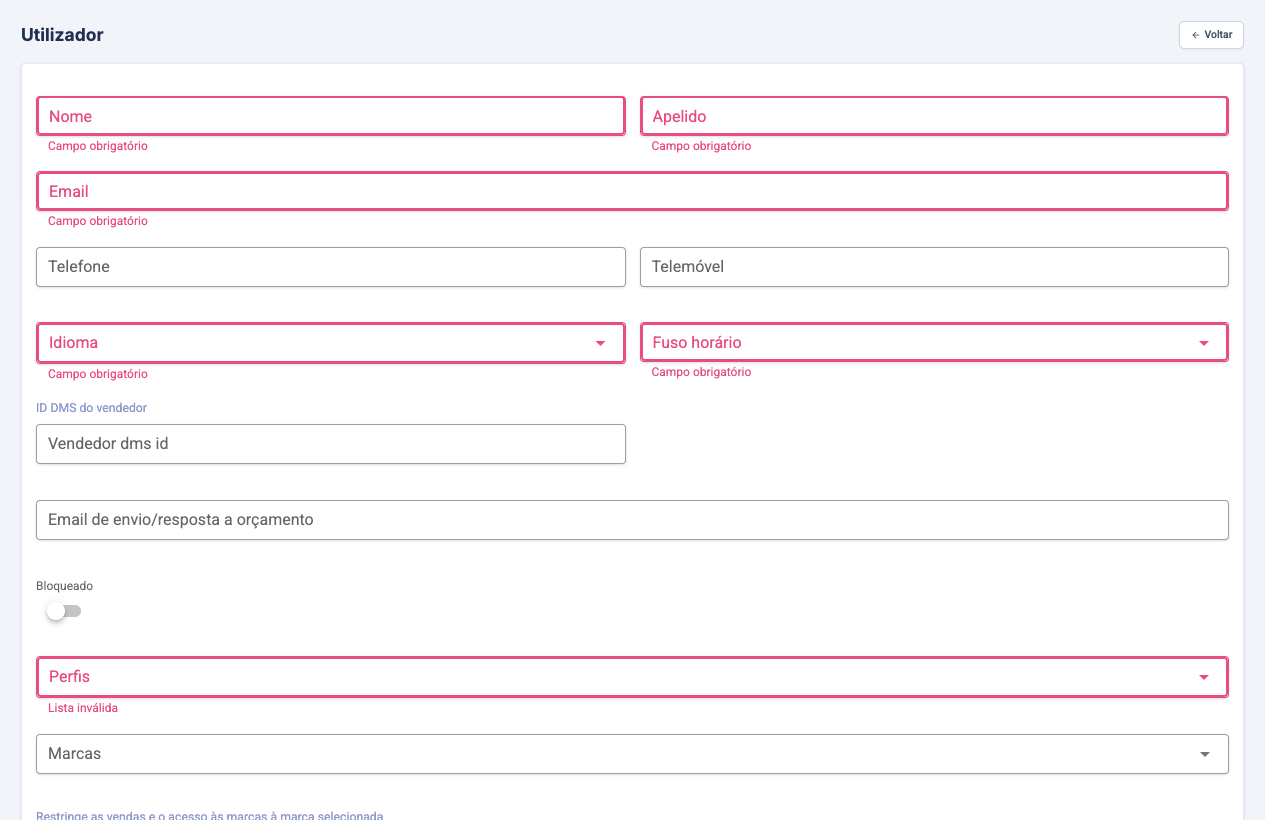
Para Adicionar um Utilizador
- Clique no botão + na lista de utilizadores
- Preencha os campos obrigatórios
- Atribua pelo menos uma função
- Clique em Guardar
Campos do Utilizador
| Campo | Obrigatório | Descrição |
|---|---|---|
| Sim | Email de login (deve ser único) | |
| Nome | Sim | Primeiro nome |
| Apelido | Sim | Último nome |
| Telefone | Não | Número de telefone do escritório |
| Telemóvel | Não | Número de telemóvel |
| Idioma | Sim | Idioma da interface |
| Fuso Horário | Sim | Fuso horário do utilizador |
| Funções | Sim | Uma ou mais funções |
Campos Adicionais (Apenas Admin)
| Campo | Descrição |
|---|---|
| ID do Vendedor | Liga o utilizador a registos de vendedor no seu sistema de origem (obrigatório para função Representante de Vendas) |
| Responder Para do Orçamento | Email de resposta personalizado para orçamentos |
| Marcas | Restringir acesso a marcas específicas |
| Restringir a Marca | Limitar vendas e acesso de marca a uma marca |
| Filtrar Automaticamente Marcas | Filtrar automaticamente por marcas atribuídas |
| Filial do Grossista | Atribuir utilizador a uma filial específica |
| Ausências | Marcar dias em que o utilizador está indisponível |
Convidar Utilizadores
Envie convites por email para novos utilizadores em vez de criar contas diretamente.
Para Convidar Utilizadores
- Clique em Convidar utilizadores
- Introduza um ou mais endereços de email
- Selecione uma Função
- Se ativado, selecione as Unidades a que a pessoa pertence
- Clique em Enviar convite
Gerir Convites
O diálogo de convite mostra os Utilizadores convidados com o respetivo email, função e estado:
| Estado | Descrição |
|---|---|
| Enviado | Email de convite enviado, aguarda resposta |
| Reenviado | Convite foi reenviado |
| Aceite | Utilizador aceitou e criou a sua conta |
Quando não há lugares disponíveis, o botão Convidar utilizadores fica desativado e a lista mostra Não há utilizadores disponíveis. Por favor, atualize a sua subscrição ou remova os utilizadores inativos. Adicione lugares em Subscrição.
Ações de Convite
- Reenviar convite: Enviar o email de convite novamente
- Revogar convite: Cancelar um convite pendente
Definições do Utilizador
Informação de Perfil
Edite campos básicos do perfil como nome, email, números de telefone, idioma e fuso horário.
Palavra-passe
Ao editar um utilizador existente, pode definir uma nova palavra-passe. As palavras-passe devem:
- Ter pelo menos 12 caracteres
- Incluir letras maiúsculas e minúsculas
- Incluir pelo menos um símbolo
Ausências
Marque datas em que um utilizador estará indisponível. As ausências afetam funcionalidades onde a presença é obrigatória, como atribuições de tarefas e encaminhamento.
Para definir ausências:
- Abra o perfil do utilizador
- Encontre o calendário de Ausências
- Clique nas datas para marcá-las como indisponíveis
Funções
As funções definem o que um utilizador pode aceder e fazer na plataforma.
Funções de Grossista
| Função | Descrição |
|---|---|
| Gestor Geral | Acesso total à organização, incluindo definições e todos os utilizadores |
| Gestor de unidade | Se ativado. Dirige as vendas e o call center das suas unidades, e gere utilizadores e equipas |
| Administrador de unidade | Se ativado. Administra pessoas e operações dentro das suas unidades, sem definições de toda a empresa |
| Diretor Comercial | Lidera a equipa de vendas e vê toda a atividade de vendas, objetivos e relatórios |
| Gestor de Conta | Visita clientes e potenciais clientes, e regista atividades, tarefas e notas |
| Assistente Comercial | Apoia a equipa de vendas com atividades, relatórios e dados de clientes |
| Operações | Trata das operações do dia a dia e vê todas as atividades |
| Call Center | Trata chamadas e cria orçamentos no call center |
| Gestor de Call Center | Gere o call center, incluindo todas as chamadas, descontos em orçamentos e relatórios |
| Financeiro | Trabalha com documentos pendentes e dados de conta de clientes |
| Marketing | Cria segmentos, formulários e filtros de vendas para campanhas |
Funções de Fabricante
| Função | Descrição |
|---|---|
| Fabricante | Acesso total à conta de fabricante, incluindo utilizadores, filiais e marcas |
| Gestor de Zona | Vê painéis de vendas, análises e relatórios do fabricante |
Atribuir Funções
- Abra o perfil de um utilizador
- No dropdown Funções, selecione uma ou mais funções
- Guarde as alterações
Um utilizador deve ter pelo menos uma função atribuída.
Capacidades Adicionais
Além das funções, pode conceder capacidades específicas a utilizadores individuais. Clique em Editar junto a Capacidades Adicionais para ver todas as permissões disponíveis.
- Capacidades já concedidas por uma função mostram um emblema verde "Via Função"
- Alterne capacidades adicionais ligado/desligado conforme necessário
Ações de Utilizador
Editar Utilizador
Clique no ícone de editar em qualquer linha de utilizador para modificar as suas definições.
Alterar Palavra-passe
- Clique no menu de ações (três pontos) numa linha de utilizador
- Selecione Alterar Palavra-passe
- Introduza e confirme a nova palavra-passe
- Clique em Confirmar
Enviar Email de Boas-vindas
Envie ou reenvie o email de boas-vindas com instruções de login:
- Clique no menu de ações
- Selecione Enviar Boas-vindas
- Confirme a ação
Bloquear/Desbloquear Utilizador
Utilizadores bloqueados não podem iniciar sessão mas os seus dados são preservados:
- Clique no menu de ações
- Clique no ícone de bloquear para alternar o estado de bloqueio
Apagar ou Arquivar Utilizador
Os utilizadores não podem ser apagados. Para remover alguém que já não trabalha na empresa, arquive-o: arquivar um utilizador retira-lhe o acesso e liberta um lugar, preservando os seus dados:
- Clique no menu de ações
- Selecione Arquivar
- Confirme a ação
Arquivar também liberta os códigos de vendedor, operador e call center do utilizador, para que os possa atribuir a um novo utilizador.
Para restaurar um utilizador arquivado, clique em Reativar no mesmo menu.
Personificar Utilizador
Use a personificação para ver a plataforma como outro utilizador e resolver problemas:
- Abra o menu de ações na linha do utilizador
- Selecione Personificar
- Escolha uma Razão, por exemplo Ticket de suporte ou Reproduzir um problema reportado
- Se escolher Outro, indique os Detalhes para explicar porquê
- Confirme
A sua razão fica registada na auditoria juntamente com o seu nome. Uma sessão de personificação expira após 60 minutos e volta à sua própria conta. Para terminar mais cedo, clique em Terminar no banner de personificação.
Gestão de Lugares
O seu plano determina quantos lugares de utilizador estão disponíveis.
- O botão Convidar utilizadores fica desativado quando não há lugares disponíveis, com um aviso ao lado
- O número de lugares disponíveis depende do seu plano
Para adicionar mais lugares, atualize o seu plano em Subscrição.
Boas Práticas
Atribuição de Funções
- Atribua as funções mínimas necessárias para o trabalho de cada utilizador
- Use Capacidades Adicionais para casos excecionais em vez de funções com privilégios excessivos
- Reveja funções periodicamente à medida que as responsabilidades mudam
Organização de Utilizadores
- Use convenções de nomenclatura consistentes
- Preencha números de telefone para utilizadores que precisam de funcionalidades do call center
- Defina fusos horários apropriados para agendamento preciso
Manutenção de Contas
- Os utilizadores não podem ser eliminados — são arquivados para preservar a integridade dos dados. O arquivo remove o acesso enquanto mantém os dados históricos.
- Bloqueie utilizadores temporariamente durante licenças ou investigações
- Reveja e revogue regularmente convites não utilizados