
Integrações
Ligue o WiseParts a sistemas externos para sincronização automatizada de dados.
Categorias de Integração
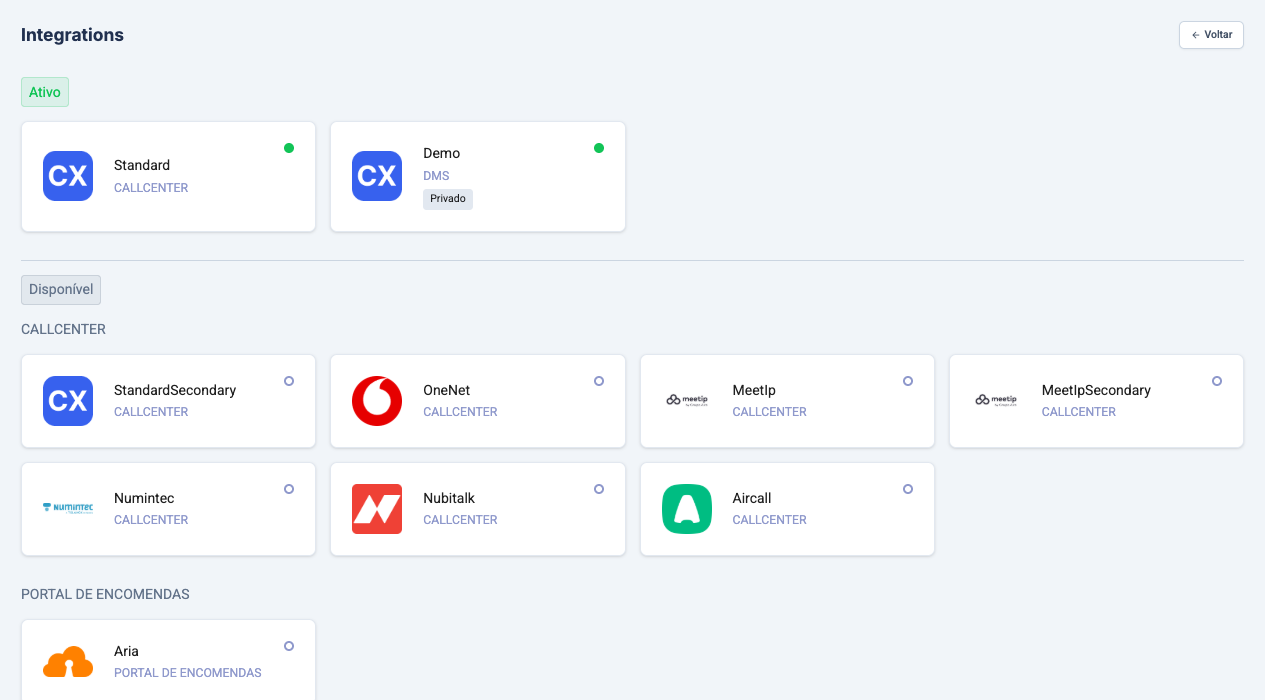
As integrações estão agrupadas por tipo:
| Categoria | Descrição |
|---|---|
| Sistema de origem | Sistemas ERP e de gestão empresarial |
| FTP | Ligações baseadas em ficheiros a um servidor SFTP/FTP |
| IMPORTER | Importações de dados agendadas |
| EXPORTER | Exportações de dados agendadas |
| CATALOG | Dados de catálogo de produtos (por exemplo TecDoc) |
| CALLCENTER | Integrações de sistema telefónico |
| PUBLIC API | Acesso a API externa |
Estado da Integração
Cada integração mostra um de três estados:
| Estado | Indicador | Significado |
|---|---|---|
| Ativada | Ponto verde | Ativa e a sincronizar |
| Disponível | Contorno cinza | Pronta para configurar |
| Indisponível | Fundo cinza | Não incluída no seu plano |
Algumas integrações podem mostrar um emblema Privada, indicando uma integração personalizada específica para a sua organização.
Configurar uma Integração
- Navegue até Definições > Integrações
- Clique num cartão de integração
- Leia a secção Como funciona para compreender o que a integração faz
- Clique em Ativar para ativar a integração
- Preencha os campos de configuração obrigatórios
- Clique em Confirmar para guardar
Gestão de Tokens
Algumas integrações usam tokens de API para autenticação:
- Clique no ícone atualizar para gerar um novo token
- Clique no ícone copiar para copiar o token para a área de transferência
- Copie o seu token antes de guardar - os tokens são ocultados depois de guardar
Conectores de exportação de base de dados
Algumas integrações de sistema de origem ligam-se diretamente à base de dados de origem e exportam ficheiros CSV para o seu servidor SFTP para os importadores processarem. Para além das execuções agendadas, os administradores podem acionar exportações manualmente.
Ficheiros a importar
Escolha que tipos de entidade o conector exporta — por exemplo clientes, pontos de venda, vendas, documentos pendentes, produtos e stock. O stock pode vir de ficheiros de movimentos ou de instantâneos, consoante a sua configuração.
Filtros de tipo de documento
Quando o conector o suporta, restrinja que códigos de documento do sistema de origem contam como vendas, encomendas ou documentos internos. Deixe os filtros vazios para usar os valores predefinidos do sistema. As opções carregam depois de guardar as credenciais da base de dados.
Mapeamento de vendedores
Mapeie códigos de vendedor do sistema de origem para valores de Vendedor Dms ID no WiseParts. Códigos que não mapear passam inalterados. Opcionalmente, pode guardar o código de origem original num campo personalizado de vendas para filtrar no Analytics 360.
Mapeamento de armazéns
Mapeie códigos de armazém ou ponto de venda de origem para códigos canónicos que o WiseParts usa nos relatórios.
Gerar ficheiros de importação
Com a integração ativada, abra a página de detalhe da integração e escolha Gerar Ficheiros de Importação no menu de ações.
- Escolha uma data de início de vendas — a data de venda mais antiga a incluir na exportação
- Reveja a lista de ficheiros (marcas, clientes, pontos de venda, vendas, documentos pendentes, produtos, stock)
- Confirme — o progresso aparece por ficheiro; os ficheiros são carregados no seu servidor SFTP para importação automática
Use isto quando precisar de uma atualização pontual em vez de esperar pela próxima exportação agendada.
Exportação intradiária de vendas
Alguns conectores podem reexportar as vendas de hoje num intervalo curto durante o horário de expediente (por exemplo, de 30 em 30 minutos entre horas de início e fim configuradas). As exportações completas noturnas continuam no seu próprio agendamento.
Combine a importação intradiária com Definições > Configurações > Gestão de Clientes > Corte de relatório de vendas > Incluir dia atual (importação intradiária) para que os painéis e o Analytics 360 possam incluir vendas do mesmo dia. Consulte Definições gerais.
Opções de envio de encomendas
Quando o conector suporta encomendas de saída, podem aparecer definições adicionais no cartão da integração:
| Área | O que controla |
|---|---|
| Transportadoras / rotas | Opções de entrega que os operadores podem escolher; mapear rotas de armazém para IDs de transportadora no sistema de origem |
| Métodos de pagamento | Códigos de módulo e etiquetas que os operadores escolhem no checkout |
| Linhas manuais | Se linhas em texto livre com preço definido pelo operador são permitidas e quantas por encomenda |
| Fixação de preço | Se os preços introduzidos são preservados quando o sistema de origem recalcula totais |
| Tipos de encomenda | Como os tipos WiseParts mapeiam para classificações do sistema de origem |
| IDs de referência | Campos de referência externa nas encomendas enviadas, para correspondência no sistema de origem |
| Tratamento de envio falhado | Comportamento de nova tentativa quando um envio é parcial ou rejeitado pelo sistema remoto |
Os campos exatos dependem do conector. Configure-os antes de os agentes usarem seletores de entrega ou pagamento no criador de orçamentos.
Funcionalidades em tempo real
A mesma integração pode também expor cartões opcionais em tempo real — encomendas, faturas, consulta de produtos, limites de crédito e semelhantes — independentemente do pipeline de exportação em lote.