
Campos Personalizados
Defina campos personalizados para capturar dados específicos da organização em perfis de clientes.
Objetos e Atributos
Os campos personalizados são geridos por objeto. Navegue até Configurações > Objetos para ver todos os objetos que o WiseParts guarda — Clientes, Pontos de venda, Produtos, Vendas, Linhas de Pedido e Linhas de Factura — cada um com a contagem dos seus atributos de sistema e personalizados.
Abra um objeto para ver todos os seus atributos numa única tabela:
| Coluna | Descrição |
|---|---|
| Atributo | A etiqueta que as pessoas veem, com a sugestão por baixo |
| Tipo | O tipo de dados do atributo |
| Fonte | Sistema para os campos próprios do WiseParts, Integração para campos criados por uma integração, Personalizado para os seus |
| Chave | O nome interno que as importações mapeiam |
| Valores | Para atributos com dicionário, quantos valores existem e quantos ainda não têm nome |
Os atributos de Sistema e Integração estão bloqueados — mostram um ícone de cadeado e não podem ser editados nem removidos.
Criar um Campo Personalizado
- Abra o objeto em Configurações > Objetos
- Clique em Adicionar atributo
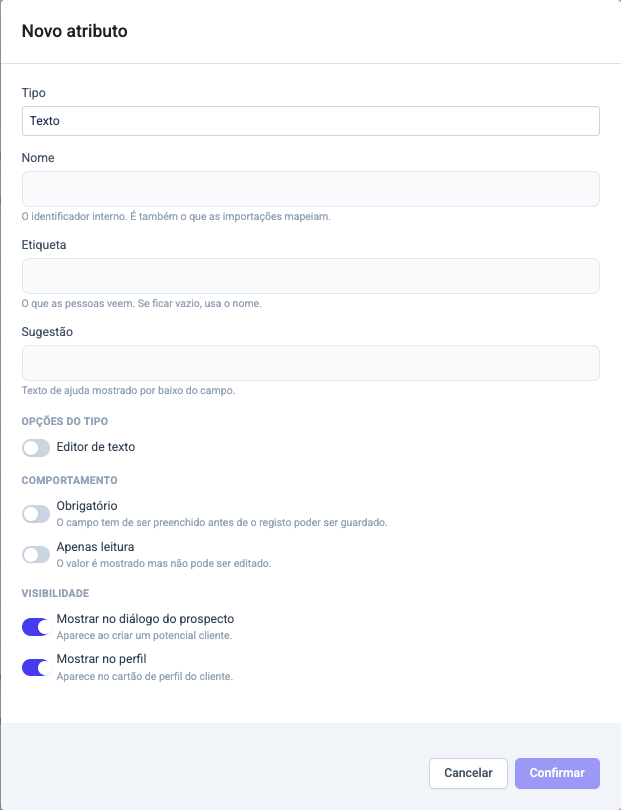
- Configure o atributo no diálogo
- Clique em Confirmar
Para alterar um atributo personalizado existente, clique no seu ícone de edição; abre-se o mesmo diálogo.
| Definição | Descrição |
|---|---|
| Tipo | Tipo de dados. Não pode ser alterado depois de o atributo existir |
| Nome | O identificador interno, que é também o que as importações mapeiam |
| Etiqueta | O que as pessoas veem. Se ficar vazia, usa o nome |
| Sugestão | Texto de ajuda mostrado por baixo do campo |
| Obrigatório | O campo tem de ser preenchido antes de o registo poder ser guardado |
| Apenas leitura | O valor é mostrado mas não pode ser editado nos perfis — importações e integrações podem continuar a atualizá-lo |
Tipos de Campo
| Tipo | Caso de Uso | Opções do tipo |
|---|---|---|
| Texto | Entrada livre (nomes, IDs, notas) | Editor de texto para texto formatado |
| Número | Valores numéricos (tamanho da frota, área) | Com casas decimais |
| Data | Selecionador de data (expiração de certificação, data de contrato) | — |
| Booleano | Interruptor sim/não | — |
| Selecionar | Seleção a partir de opções predefinidas | Opções e Múltiplo |
| Anexos | Carregamento de ficheiros | Múltiplo |
| Utilizadores | Selecionar utilizadores da sua organização | — |
Para campos Selecionar, escreva cada opção em Opções. Ative Múltiplo para permitir escolher mais do que uma.
Visibilidade em Clientes
Os atributos de clientes têm uma secção Visibilidade com dois interruptores:
- Mostrar no diálogo do prospecto — o campo aparece ao criar um potencial cliente
- Mostrar no perfil — o campo aparece no cartão de perfil do cliente
Use-a para manter os campos de captação de leads fora do perfil, ou os campos exclusivos do perfil fora do diálogo de prospectos. Um campo tem de continuar visível em pelo menos um dos dois. Um campo obrigatório escondido do perfil não impede que o perfil seja guardado.
Dicionário de Valores
O dicionário de valores dá a cada código nos seus dados um nome legível por idioma. Os nomes são usados apenas para exibição — os códigos em si nunca mudam.
Está disponível para atributos Selecionar e para alguns atributos de sistema codificados, como a categoria do cliente. Clique no ícone Dicionário na linha do atributo para o abrir.
- Cada valor encontrado nos seus dados aparece listado com uma coluna por idioma; o idioma padrão está marcado com uma estrela
- Escreva um nome numa célula e ele é guardado quando sai da célula
- Use a caixa de pesquisa para encontrar um valor
- Dois valores não podem ter o mesmo nome no mesmo idioma
As pessoas veem o nome no seu próprio idioma; se não existir, no idioma padrão, depois em qualquer nome disponível e, por fim, o código original.
Ordem dos Campos
Arraste os atributos personalizados para reordenar como aparecem nos perfis de clientes.
Sincronização de Integração
Os campos personalizados podem ser preenchidos automaticamente a partir do seu sistema de origem. Mapeie colunas de dados externos para campos personalizados durante a configuração da integração.
Usar Campos Personalizados
Uma vez configurados, os campos personalizados:
- Aparecem nos perfis de clientes na secção Campos Personalizados, exceto se estiverem escondidos do perfil
- São incluídos em exportações de clientes
- Podem aparecer como colunas opcionais no Analytics 360 quando clientes ou pontos de venda estão no âmbito