
Voyageur
Créez des plans de visites optimisés pour un commercial. Le Voyageur vous guide en quatre étapes : choisissez les jours et le point de départ du commercial, répartissez ses clients en zones et donnez à chaque jour ses zones, calculez les itinéraires, puis enregistrez les visites dans le calendrier.
Pour Commencer
Accédez au Voyageur depuis le menu principal. Les quatre étapes sont listées à gauche, avec une carte interactive à droite. Une étape reste verrouillée tant que la précédente n'est pas terminée ; survolez le verrou pour voir ce qui manque.
Le Voyageur travaille avec les clients que voit le commercial : ceux qui portent son code de vendeur. Les zones de planification organisent ces clients par jour ; elles ne changent pas les clients du commercial. Voir Ce que Voit un Commercial.
Étape 1 : Jours de planification, départ et arrivée
Choisissez les jours, l'endroit où le commercial commence et termine, et la durée des visites.
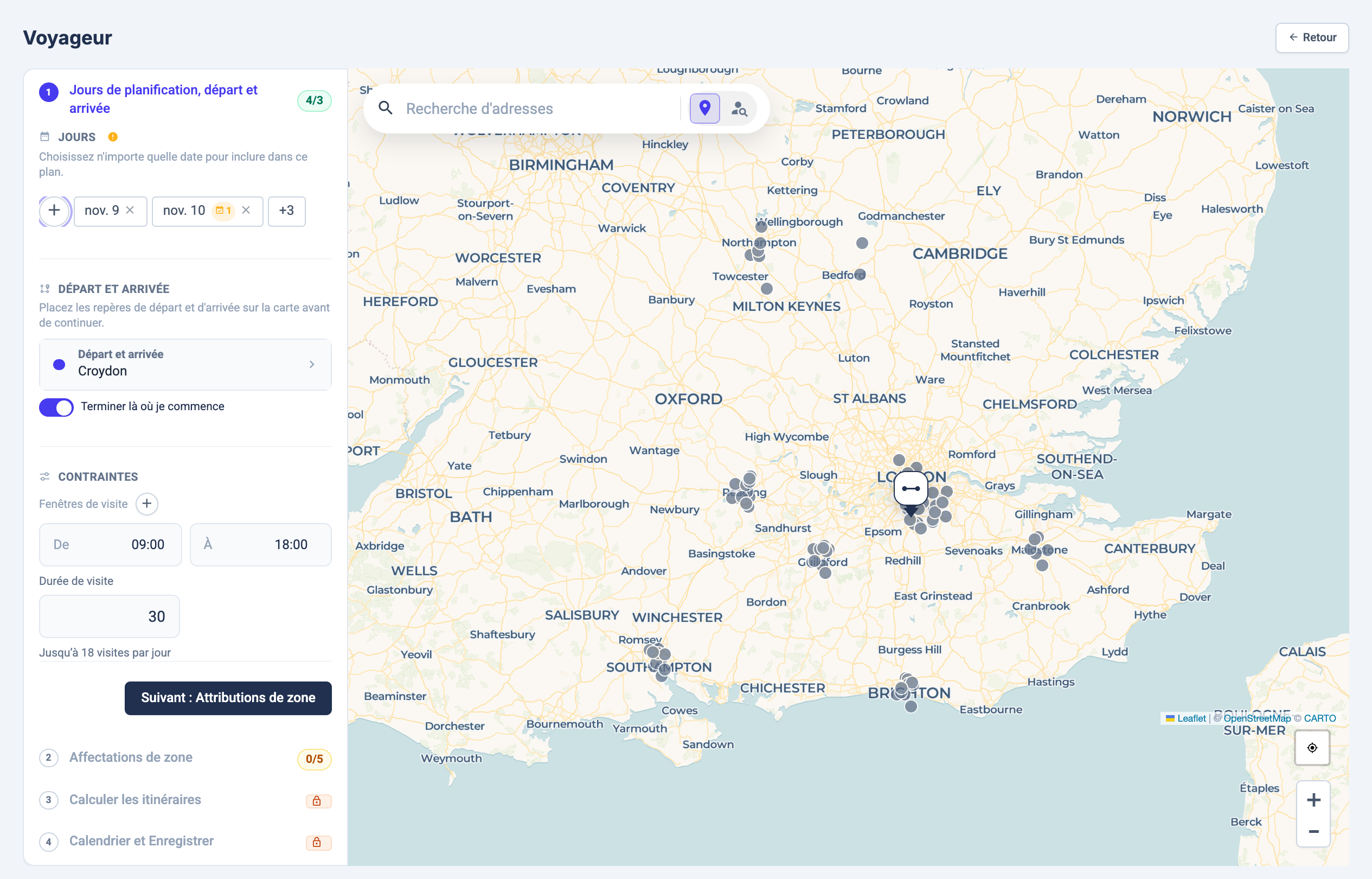
Dans cette étape, la carte affiche les clients du commercial d'une seule couleur. Les zones apparaissent à partir de l'étape 2.
Sélectionner un Commercial
Si vous planifiez pour d'autres personnes, choisissez d'abord le Vendeur. Avec plusieurs équipes de vente, choisissez l'équipe, puis la personne ; les personnes sans équipe sont sous Sans équipe.
Quand vous planifiez pour un commercial, les visites vont dans son calendrier, et les zones que vous construisez et enregistrez sont les siennes.
Choisir les Jours
Cliquez sur + à côté de Jours et choisissez les dates de votre choix. Les raccourcis Aujourd'hui, Demain (ou Lundi prochain), Cette semaine et La semaine prochaine sélectionnent les plages courantes.
Un jour qui a déjà des visites porte un badge indiquant leur nombre. Si les jours choisis font déjà partie d'un plan enregistré depuis le Voyageur, un avis propose Remplacer la planification : les visites du plan qui ne sont pas encore faites sortent du calendrier, et Annuler dans la confirmation les remet.
Définir le Départ et l'Arrivée
Cliquez sur la ligne Départ pour placer un repère sur la carte, ou pour choisir une paire départ/arrivée enregistrée. Vous pouvez aussi rechercher une adresse dans la zone de recherche de la carte.
Activez Terminer là où je commence pour finir chaque journée à son point de départ. Cliquez sur un repère placé pour le déplacer, ou pour enregistrer la paire sous un nom afin de la réutiliser.
Contraintes
| Paramètre | Description |
|---|---|
| Fenêtres de visite | Plages horaires pendant lesquelles les visites peuvent avoir lieu. Ajoutez-en plusieurs pour laisser une pause déjeuner |
| Durée de visite | Durée moyenne en minutes passée avec chaque client |
Le nombre de visites par jour découle des deux : le panneau l'affiche sous la forme Jusqu'à 18 visites par jour, par exemple.
Cliquez sur Suivant : Attributions de zone quand les jours et le départ sont définis.
Étape 2 : Affectations de zone
Répartissez les clients du commercial en zones, et donnez à chaque jour ses zones.
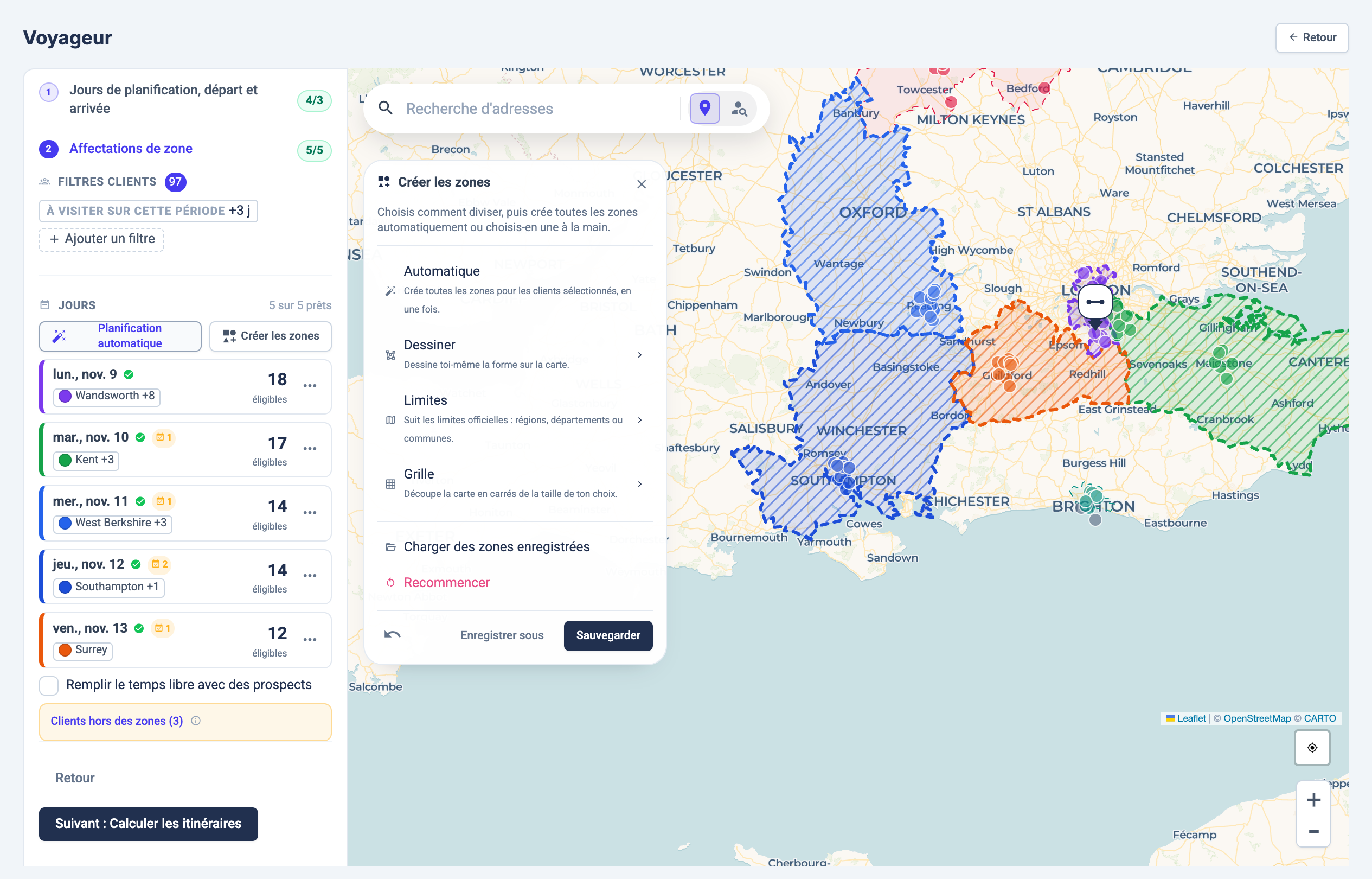
Filtres Clients
Les Filtres clients déterminent quels clients le plan utilise ; le nombre à côté les compte. À visiter sur cette période est activé par défaut : il garde les clients dont la prochaine visite tombe au plus tard le dernier jour planifié, plus les jours que vous choisissez, et écarte les clients qui ont déjà une visite planifiée. Ajoutez des filtres pour les catégories, segments, accords, stade, district, ville, code postal, tendance des ventes ou champs personnalisés.
Modifier les filtres après la construction des zones propose Suggérer à nouveau, pour les reconstruire, ou Garder les zones.
Planification Automatique
Cliquez sur Planification automatique pour construire des zones d'environ une journée de visites chacune et donner à chaque jour ses zones, les plus proches de celles de la veille. Les clients restés à plus de 1 km de toute zone sont listés pour que vous puissiez reconstruire les zones afin de les inclure.
Quand il y a déjà des zones sur la carte, choisissez Créer de nouvelles zones pour recommencer, ou Attribuer les jours à ces zones pour garder vos zones et ne remplir que les jours qui n'en ont pas.
Créer les Zones
Cliquez sur Créer les zones pour ouvrir la boîte Créer les zones sur la carte et choisir comment diviser :
| Option | Fonctionnement |
|---|---|
| Automatique | Construit toutes les zones d'un coup pour les clients sélectionnés |
| Dessiner | Dessinez vous-même la forme : Polygone (cliquez des points, puis à nouveau sur le premier) ou À main levée |
| Limites | Suit les frontières officielles : Régions, Départements ou Communes |
| Grille | Découpe la carte en carrés de 2 à 12 km |
Avec Limites ou Grille, choisissez Automatique pour construire toutes les zones, ou Manuel pour cliquer sur des régions ou des carrés sur la carte, puis sur Ajouter la zone.
La boîte contient aussi Charger des zones enregistrées, Recommencer, Enregistrer sous et Sauvegarder. Fermer la boîte conserve vos modifications.
Zones Temporaires
Une zone que vous construisez est temporaire tant que vous ne l'enregistrez pas : elle a une bordure en pointillés, elle sert ce plan et disparaît quand vous quittez le Voyageur. Pour réutiliser les zones la prochaine fois, cliquez sur Sauvegarder. Voir Zones enregistrées.
Modifier une Zone
Cliquez sur une zone de la carte pour voir ses clients éligibles et comment elle a été construite, et pour lui donner des jours. De là, vous pouvez :
- La renommer avec le crayon
- Modifier la forme pour la remodeler
- La Diviser, en dessinant autour de la partie qui devient une nouvelle zone
- Fusionner avec… une zone voisine
- La Supprimer : cliquez sur Supprimer, puis sur Supprimer la zone ? pour confirmer
Supprimer une zone ne déplace ni ne supprime aucun client.
Donner leurs Zones aux Jours
Chaque jour apparaît sous forme de carte avec ses zones et le nombre de clients éligibles. Cliquez sur un jour, puis sur des zones de la carte pour les ajouter ou les retirer, et cliquez sur Terminer. Vous pouvez aussi glisser une carte de jour sur une zone. Un jour peut couvrir plusieurs zones, et une zone peut servir plusieurs jours.
Les clients qui ont déjà une visite réservée un autre jour portent une étiquette Déjà planifié.
Clients en Dehors des Zones
Quand certains clients se trouvent en dehors de toutes les zones, Clients hors des zones les liste. Cliquez sur un client pour le repérer sur la carte, puis élargissez une zone ou laissez le client pour un autre plan.
Zones Enregistrées
Les zones enregistrées permettent à un commercial de réutiliser la même division de la carte d'un plan à l'autre.
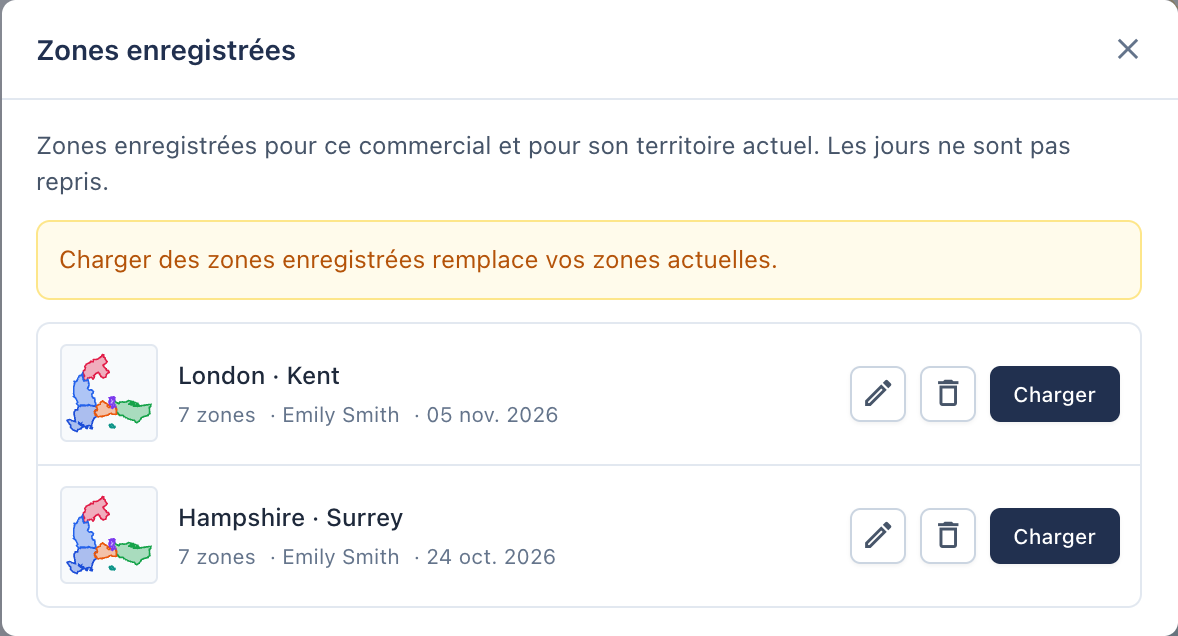
- Sauvegarder conserve les zones de la carte. La première fois, elles sont enregistrées sous le nom Mes zones ; ensuite, Sauvegarder met à jour les zones enregistrées en cours d'utilisation.
- Enregistrer sous les conserve sous un nouveau nom et en fait celles en cours d'utilisation.
- Charger des zones enregistrées liste les zones enregistrées pour le commercial et pour son territoire actuel. Charger remplace les zones de la carte ; on vous le demande d'abord si vous avez des modifications non enregistrées.
- Utilisez le crayon pour renommer des zones enregistrées, et la corbeille, puis Supprimer, pour les supprimer. Supprimer des zones enregistrées ne peut pas être annulé.
Le Voyageur s'ouvre sur les zones enregistrées en cours d'utilisation. Les jours ne sont jamais enregistrés avec les zones : donnez à nouveau leurs zones aux jours après le chargement.
Les zones enregistrées suivent le territoire. Quand un territoire passe à un autre commercial dans Territoires, ou par un transfert de portefeuille, le nouveau commercial peut charger les zones enregistrées pour lui ; la ligne Héritées de indique d'où elles viennent. Un commercial qui perd le territoire ne voit plus ces zones.
Recommencer vide la carte. S'il y a des zones, on vous demande si vous voulez les enregistrer d'abord ; les zones non enregistrées ne peuvent pas être récupérées.
Zones de Planification
Les zones de planification appartiennent à un commercial et servent à une seule chose : regrouper les clients du commercial pour que chaque jour d'un plan couvre une partie de la carte. La couleur d'une zone sert seulement à distinguer les zones ; elle ne représente pas un commercial.
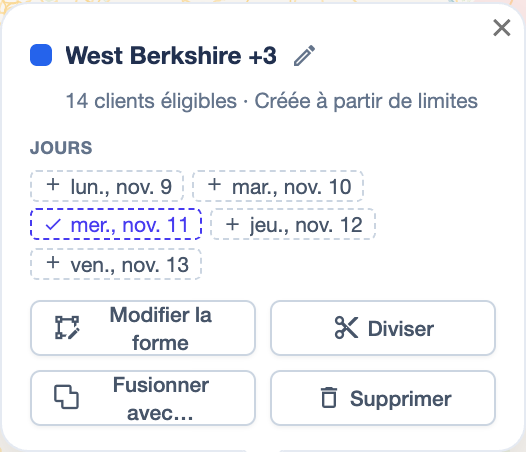
Cliquez sur une zone de la carte pour voir combien de clients éligibles elle compte, comment elle a été construite et quels jours elle sert.
Les Zones de Planification ne Sont Pas des Territoires
WiseParts utilise aussi le mot « zone » pour d'autres choses. Aucune n'est une zone de planification, et une seule peut changer les clients que voit un commercial :
| Zone | Ce que c'est | Où la gérer | Change ce que voit un commercial ? |
|---|---|---|---|
| Zones de planification | Des zones qui répartissent les clients d'un commercial en jours de visite | Voyageur, étape 2 | Non |
| Territoires | Des formes dessinées sur la carte, un commercial par territoire dans chaque équipe | Territoires | Seulement quand vous y déplacez des clients vers un commercial, ce qui change leur code de vendeur |
| Zones d'influence | Les codes postaux desservis par un entrepôt | Territoires, importées depuis une carte des codes postaux | Non. Elles filtrent les clients avec lesquels une équipe travaille dans Territoires |
| Unités | Un arbre qui divise l'entreprise par région ou groupe d'entrepôts | Structure organisationnelle, si activée | Oui, quand la visibilité est restreinte par unité |
Dans le Voyageur, le territoire du commercial apparaît comme un fin contour en pointillés. Les zones d'influence n'apparaissent pas dans le Voyageur.
Créer, Enregistrer et Supprimer
| Pour | Comment |
|---|---|
| Créer | À l'étape 2, utilisez Planification automatique ou Créer les zones : automatiquement, par limites officielles, par carrés ou en dessinant |
| Modifier | Cliquez sur la zone pour la renommer, modifier sa forme, la diviser ou la fusionner |
| Conserver pour plus tard | Cliquez sur Sauvegarder ou Enregistrer sous pour conserver les zones comme Zones enregistrées. Les zones que vous n'enregistrez pas disparaissent quand vous quittez le Voyageur |
| Supprimer | Cliquez sur la zone, puis sur Supprimer. Pour supprimer des zones enregistrées, ouvrez Charger des zones enregistrées et utilisez la corbeille. Supprimer des zones enregistrées ne peut pas être annulé |
Supprimer une zone ne déplace ni ne supprime aucun client, et les visites déjà enregistrées dans le calendrier restent. WiseParts ne conserve aucun historique des zones de planification que vous puissiez ouvrir ; contactez le support si vous avez besoin de savoir qui les a modifiées.
Moins de Zones dans le Voyageur
Quand un commercial voit moins de zones qu'avant, suivez ces vérifications dans l'ordre.
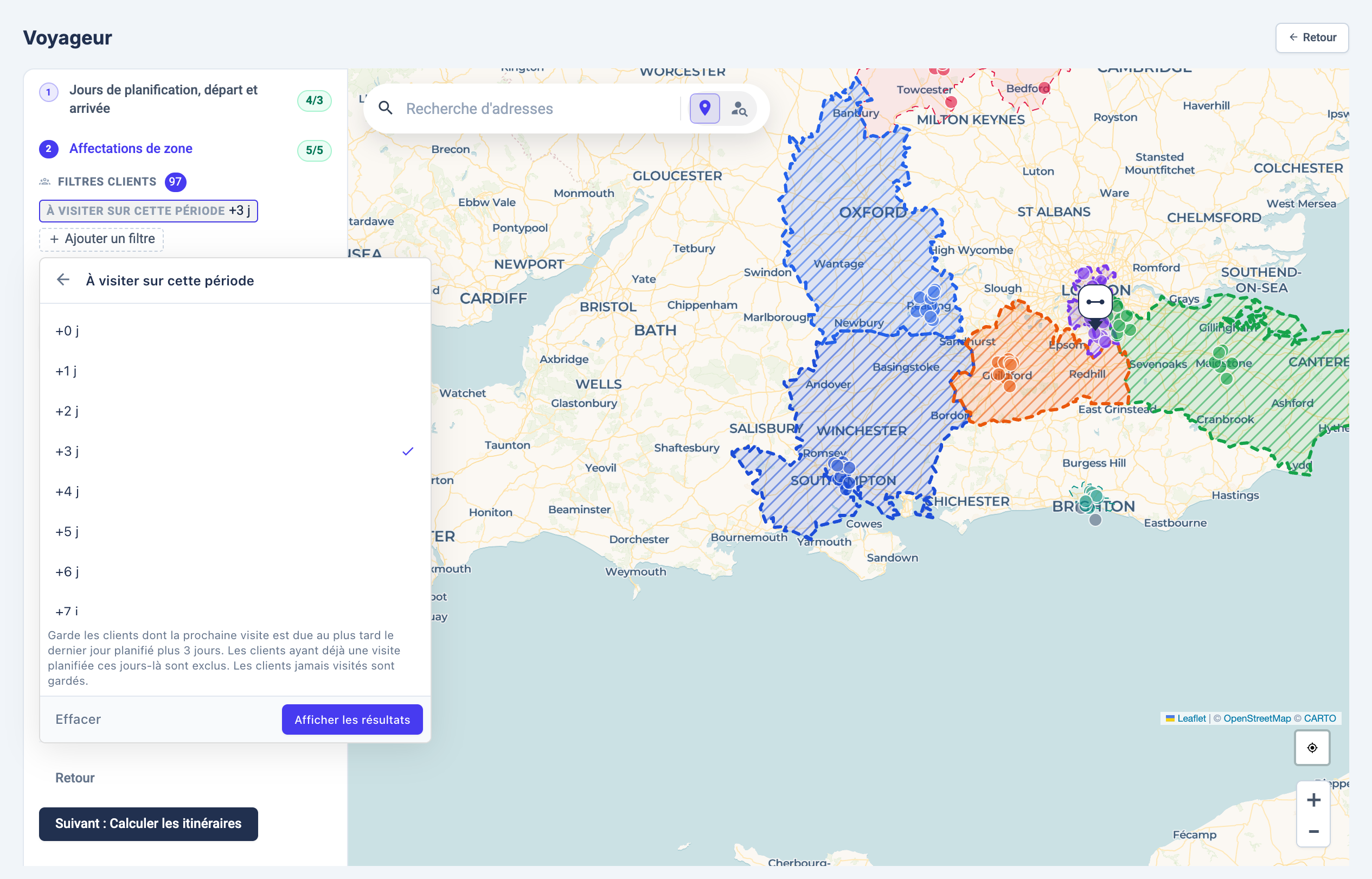
- Ouvrez l'étape 2. La carte n'affiche aucune zone à l'étape 1, pendant que vous choisissez les jours et le départ. Les zones apparaissent à l'étape 2, Affectations de zone.
- Vérifiez les jours et les filtres clients. Les zones sont construites à partir des clients à visiter les jours choisis. À visiter sur cette période garde les clients dont la prochaine visite tombe au plus tard le dernier jour planifié, plus les jours que vous choisissez, et écarte les clients qui ont déjà une visite planifiée ces jours-là. Les clients visités depuis la dernière fois ne sont plus à visiter : une semaine plus tardive donne donc souvent moins de zones.
- Vérifiez si les zones ont été enregistrées. Les zones que vous construisez sont temporaires tant que vous ne les enregistrez pas. Recommencer, une nouvelle construction ou le chargement d'autres zones enregistrées remplace ce qui est sur la carte.
- Vérifiez qui a planifié en dernier. Un responsable qui planifie pour un commercial travaille sur les zones de ce commercial.
- Vérifiez le territoire du commercial. Les zones enregistrées héritées d'un territoire disparaissent quand le territoire passe à un autre commercial ou est supprimé.
Si le commercial voit moins de clients, et pas seulement moins de zones, un code de vendeur a changé : voir Moins de Clients.
Étape 3 : Calculer les itinéraires
Le Voyageur classe les clients de chaque jour et construit les itinéraires de conduite.
Classement des Clients
Le curseur Poids de classement équilibre deux facteurs :
| Facteur | Ce Qu'il Mesure |
|---|---|
| Urgence de visite | À quel point le client est à visiter ou en retard, selon sa cadence ou le temps écoulé depuis la dernière visite |
| Tendance des ventes | Évolution récente des achats — les clients en déclin reçoivent une priorité plus élevée |
Prévus et Hors Plan
- Prévu — clients dans l'itinéraire, dans la limite des visites qui tiennent dans la journée
- Hors plan — clients classés laissés de côté, que vous pouvez ajouter au planning à la main
Utilisez Ajouter plus pour remplir le temps encore disponible.
Modes d'Itinéraire
Réutilisez le même départ et la même arrivée chaque jour. Idéal pour les commerciaux qui rentrent chez eux chaque soir. Chaque journée est calculée indépendamment.
Partez le premier jour et arrivez le dernier jour — un trajet continu sur plusieurs jours. Idéal pour les grands territoires nécessitant des nuitées.
Comparaison
La boîte Comparaison affiche les deux modes côte à côte, avec la distance, le temps de conduite et le coût, y compris les nuits d'hôtel pour Couvrir tout le plan. Cela vous aide à choisir l'approche la plus rentable pour chaque plan.
Étape 4 : Calendrier et Enregistrer
Vérifiez le plan avant de l'enregistrer dans le calendrier.
Résumé de l'Itinéraire
| Statistique | Description |
|---|---|
| Jours totaux | Nombre de jours couverts |
| Total des arrêts | Visites clients sur l'ensemble des jours |
| Distance totale | Kilomètres à parcourir |
| Temps de conduite | Temps estimé sur la route |
Aperçu du Calendrier
Consultez toutes les visites planifiées sur un calendrier avec les horaires et les noms des clients. Réorganisez les arrêts, permutez des clients ou modifiez les horaires avant d'enregistrer, ou cliquez sur Annuler les modifications pour revenir en arrière.
Enregistrer dans le Calendrier
Cliquez sur Enregistrer dans le calendrier pour créer une visite planifiée pour chaque arrêt, liée au client, avec les horaires de début et de fin optimisés. Cliquez ensuite sur Commencer un nouveau plan pour planifier d'autres jours.
Pour retirer un plan enregistré dans son ensemble, ouvrez l'une de ses visites dans l'Agenda et choisissez Supprimer le plan…. Les visites déjà faites ou rapportées restent.
Préférences Enregistrées
Le Voyageur mémorise, pour chaque commercial, le départ et l'arrivée, les paires enregistrées, les fenêtres et la durée de visite, les poids de classement et les zones enregistrées en cours d'utilisation.