
Campos personalizados
Defina campos personalizados para capturar datos específicos de la organización en perfiles de clientes.
Objetos y atributos
Los campos personalizados se gestionan por objeto. Navegue a Configuración > Objetos para ver todos los objetos que gestiona WiseParts — Clientes, Puntos de venta, Productos, Ventas, Líneas de Pedido y Líneas de Factura — cada uno con el recuento de sus atributos de sistema y personalizados.
Abra un objeto para ver todos sus atributos en una sola tabla:
| Columna | Descripción |
|---|---|
| Atributo | La etiqueta que ven las personas, con su sugerencia debajo |
| Tipo | El tipo de dato del atributo |
| Fuente | Sistema para los campos propios de WiseParts, Integración para los campos creados por una integración, Personalizado para los suyos |
| Clave | El nombre interno que asignan las importaciones |
| Valores | Para atributos con diccionario, cuántos valores existen y cuántos aún no tienen nombre |
Los atributos de Sistema e Integración están bloqueados — muestran un icono de candado y no se pueden editar ni eliminar.
Crear un campo personalizado
- Abra el objeto en Configuración > Objetos
- Haga clic en Añadir atributo
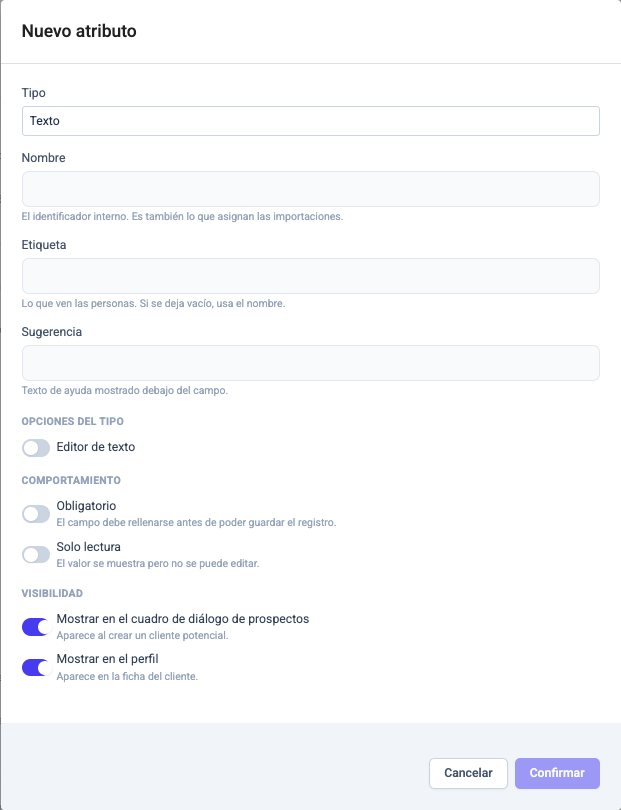
- Configure el atributo en el diálogo
- Haga clic en Confirmar
Para modificar un atributo personalizado existente, haga clic en su icono de edición; se abre el mismo diálogo.
| Configuración | Descripción |
|---|---|
| Tipo | Tipo de dato. No se puede cambiar una vez que el atributo existe |
| Nombre | El identificador interno, que es también lo que asignan las importaciones |
| Etiqueta | Lo que ven las personas. Si se deja vacía, usa el nombre |
| Sugerencia | Texto de ayuda mostrado debajo del campo |
| Obligatorio | El campo debe rellenarse antes de poder guardar el registro |
| Solo lectura | El valor se muestra pero no se puede editar en perfiles — las importaciones e integraciones aún pueden actualizarlo |
Tipos de campo
| Tipo | Caso de uso | Opciones del tipo |
|---|---|---|
| Texto | Entrada libre (nombres, IDs, notas) | Editor de texto para texto con formato |
| Número | Valores numéricos (tamaño de flota, metros cuadrados) | Con decimales |
| Fecha | Selector de fecha (expiración de certificación, fecha de contrato) | — |
| Boolean | Interruptor sí/no | — |
| Seleccionar | Selección entre opciones predefinidas | Opciones y Múltiple |
| Archivos adjuntos | Carga de archivos | Múltiple |
| Usuarios | Seleccionar usuarios de su organización | — |
Para campos Seleccionar, escriba cada opción en Opciones. Active Múltiple para permitir elegir más de una.
Visibilidad en clientes
Los atributos de clientes tienen una sección Visibilidad con dos interruptores:
- Mostrar en el cuadro de diálogo de prospectos — el campo aparece al crear un cliente potencial
- Mostrar en el perfil — el campo aparece en la ficha del cliente
Úsela para mantener los campos de captación de leads fuera del perfil, o los campos exclusivos del perfil fuera del diálogo de prospectos. Un campo debe seguir visible en al menos uno de los dos. Un campo obligatorio oculto en el perfil no impide guardar el perfil.
Diccionario de valores
El diccionario de valores asigna a cada código de sus datos un nombre legible por idioma. Los nombres solo se utilizan para mostrar — los códigos en sí nunca cambian.
Está disponible para atributos Seleccionar y para algunos atributos de sistema codificados, como la categoría del cliente. Haga clic en el icono Diccionario de la fila del atributo para abrirlo.
- Cada valor encontrado en sus datos aparece con una columna por idioma; el idioma predeterminado está marcado con una estrella
- Escriba un nombre en una celda y se guarda al salir de ella
- Use el cuadro de búsqueda para encontrar un valor
- Dos valores no pueden compartir el mismo nombre en el mismo idioma
Las personas ven el nombre en su propio idioma; si no existe, en el idioma predeterminado, luego cualquier nombre disponible y, por último, el código original.
Orden de campos
Arrastre los atributos personalizados para reordenar cómo aparecen en perfiles de clientes.
Sincronización de integración
Los campos personalizados pueden llenarse automáticamente desde su sistema de origen. Mapee columnas de datos externos a campos personalizados durante la configuración de integración.
Usar campos personalizados
Una vez configurados, los campos personalizados:
- Aparecen en perfiles de clientes en la sección de Campos personalizados, salvo que estén ocultos en el perfil
- Se incluyen en exportaciones de clientes
- Pueden aparecer como columnas opcionales en Analytics 360 cuando clientes o puntos de venta están en alcance