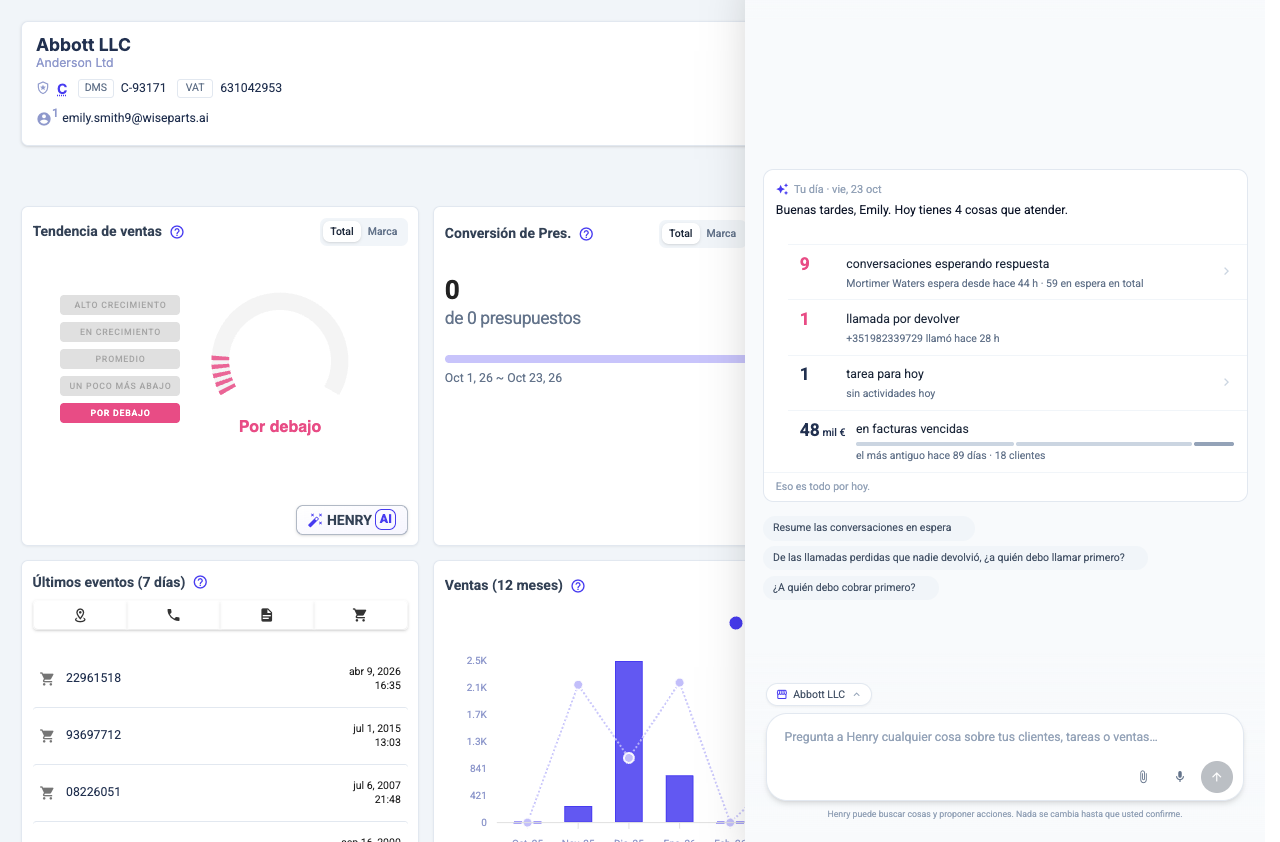
Navegación
WiseParts se organiza en torno a un menú lateral. Una franja estrecha a la izquierda contiene las pestañas; haz clic en una pestaña para abrir su panel y en el icono de cerrar para ocultar el menú de nuevo.
Pestaña Menú
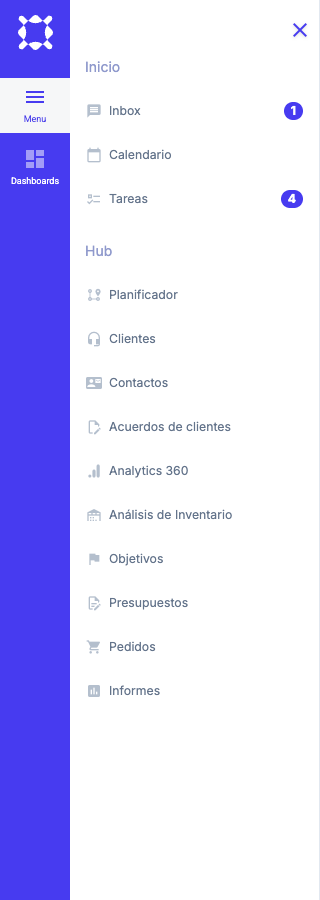
La primera pestaña, Menú, agrupa tres áreas. Inicio reúne las pantallas que usas a diario: Inbox para notificaciones, exportaciones y alertas, Calendario para tus actividades y Tareas para tus elementos de trabajo. Atajos contiene Nuevo pedido, que inicia un pedido nuevo. Hub reúne las principales áreas funcionales.
Hub
- Clientes, Contactos y Prospección si está habilitado — las personas y empresas a las que vendes.
- Territorios si está habilitado — dibuja y gestiona territorios de ventas.
- Presupuestos, Pedidos, Acuerdos de clientes, Albaranes y Facturas y Saldos debidos — el ciclo de ventas desde la propuesta hasta el dinero adeudado.
- Objetivos, Analytics 360, Análisis de Inventario e Informes — rendimiento, una vez configurados los informes.
- Planificador — planifica rutas de visita optimizadas de varios días.
- Devoluciones y Flujos de trabajo si están habilitados, además de Objetivos del fabricante cuando trabajas con fabricantes.
Pestaña Dashboards
Dashboards enumera los paneles que puedes abrir, en tu propio orden. Arrastra un panel por el tirador para subirlo o bajarlo, y haz clic en Nuevo panel para crear uno nuevo.
Pestaña Configuración
Configuración es una lista plana de pantallas de configuración, agrupadas aquí por lo que afectan.
Empresa — Configuración para el perfil de tu empresa y las notificaciones del sistema, Estructura organizativa cuando tu empresa usa unidades, Días laborables y festivos, Puntos de venta, Marcas, Temas de la cuenta, y Funcionalidades.
Personas — Usuarios y Equipos.
Datos — Integraciones para las conexiones con sistemas de origen, Registros de integración, Importaciones, Exportación, y Fabricantes.
Comunicación — Canales de conversaciones y Plantillas de mensajes.
Trabajo — Tipos de actividad, Tipos de tareas, Rutas de visita, y Formularios.
Comercial — Facturación, Segmentación, Categorización de clientes, Objetos, Agrupadores de ventas, y Automatizaciones.
Pestaña Cliente
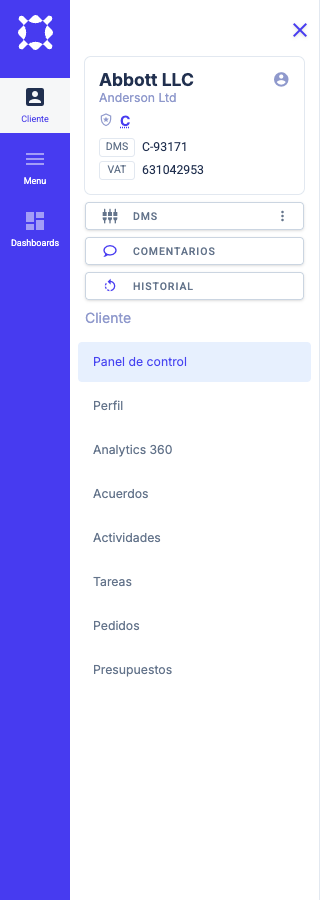
Cuando abres un cliente, aparece una pestaña Cliente que toma el control del menú. Contiene Panel de control, Perfil, Analytics 360, Acuerdos, Actividades, Tareas, Pedidos, Albaranes y Facturas, Documentos vencidos y Presupuestos. Haz clic en cualquier otra pestaña para salir del cliente y volver al menú principal.
Barra de comunicaciones
La Barra de estado, en la parte inferior de la pantalla, reúne sus conversaciones, llamadas y el marcador. Para moverla, abra Disposición de las comunicaciones desde la barra y elija Barra flotante o En la barra superior. Su elección se guarda. En un teléfono, la barra siempre está abajo.
Búsqueda
La barra de Buscar de la cabecera superior está en todas las páginas. Escribe un nombre, correo electrónico, teléfono o dato de vehículo para ir directamente a un cliente, punto de venta o presupuesto.
Menú de perfil
Haz clic en tu avatar en la esquina superior derecha para abrir tu menú de perfil. Ofrece Administre su cuenta, Activar modo vendedor o Desactivar modo vendedor, Activar modo demo o Desactivar modo de demostración en entornos de demostración, Contactar soporte, Mostrar ayuda, Documentación y Cerrar sesión.
Documentación abre docs.wiseparts.ai en una pestaña nueva.
Henry
Haz clic en el botón Henry, o pulsa ⌘⇧H en un Mac (Ctrl+Shift+H en Windows), para preguntarle a Henry desde cualquier parte de la aplicación.