
Pedidos
Los pedidos son compras confirmadas enviadas a tu sistema de origen. Pueden originarse de presupuestos convertidos o crearse directamente.
Ver pedidos
Accede a pedidos desde Pedidos en el menú o desde la pestaña Pedidos del perfil del cliente.
| Columna | Descripción |
|---|---|
| ID del pedido | Identificador único |
| Fecha | Cuándo se realizó el pedido |
| Estado | Estado actual del pedido |
| Total | Valor del pedido |
| Almacén | Ubicación de cumplimiento |
Haz clic en cualquier pedido para expandir y ver las líneas con detalles del producto, cantidades, precios y estado de entrega.
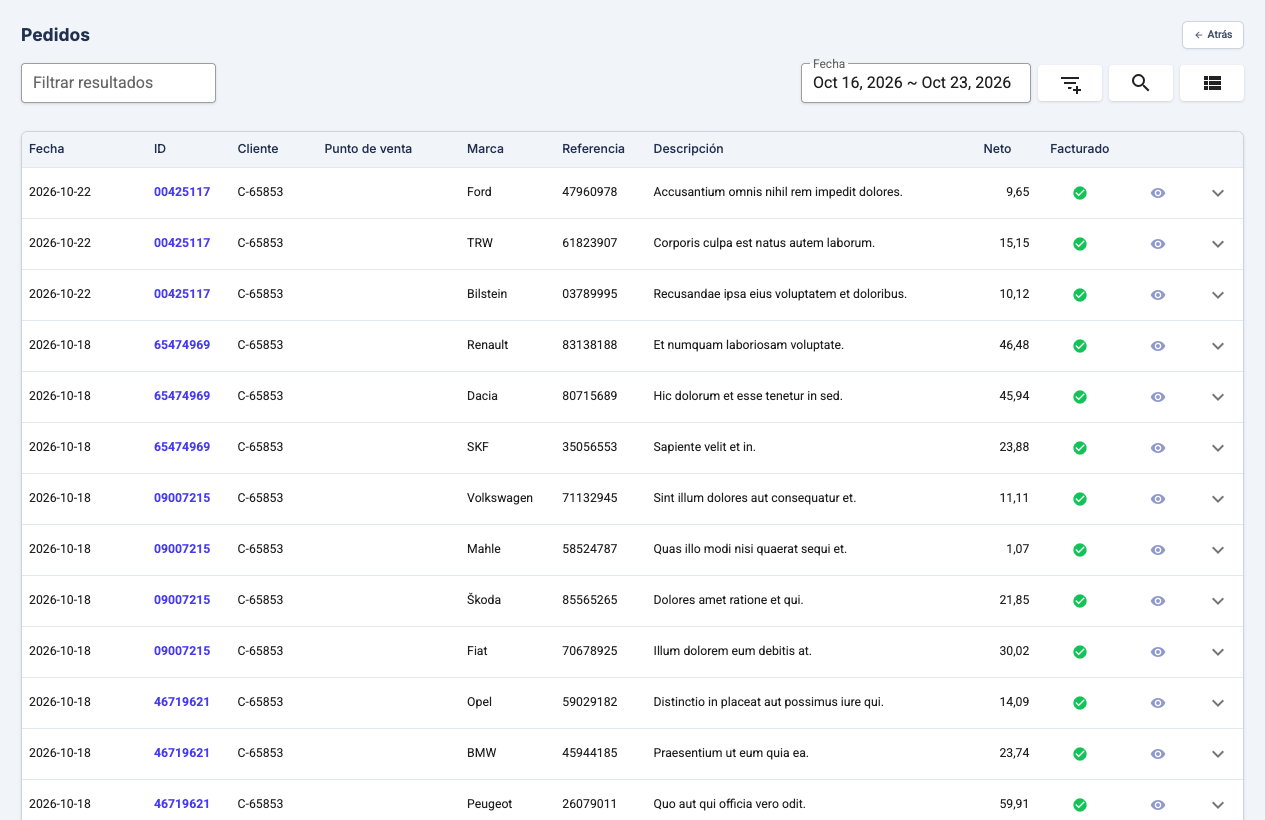
Filtrado
Acota por:
- Rango de fechas
- Almacén
- Marca
- Estado
Crear pedidos
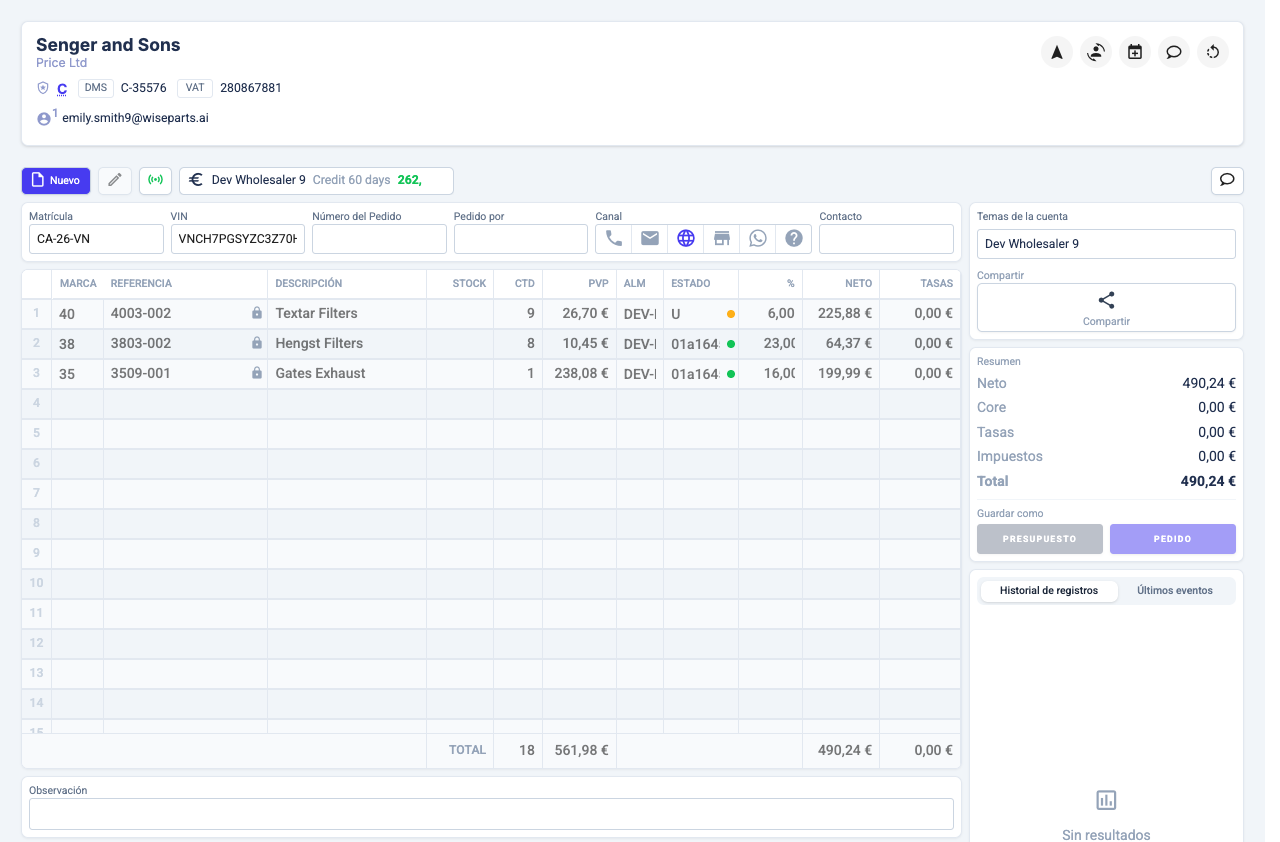
Desde un presupuesto
- Crea y comparte un presupuesto
- El cliente aprueba
- Abre el presupuesto y haz clic en Guardar como pedido
- El pedido se envía a tu sistema de origen
Pedido directo
Desde el constructor de presupuestos, haz clic en Guardar como pedido en lugar de Guardar como presupuesto para omitir el flujo de aprobación.
Desde conversaciones
Con Pedidos activado, abre una conversación y haz clic en Crear pedido en el panel de detalles. Si el contacto aún no está vinculado a un cliente, WiseParts crea primero un prospecto y luego abre el constructor de presupuestos con el canal de la conversación pre-rellenado. Consulta Conversaciones.
Entrega y pago
Cuando tu sistema de origen expone transportistas o módulos de pago, aparece una sección Entrega en el constructor de presupuestos antes de guardar o enviar el pedido.
| Opción | Descripción |
|---|---|
| Ruta / transportista | Por almacén, elige entre rutas disponibles. Los horarios de corte aparecen cuando están configurados. |
| Pago | Elige un método de pago cuando tu integración lista opciones. |
| Envío completo | Cuando está activado para tu organización, solicita enviar todo en un solo envío. |
Los portes del transportista seleccionado aparecen como línea propia en el resumen del pedido. El mismo total de portes se muestra en las vistas públicas de pedido y presupuesto que los clientes abren desde enlaces compartidos.
Líneas de pedido
Líneas de catálogo
Con integración de productos, introduce una referencia para obtener precio y stock en tiempo real. Ajusta cantidad, almacén y tipo de pedido por línea.
Líneas manuales (precio del operador)
Algunas integraciones admiten líneas manuales — referencias en texto libre con precios que introduces en lugar de piezas de catálogo. Los impuestos siguen el precio que establezcas. Tu organización puede limitar cuántas líneas manuales puede contener un solo pedido.
Cuando el sistema de origen recalcula precios al enviar, la configuración de fijación de precio (en la integración) controla si los precios introducidos se conservan para que el envío no se rechace por totales diferentes.
Tipos de pedido
Los tipos de pedido son configurables por tu organización. Definen categorías como pedidos estándar, urgentes o clasificaciones que espera tu sistema de origen (tipo de pedido cuando la integración lo admite).
Selecciona el tipo de pedido por línea al crear presupuestos o pedidos.
Canales de pedido
Registra cómo se originaron los pedidos:
| Canal | Origen |
|---|---|
| Teléfono | Pedido de call center |
| Solicitud por email | |
| Web | Portal online |
| Tienda | Compra en tienda |
| Social | WhatsApp o redes sociales |
Los canales ayudan a analizar el rendimiento de ventas por origen. Los pedidos iniciados desde Conversaciones heredan el canal de la conversación.
Compartir y vistas públicas
Comparte presupuestos y pedidos por email, SMS, WhatsApp o copiar enlace desde la pantalla del presupuesto o pedido. Al compartir por WhatsApp o SMS con remitentes de conversaciones configurados, WiseParts abre Conversaciones para elegir el hilo y enviar con una plantilla. Email y copiar enlace funcionan directamente desde el pedido.
Los clientes que abren un enlace público ven líneas, totales y portes cuando se seleccionó un transportista. Pueden aprobar, rechazar o aprobar parcialmente según la configuración de tu flujo de trabajo.
Recuperación de presupuesto
Para presupuestos pendientes, usa tipos de compartición de recuperación de presupuesto (email o SMS) para enviar un seguimiento con el enlace de aceptación.
Envíos fallidos y registros
Si el envío a tu sistema de origen falla, el pedido permanece en WiseParts con detalles en el panel Registros. Corrige líneas, entrega o selecciones de pago e inténtalo de nuevo. Las opciones de recuperación específicas de la integración (por ejemplo, reenviar tras un envío parcial) dependen de tu conector — consulta Integraciones.
Fuente de datos
Los pedidos se sincronizan desde tu sistema de origen. Usa Sincronizar en el perfil del cliente para actualizar los datos del pedido.