
Usuarios
Agregue y gestione usuarios que pueden acceder a la cuenta de WiseParts de su organización. Asigne roles para controlar lo que cada usuario puede hacer, vincúlelos a almacenes y gestione la configuración de sus cuentas.
Acceder a Usuarios
Vaya a Configuración > Usuarios para ver y gestionar a todos los miembros de su organización.
Lista de usuarios
La lista de usuarios muestra todos los miembros de su organización con su información clave.
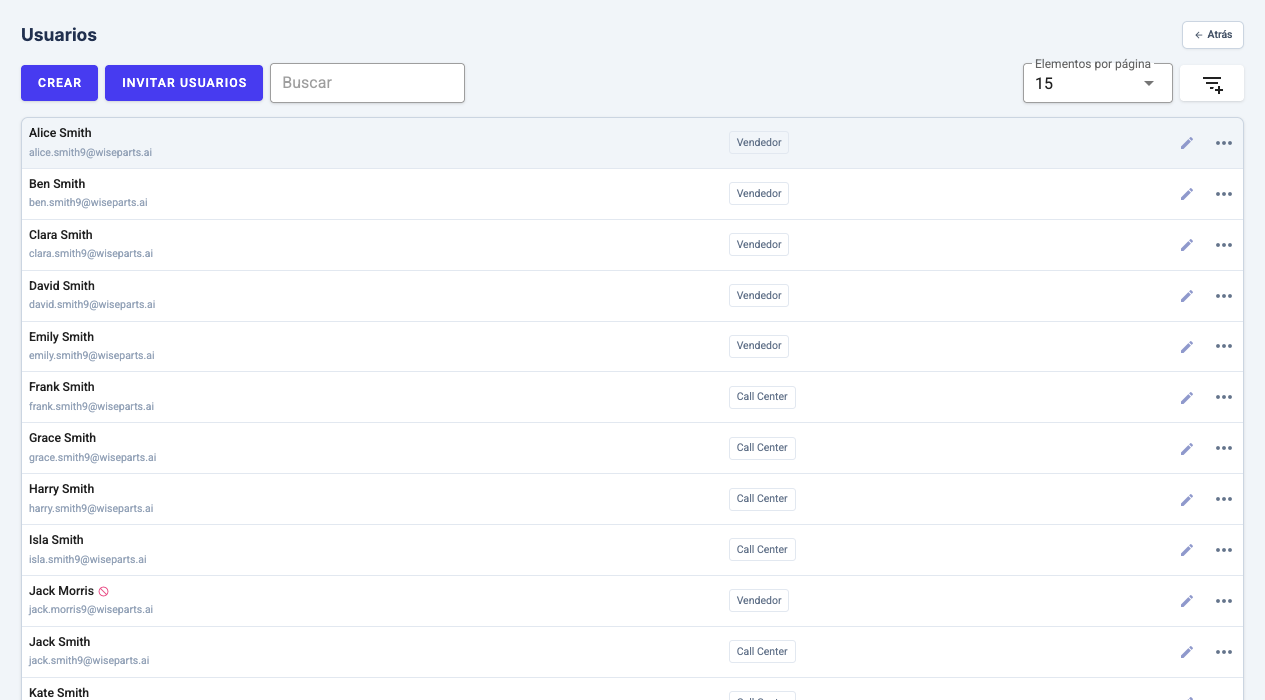
Columnas de la lista
| Columna | Descripción |
|---|---|
| Usuario | Nombre y correo electrónico (clic en el correo para copiar) |
| Rol | Roles asignados mostrados como etiquetas |
| Unidades | Si está habilitado, las unidades de la persona. Use Unidades… en el menú de acciones para cambiarlas. |
Indicadores de estado de usuario
| Icono | Significado |
|---|---|
| Icono de candado | El usuario está bloqueado (no puede iniciar sesión) |
| Icono de archivo | El usuario está archivado (eliminado suavemente) |
Filtrar usuarios
Use la barra de búsqueda para encontrar usuarios por nombre, apellido o correo electrónico. Filtre por rol usando las opciones de búsqueda avanzada.
Agregar usuarios
Cree nuevas cuentas de usuario directamente en el sistema.
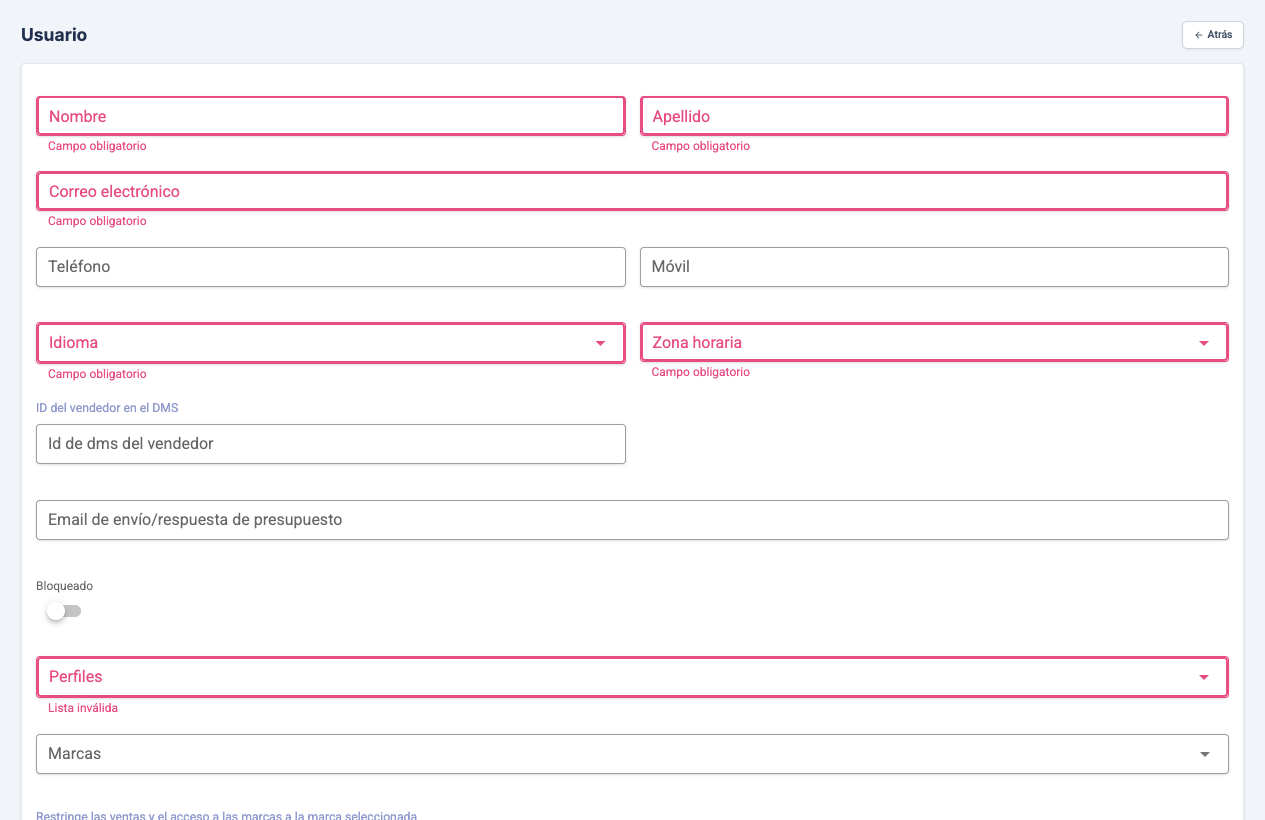
Para agregar un usuario
- Haga clic en el botón + en la lista de usuarios
- Complete los campos requeridos
- Asigne al menos un rol
- Haga clic en Guardar
Campos de usuario
| Campo | Requerido | Descripción |
|---|---|---|
| Correo electrónico | Sí | Correo de inicio de sesión (debe ser único) |
| Nombre | Sí | Nombre de pila |
| Apellido | Sí | Apellido |
| Teléfono | No | Número de teléfono de oficina |
| Móvil | No | Número de teléfono móvil |
| Idioma | Sí | Idioma de la interfaz |
| Zona horaria | Sí | Zona horaria del usuario |
| Roles | Sí | Uno o más roles |
Campos adicionales (Solo administrador)
| Campo | Descripción |
|---|---|
| ID de vendedor | Vincula al usuario con registros de vendedor en su sistema de origen (requerido para rol de Representante de ventas) |
| Responder a presupuestos | Correo personalizado de respuesta para presupuestos |
| Marcas | Restringir acceso a marcas específicas |
| Restringir a marca | Limitar ventas y acceso de marca a una sola marca |
| Filtrar marcas automáticamente | Filtrar automáticamente por marcas asignadas |
| Almacén | Asignar usuario a un almacén específico |
| Ausencias | Marcar días cuando el usuario no está disponible |
Invitar usuarios
Envíe invitaciones por correo electrónico a nuevos usuarios en lugar de crear cuentas directamente.
Para invitar usuarios
- Haga clic en Invitar usuarios
- Ingrese una o más direcciones de correo electrónico
- Seleccione un Rol
- Si está habilitado, seleccione las Unidades a las que pertenece la persona
- Haga clic en Enviar invitación
Gestionar invitaciones
El diálogo de invitación muestra los Usuarios invitados actualmente con su correo, rol y estado:
| Estado | Descripción |
|---|---|
| Enviada | Correo de invitación enviado, esperando respuesta |
| Reenviada | La invitación fue reenviada |
| Aceptada | El usuario aceptó y creó su cuenta |
Cuando no hay asientos disponibles, el botón Invitar usuarios se desactiva y la lista muestra No hay asientos disponibles. Por favor, actualice su suscripción o elimine a los usuarios inactivos. Añada asientos en Suscripción.
Acciones de invitación
- Reenviar invitación: Enviar el correo de invitación nuevamente
- Revocar invitación: Cancelar una invitación pendiente
Configuración de usuario
Información del perfil
Edite campos básicos del perfil como nombre, correo electrónico, números de teléfono, idioma y zona horaria.
Contraseña
Al editar un usuario existente, puede establecer una nueva contraseña. Las contraseñas deben:
- Tener al menos 12 caracteres
- Incluir letras mayúsculas y minúsculas
- Incluir al menos un símbolo
Ausencias
Marque fechas cuando un usuario no estará disponible. Las ausencias afectan funciones donde la presencia es obligatoria, como asignaciones de tareas y enrutamiento.
Para establecer ausencias:
- Abra el perfil del usuario
- Encuentre el calendario de Ausencias
- Haga clic en las fechas para marcarlas como no disponibles
Roles
Los roles definen a qué puede acceder y hacer un usuario en la plataforma.
Roles de distribuidor
| Rol | Descripción |
|---|---|
| Gerente Global | Acceso completo a la organización, incluidas la configuración y todos los usuarios |
| Gerente de unidad | Si está habilitado. Dirige las ventas y el call center de sus unidades, y gestiona usuarios y equipos |
| Administrador de unidad | Si está habilitado. Administra a las personas y las operaciones dentro de sus unidades, sin acceso a la configuración de toda la empresa |
| Director de ventas | Dirige el equipo de ventas y ve toda la actividad de ventas, los objetivos y los informes |
| Vendedor | Visita a clientes y prospectos, y registra actividades, tareas y notas |
| Asistente de ventas | Apoya al equipo de ventas con actividades, informes y datos de clientes |
| Operaciones | Gestiona las operaciones diarias y ve todas las actividades |
| Call Center | Atiende llamadas y crea presupuestos en el call center |
| Gerente Call Center | Dirige el call center, incluidas todas las llamadas, los descuentos de presupuestos y los informes |
| Finanzas | Trabaja con documentos pendientes y datos de cuentas de clientes |
| Marketing | Crea segmentos, formularios y agrupadores de ventas para campañas |
Roles de fabricante
| Rol | Descripción |
|---|---|
| Administrador del fabricante | Acceso completo a la cuenta del fabricante, incluidos usuarios, puntos de venta y marcas |
| Gerente de zona | Ve los paneles de ventas, los análisis y los informes del fabricante |
Asignar roles
- Abra el perfil de un usuario
- En el desplegable de Roles, seleccione uno o más roles
- Guarde los cambios
Un usuario debe tener al menos un rol asignado.
Habilidades adicionales
Más allá de los roles, puede otorgar habilidades específicas a usuarios individuales. Haga clic en Editar junto a Habilidades adicionales para ver todos los permisos disponibles.
- Las habilidades ya otorgadas por un rol muestran una etiqueta verde "Vía Rol"
- Active/desactive habilidades adicionales según sea necesario
Acciones de usuario
Editar usuario
Haga clic en el icono de editar en cualquier fila de usuario para modificar su configuración.
Cambiar contraseña
- Haga clic en el menú de acciones (tres puntos) en la fila del usuario
- Seleccione Cambiar contraseña
- Ingrese y confirme la nueva contraseña
- Haga clic en Confirmar
Enviar correo de bienvenida
Envíe o reenvíe el correo de bienvenida con instrucciones de inicio de sesión:
- Haga clic en el menú de acciones
- Seleccione Enviar bienvenida
- Confirme la acción
Bloquear/Desbloquear usuario
Los usuarios bloqueados no pueden iniciar sesión pero sus datos se preservan:
- Haga clic en el menú de acciones
- Haga clic en el icono de bloquear para alternar el estado bloqueado
Eliminar o archivar usuario
Los usuarios no se pueden eliminar. Para quitar a alguien que ya no trabaja en la empresa, archívelo: archivar un usuario le retira el acceso y libera una licencia, conservando sus datos:
- Haga clic en el menú de acciones
- Seleccione Archivar
- Confirme la acción
Archivar también libera los códigos de vendedor, operador y call center del usuario, para que pueda asignarlos a un nuevo usuario.
Para restaurar un usuario archivado, haga clic en Reactivar desde el mismo menú.
Suplantar usuario
Use la suplantación para ver la plataforma como la ve otro usuario y solucionar problemas:
- Abra el menú de acciones en la fila del usuario
- Seleccione Suplantar
- Elija una Razón, por ejemplo Ticket de soporte o Reproduciendo un problema reportado
- Si elige Otro, añada Detalles para explicar por qué
- Confirme
Su razón queda registrada en el registro de auditoría junto a su nombre. Una sesión de suplantación caduca a los 60 minutos y vuelve a su propia cuenta. Para finalizarla antes, haga clic en Finalizar en el banner de suplantación.
Gestión de licencias
Su plan determina cuántas licencias de usuario están disponibles.
- El botón Invitar usuarios se desactiva cuando no hay asientos disponibles, con una advertencia al lado
- El número de asientos disponibles depende de su plan
Para agregar más asientos, actualice su plan en Suscripción.
Mejores prácticas
Asignación de roles
- Asigne los roles mínimos necesarios para el trabajo de cada usuario
- Use Habilidades adicionales para casos especiales en lugar de roles con exceso de privilegios
- Revise los roles periódicamente a medida que cambian las responsabilidades
Organización de usuarios
- Use convenciones de nomenclatura consistentes
- Complete los números de teléfono para usuarios que necesitan funciones de call center
- Establezca zonas horarias apropiadas para una programación precisa
Mantenimiento de cuentas
- Los usuarios no pueden ser eliminados — se archivan para preservar la integridad de los datos. El archivado elimina el acceso mientras conserva los datos históricos.
- Bloquee usuarios temporalmente durante licencias o investigaciones
- Revise y revoque regularmente invitaciones no utilizadas