
Perfil
Su perfil contiene información personal, preferencias del sistema y configuración de seguridad. Actualice sus datos de contacto, cambie su contraseña y gestione aplicaciones autorizadas desde un solo lugar.
Pestaña Perfil
La pestaña Perfil contiene su información básica y configuración de seguridad de la cuenta.
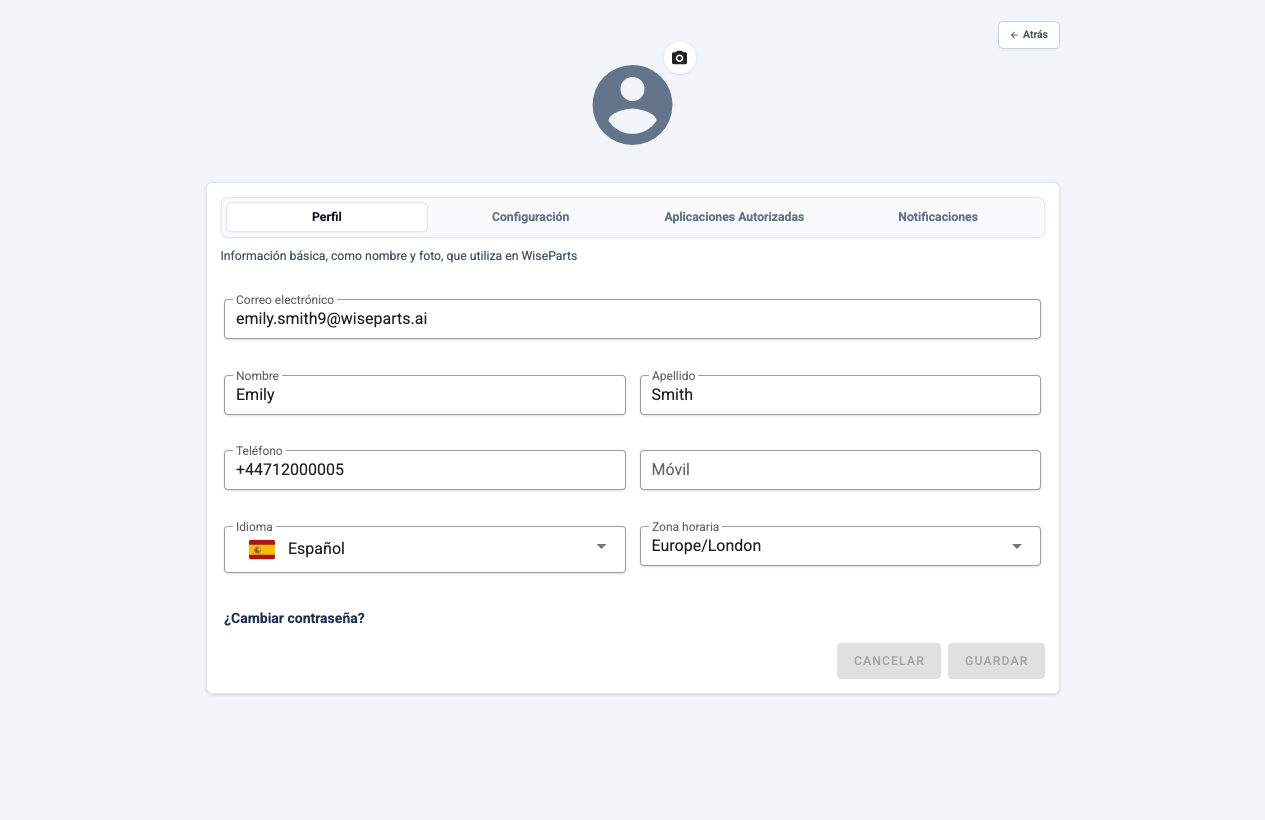
Foto de perfil
Su foto de perfil aparece en la barra de navegación y en los registros de actividad.
Para actualizar su foto:
- Haga clic en el icono de cámara en su avatar
- Haga clic para subir una imagen o arrastre y suelte
- Ajuste el área de recorte según sea necesario
- Haga clic en Confirmar para guardar
Formatos soportados: PNG, JPEG (max 2MB).
Para eliminar su foto, haga clic en el botón de eliminar en la imagen actual.
Información básica
| Campo | Descripción |
|---|---|
| Correo electrónico | Su correo de inicio de sesión (solo lectura) |
| Nombre | Su nombre de pila |
| Apellido | Su apellido |
| Teléfono | Número de teléfono de oficina |
| Móvil | Número de teléfono móvil |
| Idioma | Idioma de la interfaz |
| Zona horaria | Su zona horaria local |
Las opciones de idioma son inglés, español, portugués, francés e italiano. La interfaz se actualiza inmediatamente después de guardar.
Cambiar su contraseña
Para actualizar su contraseña:
- Haga clic en el enlace ¿Cambiar contraseña?
- Ingrese su contraseña actual
- Ingrese su nueva contraseña
- Confirme la nueva contraseña
- Haga clic en Guardar
Pestaña Configuración
La pestaña Configuración contiene ajustes adicionales de WiseParts.
Festivos
Establezca sus fechas personales de festivos. El sistema ajusta la programación de actividades y tareas basándose en estas fechas.
Alias de cuenta
Si su organización usa múltiples cuentas de sistema de origen, seleccione qué alias de cuenta usar como predeterminado.
Restricción de marca
Cuando está habilitado, restringe su vista a productos y clientes de una familia de marcas específica.
Pestaña Aplicaciones autorizadas
Vea y gestione aplicaciones de terceros que tienen acceso a su cuenta de WiseParts.
Ver aplicaciones autorizadas
Cada aplicación autorizada muestra:
- Nombre de la aplicación
- Fecha de autorización
- Ámbitos de permisos
- Fecha de expiración (si está establecida)
Revocar acceso
Para eliminar el acceso de una aplicación:
- Encuentre la aplicación en la lista
- Haga clic en Revocar
- Confirme la acción
La aplicación ya no podrá acceder a su cuenta. Puede volver a autorizar la aplicación más tarde si es necesario.
Conectar un asistente de IA
Si los conectores de asistentes de IA están habilitados, la pestaña Aplicaciones autorizadas muestra una sección Conectores del asistente de IA. Úsela para conectar un asistente con el que ya trabaje —Claude Desktop, Claude Code, Cursor u OpenAI Codex— para que pueda gestionar sus tickets de WiseParts por usted.
- Haga clic en Claude Desktop dentro de la sección Conectores del asistente de IA
- En Claude Desktop, vaya a Settings → Connectors → Add custom connector
- Pegue la URL del campo URL del servidor y confirme
- Su navegador abre la pantalla de inicio de sesión de WiseParts. Revise la solicitud y apruébela
- De vuelta en WiseParts, haga clic en Hecho
- Haga clic en Claude Code, Cursor u OpenAI Codex
- Copie la URL del servidor y el Encabezado de autorización del diálogo, o copie el bloque de configuración de una línea ya preparado para su asistente
- Añádalos al asistente
- Haga clic en Hecho
Aprobar el acceso
Cuando un asistente solicita acceso, WiseParts abre una pantalla Autorizar aplicación. Muestra el nombre de la aplicación y el permiso solicitado: Manage your WiseParts tickets from an AI assistant.
Haga clic en Autorizar para conceder el acceso, o en Cancelar para rechazarlo. No se comparte nada hasta que lo apruebe.
Ver y revocar conectores
Las conexiones que cree para Claude Code, Cursor u OpenAI Codex aparecen en una lista debajo de los botones, cada una con su fecha de Creado. Si no hay nada conectado, la sección muestra No hay asistentes de IA conectados aún.
Para desconectar un asistente, haga clic en Revocar junto a él y confirme con Revocar. Pierde el acceso de inmediato y Conector revocado. confirma el cambio.
Pestaña Notificaciones
Active o desactive las notificaciones del navegador y elija qué avisos recibe. Consulte Notificaciones para saber qué significa cada aviso.
Guardar cambios
Los cambios en cualquier pestaña se guardan juntos. El botón Guardar se activa cuando modifica cualquier campo.
Para guardar:
- Haga sus cambios
- Haga clic en Guardar
Para descartar cambios:
- Haga clic en Cancelar
- Todos los campos se restablecen a sus valores guardados
Consejos
Mantenga la información actualizada
- Actualice su número de teléfono cuando cambie para un seguimiento de llamadas adecuado
- Establezca correctamente su zona horaria para una programación precisa de actividades
Mejores prácticas de seguridad
- Use una contraseña fuerte y única
- Revise las aplicaciones autorizadas periódicamente
- Revoque el acceso de aplicaciones que ya no usa