
Henry AI
Henry es el asistente de IA integrado en WiseParts. Vive en un panel que se abre en todas las páginas, lee lo que estás viendo y te ayuda a responder preguntas, escribir y preparar trabajo.
Abrir Henry
Haz clic en Henry al final de la barra de comunicaciones. La etiqueta del botón para lectores de pantalla dice Pregúntale a Henry. Si la barra de comunicaciones está oculta, usa el botón redondo de Henry en la esquina inferior derecha.
También puedes pulsar ⌘⇧H en un Mac o Ctrl+Shift+H en otros sistemas. El atajo funciona desde cualquier página.
Henry se abre en un panel lateral sobre la página. Haz clic en Nueva conversación en su cabecera para empezar un hilo nuevo, o cierra el panel y vuelve a abrirlo para continuar donde lo dejaste.
Qué sabe Henry
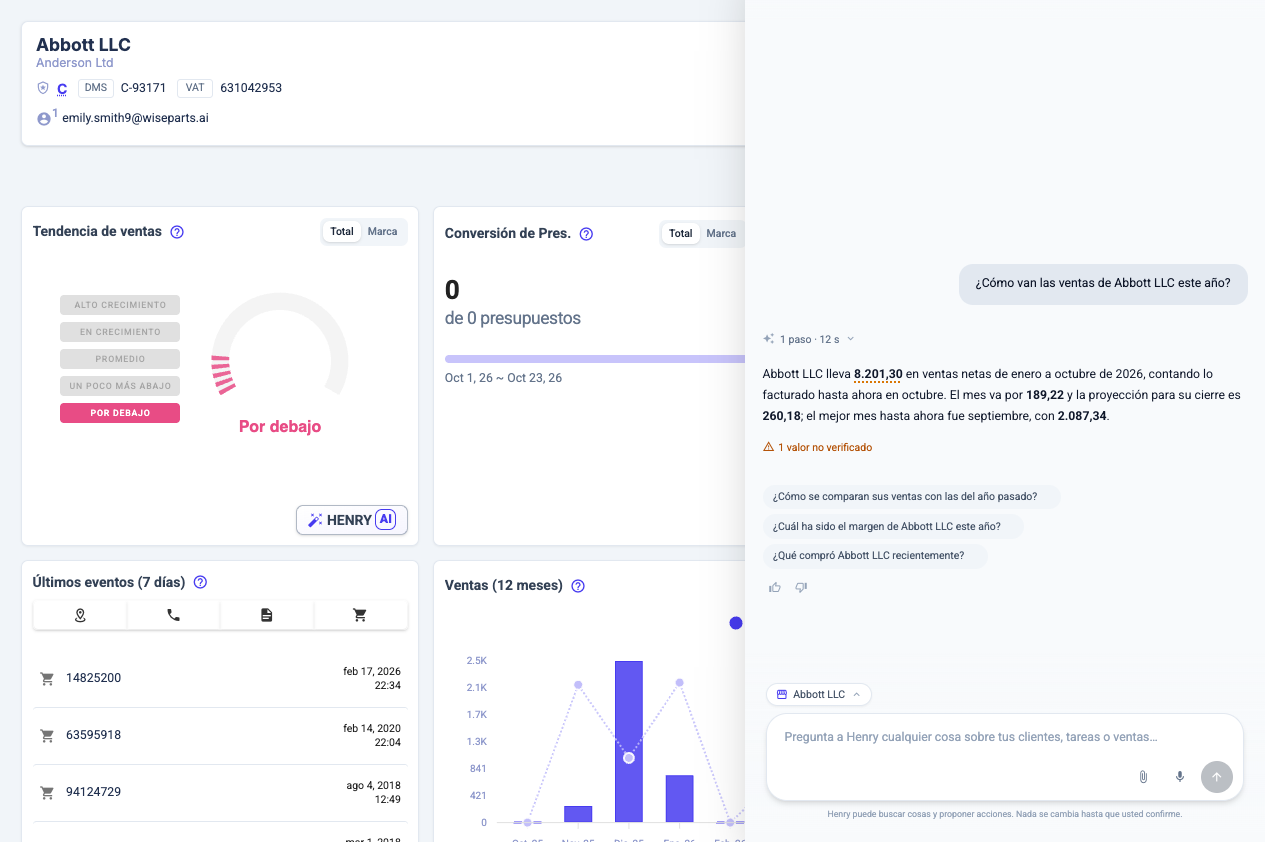
Henry lee la página y el registro que tienes abierto: un cliente o punto de venta, una actividad, una tarea, un pedido o factura, una conversación, un flujo de trabajo, un panel, o una vista de Analytics 360 o Análisis de Inventario. En una página de analítica también lee el período, la agrupación, los filtros y el desglose que hayas definido.
Encima del cuadro de mensaje, un chip indica lo que Henry usará para tu siguiente pregunta. Haz clic en él para ver los detalles. Un cliente o una pregunta que nombres en tu mensaje prevalecen sobre la página.
Qué puede hacer Henry
Responder y explicar
Pregunta por tus clientes, presupuestos pendientes, pedidos, facturas, tareas, agenda, conversaciones, ventas o stock. En Analytics 360 o Análisis de Inventario, pregunta por la vista que tienes abierta: mejores clientes por margen, tendencias de ventas, stock muerto, cobertura de stock y más.
Pregunta qué ha comprado un cliente, producto a producto, o qué clientes tienen facturas que vencen hasta una fecha, no solo las ya vencidas. Henry también lee los widgets de tu dashboard, incluidos Impacto de Henry y Traspasos de Henry en espera.
Pregunta «¿Cómo funciona esta página?» y Henry busca la página de ayuda de la pantalla en la que estás y la explica en unas frases.
Si una cifra de una respuesta no coincide con ningún dato que Henry haya consultado, aparece subrayada con puntos, y una línea bajo la respuesta indica cuántas cifras están en ese caso. Pasa el cursor por encima para ver por qué y compruébala antes de usarla.
Redactar por ti
Pide una respuesta para un cliente. Henry muestra el mensaje exacto en el panel; Henry en conversaciones explica cómo usarlo.
Para un presupuesto, escribe las referencias de piezas y las cantidades, o adjunta una imagen de una lista de piezas. Henry propone las líneas en el borrador del presupuesto del cliente y solo pregunta por una marca cuando no puede determinar cuál es.
Preparar trabajo para que lo confirmes
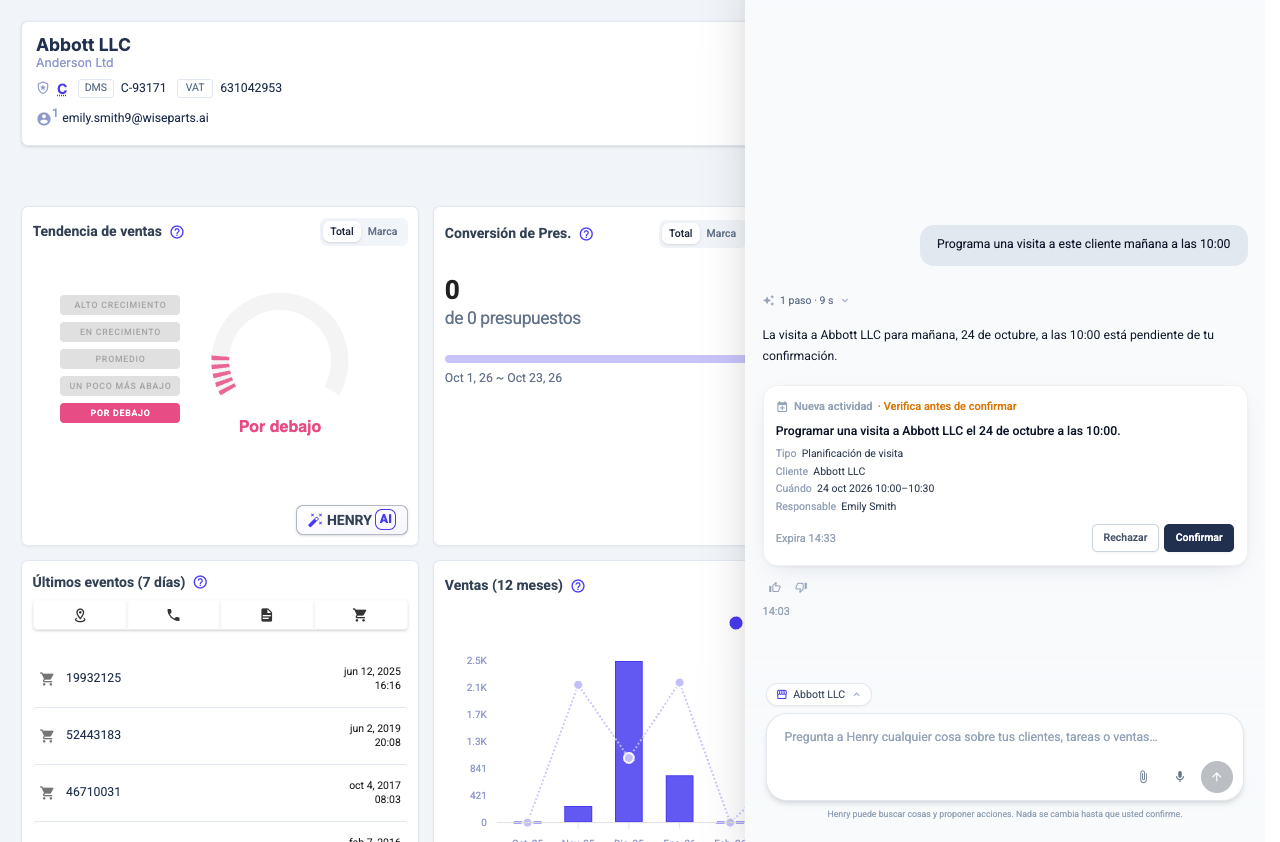
Henry puede preparar una tarea, registrar o editar una actividad de cualquier tipo salvo llamadas, añadir una nota, reprogramar o cancelar una visita, cerrar una tarea, asignar una conversación o adjuntar un archivo a un registro. Cada acción llega como una tarjeta; nada cambia hasta que la confirmas.
Henry también puede cancelar en una sola tarjeta las visitas planificadas de una persona para un día, una semana o un mes; las visitas con check-in o informe se mantienen. Si los Botones Iniciar/Finalizar visita están activados, Henry puede iniciar una visita o finalizar la que está en curso.
Empezar tu día
La primera vez que abres Henry cada día, Tu día aparece en el panel. Resume lo que te espera: llamadas por devolver, conversaciones en espera de respuesta, presupuestos del portal, descuentos por aprobar, visitas sin informe, tareas, facturas vencidas, menciones y objetivos. Las filas con una página detrás la abren: visitas sin informe abre la visita más antigua por completar, y llamadas por devolver abre el dashboard del Call Center.
Tu día se actualiza a medida que trabajas. Cada vez que abres el panel, una fila en la que has avanzado muestra lo que queda, por ejemplo «quedan 2 de 5», y una fila terminada aparece marcada como resuelta.
Encima del cuadro de mensaje, una pequeña tarjeta muestra cada día una novedad de lo que Henry puede hacer. Haz clic en Probar para enviar su pregunta de ejemplo, o cierra la tarjeta para ocultarla hasta mañana. Si Henry ya puede hacer algo que pediste antes, esa novedad aparece primero.
Preguntar a tu manera
Haz clic en Dictar y habla, o haz clic en Adjuntar archivos para añadir una imagen, un PDF o un archivo de texto y pregunta sobre él. Henry también puede leer una imagen de lista de piezas adjunta y usarla para crear líneas de presupuesto. Los archivos Word no se leen: guárdalos antes como PDF.
Cuando el panel se abre, también sugiere preguntas para la página en la que estás: preguntas de clientes en la página de un cliente, preguntas de ventas en Analytics 360, preguntas de stock en Análisis de Inventario. Haz clic en una para enviarla.
Henry en conversaciones
Cuando una conversación está abierta, pide a Henry una respuesta. La tarjeta Borrador de respuesta muestra el mensaje exacto: haz clic en Usar en la respuesta para ponerlo en el editor de respuesta sin enviarlo, o en Copiar para pegarlo en otro sitio.
Si Henry envía respuestas está habilitado, revisa el mensaje en la tarjeta y haz clic en Enviar para enviarlo al cliente.
Agentes Henry
Los agentes Henry permiten que Henry responda a tus clientes por WhatsApp. Se configuran en dos pasos:
- En la tarjeta HenryAI de Configuración > Funcionalidades, en Agentes Henry, elige los agentes que tiene tu cuenta: activa o desactiva los agentes integrados y crea tus propios agentes con sus instrucciones y su conocimiento.
- En Configuración > Canales de conversaciones, abre el menú de una bandeja de entrada y elige Configurar agentes de Henry. Activa cada agente para esa bandeja y configúralo, por ejemplo si sus respuestas esperan revisión.
En actividades
Si está habilitado, Henry te ayuda a redactar informes de actividad. Haz clic en Añadir informe en una actividad, elige Modo Formulario o Modo Dinámico y luego haz clic en Comenzar la entrevista o Comenzar a dictar. Henry no empieza hasta que tú lo haces.
- Modo Formulario — Henry hace preguntas para rellenar un formulario. El formulario sigue siendo editable, así que también puedes escribir tus propias respuestas.
- Modo Dinámico — dicta libremente y el informe se escribe solo mientras hablas. Cuando no hay un formulario disponible, solo se ofrece el Modo Dinámico.
En el paso de revisión, Henry puede preparar tareas de seguimiento y sugerir destinatarios del informe para Enviar copia a. Elimina cualquier chip que no quieras. Si un nombre no se puede asociar a un usuario, una advertencia te pide que añadas el destinatario tú mismo.
Cuando una actividad está vinculada a un cliente, también muestra una tarjeta de Henry con el análisis de ventas de ese cliente, una lectura escrita del mismo y reproducción de audio.
Confirmar acciones
Henry nunca cambia nada por su cuenta. Cada acción propuesta aparece como una tarjeta con los detalles. Las acciones de más riesgo llevan una nota como Alto riesgo o Verifica antes de confirmar.
Revisa la tarjeta y haz clic en Confirmar para llevarla a cabo o en Rechazar para descartarla. Algunas tarjetas te piden elegir un resultado, como añadir las líneas al borrador del presupuesto actual o sustituirlo.
Una tarjeta caduca si la dejas demasiado tiempo; pide a Henry que prepare otra.
Créditos
Henry usa créditos de tu plan. Consulta Créditos para saber cuánto cuesta un turno de Henry.