
Integraciones
Conecte WiseParts con sistemas externos para sincronización automática de datos.
Categorías de integración
Las integraciones se agrupan por tipo:
| Categoría | Descripción |
|---|---|
| Sistema de origen | Sistemas ERP y de gestión empresarial |
| FTP | Conexiones basadas en archivos a un servidor SFTP/FTP |
| IMPORTER | Importaciones de datos programadas |
| EXPORTER | Exportaciones de datos programadas |
| CATALOG | Datos de catálogo de productos (por ejemplo TecDoc) |
| CALLCENTER | Integraciones de sistemas telefónicos |
| API PUBLICA | Acceso a API externa |
Estado de integración
Cada integración muestra uno de tres estados:
| Estado | Indicador | Significado |
|---|---|---|
| Habilitado | Punto verde | Activo y sincronizando |
| Disponible | Contorno gris | Listo para configurar |
| No disponible | Fondo gris | No incluido en su plan |
Algunas integraciones pueden mostrar una etiqueta Privada, indicando una integración personalizada específica para su organización.
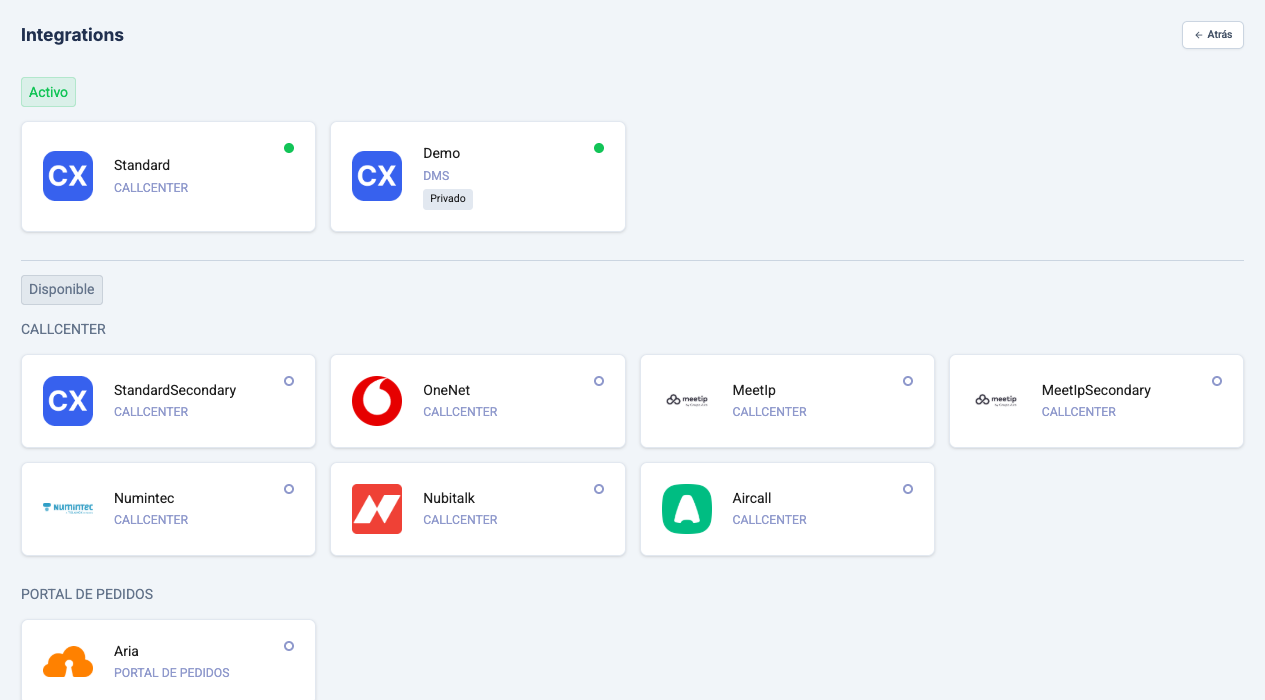
Configurar una integración
- Navegue a Configuración > Integraciones
- Haga clic en una tarjeta de integración
- Lea la sección Cómo funciona para entender lo que hace la integración
- Haga clic en Habilitar para activar la integración
- Complete los campos de configuración requeridos
- Haga clic en Confirmar para guardar
Gestión de tokens
Algunas integraciones usan tokens API para autenticación:
- Haga clic en el icono de actualizar para generar un nuevo token
- Haga clic en el icono de copiar para copiar el token al portapapeles
- Copie su token antes de guardar — los tokens se ocultan después de guardar
Conectores de exportación de base de datos
Algunas integraciones de sistema de origen se conectan directamente a la base de datos de origen y exportan archivos CSV a su servidor SFTP para que los importadores los procesen. Además de las ejecuciones programadas, los administradores pueden activar exportaciones manualmente.
Archivos a generar
Elija qué tipos de entidad exporta el conector — por ejemplo clientes, puntos de venta, ventas, documentos pendientes, productos y stock. El stock puede provenir de archivos de movimientos o de instantáneas según su configuración.
Filtros de tipo de documento
Cuando su conector lo admite, restrinja qué códigos de documento del sistema de origen cuentan como ventas, pedidos o documentos internos. Deje los filtros vacíos para usar los valores predeterminados del sistema. Las opciones se cargan después de guardar las credenciales de la base de datos.
Asignación de vendedor
Asigne los códigos de vendedor del sistema de origen a los valores de ID de vendedor de WiseParts. Los códigos que no asigne pasan sin cambios. Opcionalmente puede almacenar el código de origen original en un campo personalizado de ventas para filtrar en Analytics 360.
Mapeo de almacén
Asigne los códigos de almacén o punto de venta de origen a los códigos canónicos que WiseParts usa para los informes.
Generar archivos de importación
Cuando la integración está habilitada, abra la página de detalle de la integración y elija Generar Archivos de Importación en el menú de acciones.
- Elija una Fecha de inicio de ventas — la fecha de venta más antigua a incluir en la exportación
- Revise la lista de archivos (marcas, clientes, puntos de venta, ventas, documentos pendientes, productos, stock)
- Confirme — el progreso aparece por archivo; los archivos se suben a su servidor SFTP para importación automática
Use esto cuando necesite una actualización puntual en lugar de esperar a la próxima exportación programada.
Exportación intradiaria de ventas
Algunos conectores pueden volver a exportar las ventas de hoy en un intervalo corto durante el horario laboral (por ejemplo cada 30 minutos entre las horas de inicio y fin configuradas). Las exportaciones completas nocturnas siguen ejecutándose según su propio horario.
Combine la importación intradiaria con Configuración > Configuración > Gestión de Clientes > Corte de informes de ventas > Incluir día actual (importación intradiaria) para que los paneles y Analytics 360 puedan incluir las ventas del mismo día. Consulte Ajustes generales.
Opciones de envío de pedidos
Cuando el conector admite pedidos salientes, pueden aparecer ajustes adicionales en la tarjeta de integración:
| Área | Qué controla |
|---|---|
| Transportistas / rutas | Opciones de entrega que los operadores pueden elegir; mapear rutas de almacén a IDs de transportista en el sistema de origen |
| Métodos de pago | Códigos de módulo y etiquetas que los operadores eligen en el checkout |
| Líneas manuales | Si se permiten líneas en texto libre con precio definido por el operador y cuántas por pedido |
| Fijación de precio | Si los precios introducidos se conservan cuando el sistema de origen recalcula totales |
| Tipos de pedido | Cómo los tipos WiseParts se mapean a clasificaciones del sistema de origen |
| IDs de referencia | Campos de referencia externa en pedidos enviados, para correspondencia en el sistema de origen |
| Gestión de envío fallido | Comportamiento de reintento cuando un envío es parcial o rechazado por el sistema remoto |
Los campos exactos dependen del conector. Configúrelos antes de que los agentes usen selectores de entrega o pago en el creador de presupuestos.
Funciones en tiempo real
La misma integración también puede exponer tarjetas opcionales en tiempo real — pedidos, facturas, búsqueda de productos, límites de crédito y similares — independientes del flujo de exportación por lotes.