
Paneles
Monitoriza el rendimiento de tu negocio de un vistazo. Los paneles muestran métricas clave a través de widgets interactivos, ayudándote a seguir objetivos, detectar tendencias y tomar decisiones basadas en datos.
Abrir paneles
Haz clic en el icono de paneles en la barra de navegación para ver tu lista de dashboards. Tu página de inicio abre el primer panel de esa lista.
- Reordenar — pasa el ratón sobre un panel y arrástralo por su asa. El orden es solo tuyo; no cambia la lista de nadie más.
- Compartición de un vistazo — el icono junto a cada nombre indica quién puede verlo: un candado para Privado, un globo para Todos, un grupo para perfiles, equipos o personas específicas.
Paneles ya preparados
Todas las organizaciones empiezan con un conjunto de paneles compartidos con Todos:
| Panel | Qué muestra |
|---|---|
| Ventas | Rendimiento de ventas, previsiones, objetivos y variaciones de top clientes |
| Clientes | Clientes activos, clientes en riesgo y clientes recuperados |
| Call Center | Volumen de llamadas, estados y actividad de los operadores |
| Pedidos | Conversión de presupuesto a pedido |
| Conversaciones | Cola de email y WhatsApp, tiempos de respuesta y volumen de mensajes |
Un panel solo aparece en tu lista cuando al menos uno de sus widgets está disponible para ti. Por ejemplo, Pedidos necesita el módulo de Pedidos y Call Center necesita una integración de voz conectada.
Los paneles ya preparados son un punto de partida, no un diseño fijo: pueden renombrarse, reorganizarse, duplicarse o eliminarse como cualquier otro panel.
Crear un panel
- Haz clic en Nuevo panel al final de la lista de paneles
- Escribe un nombre en lugar de Sin título
- Haz clic en Widget para añadir widgets (ver Añadir widgets más abajo)
- Haz clic en Guardar
Un panel nuevo es Privado hasta que lo compartas. Haz clic en Cancelar antes de guardar para descartarlo.
Editar un panel
Haz clic en Editar en la cabecera del panel. En modo de edición puedes:
- Renombrar — escribe un nuevo nombre en el campo del nombre
- Añadir widgets — haz clic en Widget
- Mover widgets — arrastra un widget por el asa junto a su título; los widgets se ajustan a la cuadrícula
- Quitar widgets — haz clic en el icono de eliminar del widget
- Títulos de los widgets — si está habilitado, haz clic en el icono de traducción de un widget para definir su título en cada idioma; un idioma vacío usa el título de otro idioma y, si todos están vacíos, el título predeterminado
- Compartir — define quién puede ver el panel
- Duplicar o Eliminar — abre el menú ⋮
Haz clic en Guardar para conservar los cambios o en Cancelar para descartarlos.
Añadir widgets
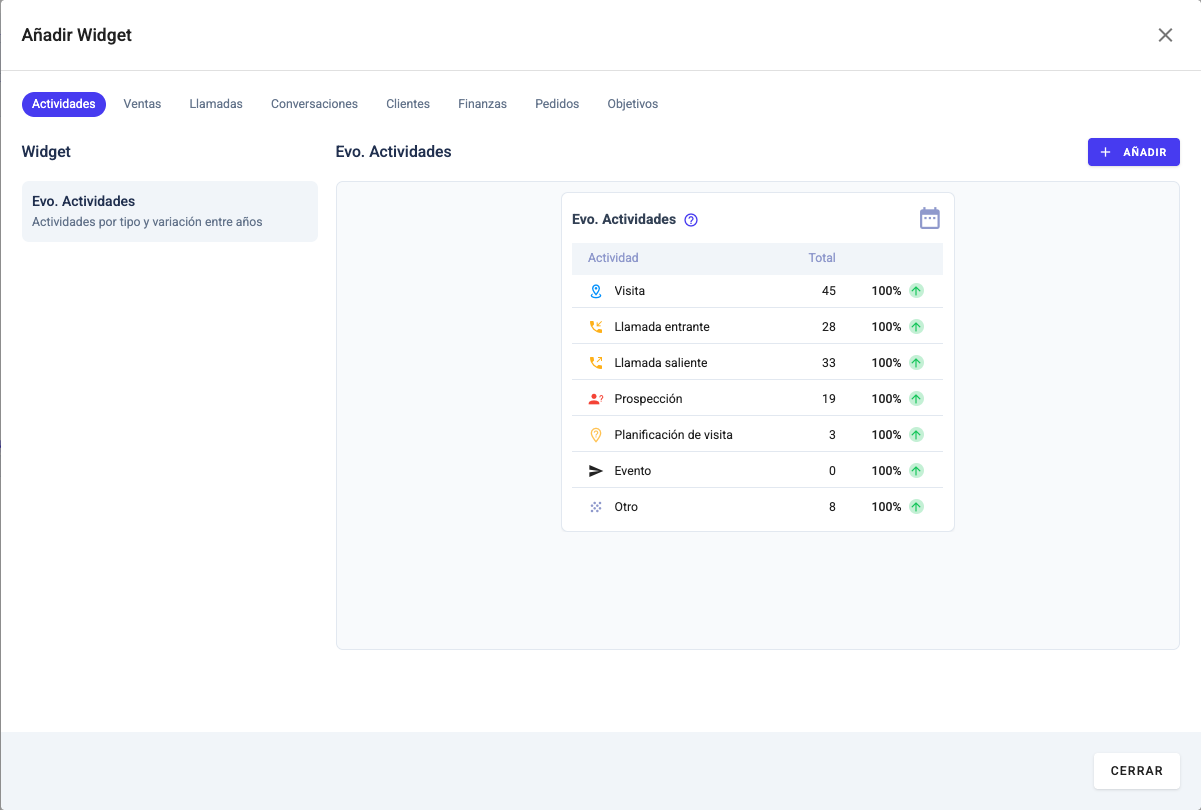
La ventana Añadir Widget muestra todos los widgets disponibles para ti, con vista previa en tiempo real.
- En modo de edición, haz clic en Widget
- Elige una categoría en la parte superior
- Haz clic en un widget de la lista para leer su resumen — una marca de verificación indica que ya está en el panel
- Revisa la vista previa: muestra tus datos reales, exactamente al tamaño que ocupará el widget en este panel
- Haz clic en Añadir (o Eliminar si el widget ya está)
- Haz clic en Cerrar y después en Guardar
Cada widget tiene un tamaño fijo, así que organizas los widgets moviéndolos, no redimensionándolos.
Duplicar un panel
Elige Duplicar en el menú ⋮. Obtienes una copia privada que se abre al instante, lista para cambiar sin afectar al original — una forma rápida de partir de un panel ya preparado.
Eliminar un panel
Elige Eliminar en el menú ⋮ y confirma. Eliminar un panel compartido lo quita para todos con quienes está compartido. Esto no se puede deshacer.
Compartir un panel
Si está habilitado, aparece un botón Compartir en modo de edición. Haz clic en él y elige la Visibilidad:
| Visibilidad | Quién ve el panel |
|---|---|
| Privado | Solo tú |
| Todos | Todas las personas de tu organización |
| Perfiles, equipos o personas específicas | Quien coincida con al menos uno de los Perfiles, Equipos o Usuarios elegidos |
Haz clic en Guardar para aplicar. El panel aparece entonces en la lista de paneles de todos con quienes está compartido.
Filtrar un panel
La barra de filtros junto al título filtra todos los widgets del panel a la vez. Tus filtros se recuerdan en cada panel, así que se vuelve a abrir con los últimos filtros que usaste.
- Haz clic en Añadir filtro
- Elige un filtro y selecciona uno o más valores
- El filtro aparece como un chip con su valor — haz clic en el chip para cambiarlo, o en su × para quitarlo
Haz clic en Limpiar filtros para quitarlos todos. Cuando no hay espacio para todos los chips, los demás se agrupan en un botón con contador que puedes abrir para revisarlos.
Solo se ofrecen los filtros que se aplican a los widgets del panel actual:
| Filtro | Cuándo se ofrece |
|---|---|
| Periodo | El panel tiene widgets con periodo |
| Equipo | Perteneces a más de un equipo |
| Marcas | Tu organización tiene más de una marca |
| Número, Usuario, Horas de Negocio | El panel tiene widgets de Conversaciones |
| Tipo, Distribuidores | Cuentas de fabricante |
| Creador, Fuente | El panel tiene widgets de presupuestos, pedidos o Conversaciones |
El Periodo fija un único rango de fechas para todos los widgets que lo tienen. Si eliges otro periodo en un widget, ese widget deja de seguir al panel (aparece un icono de enlace; haz clic en él para volver a seguir el periodo del panel). Algunos widgets, como Tasa Clientes Activos y Clientes recuperados, siempre mantienen su propio periodo y muestran Desvinculado.
Los widgets de evolución temporal también te permiten agrupar las cifras por Auto, Día, Semana o Mes. Los periodos y agrupaciones que defines en un widget en modo edición se guardan con el panel.
Muchos widgets tienen además controles propios, como un rango de fechas (icono de calendario) o un interruptor Neto / Margen.
Haz clic en el icono de actualizar en la cabecera del panel para recargar todos los widgets con los datos más recientes.
Catálogo de widgets
Los widgets están agrupados en las mismas categorías que ves en la ventana Añadir Widget. Las categorías y widgets que ves dependen de tu cuenta y de los módulos activos.
Ventas
| Widget | Descripción |
|---|---|
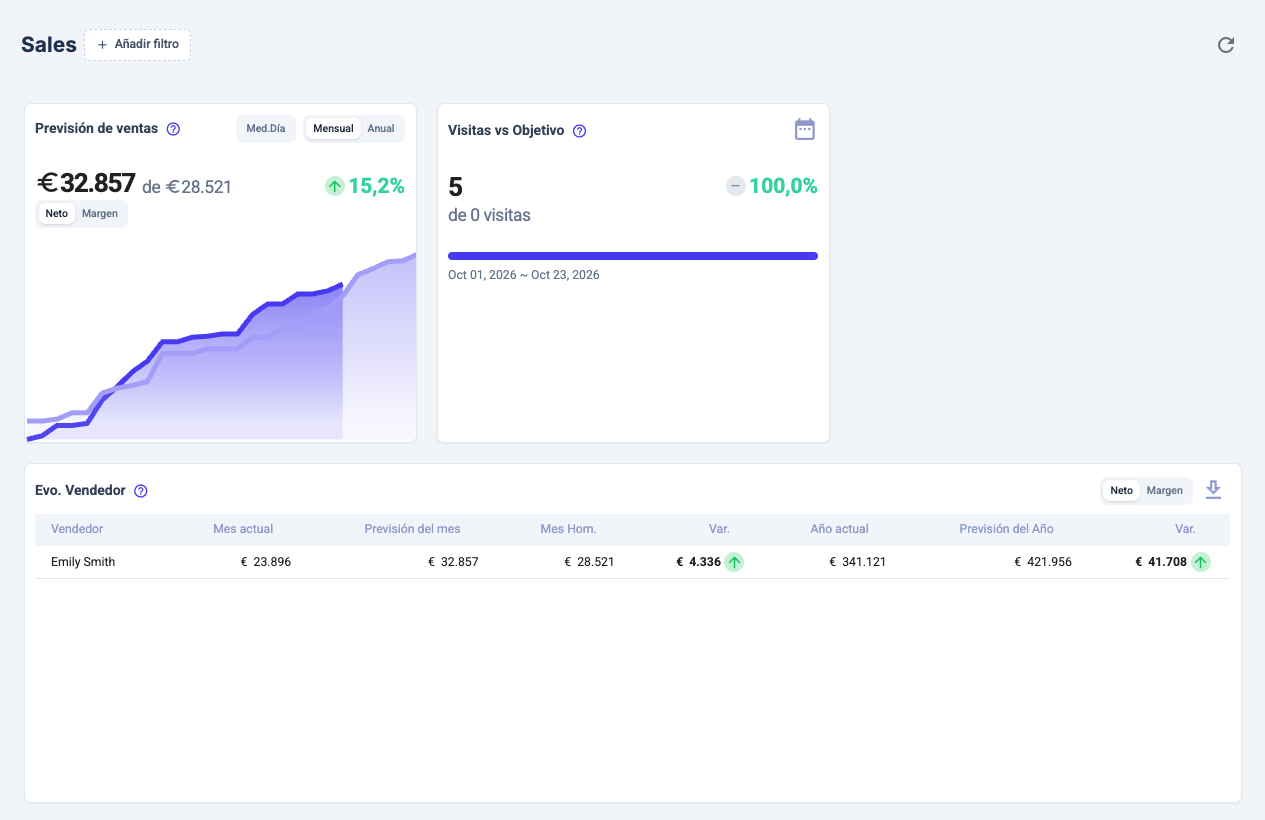
| Previsión de ventas | Previsión de ventas del mes actual frente al mismo mes del año anterior |
| Evo. Vendedor | Mes actual, previsión y comparación interanual por vendedor |
| Ventas vs Período Anterior | Compara la ventana elegida con el mismo número de días hábiles anteriores, por vendedor, marca o equipo |
| Tabla de Clasificación de Vendedores | Ranking de un vistazo de cada comercial en el período: ventas, crecimiento vs período anterior y clientes implicados |
| Top Clientes Variación (Mes Ant.) | Clientes que más crecen o caen frente al mes anterior |
| Top Clientes Variación (Mes contra Mes) | Clientes que crecen o caen frente al mismo mes del año anterior |
| Top Clientes Variación Año Acum. | Clientes que crecen o caen en el acumulado del año frente al año anterior |
| Ventas (6 meses) | Ventas y margen de los últimos 6 meses, proyectados según los días hábiles transcurridos |
| Ventas (12 meses) | Ventas y margen de los últimos 12 meses, proyectados según los días hábiles transcurridos |
| Ventas por Geografía | Distribución de ventas por región, con detalle por sub-regiones |
| Ventas Medias Por Cliente | Ventas medias por cliente |
| Tasa de Ejecución Anual | Proyección anual basada en los últimos 3 meses de ventas |
| Concentración de Clientes | Curva de Pareto que muestra qué porcentaje de la facturación viene de tus top clientes |
Objetivos
| Widget | Descripción |
|---|---|
| Evo. Objetivos | Progreso de tus objetivos que incluyen hoy |
| Obj. Equipo | Progreso de los objetivos de tus equipos |
| Visitas vs Objetivo | Visitas realizadas frente al objetivo definido |
Clientes
| Widget | Descripción |
|---|---|
| Clientes Activos Mes | Evolución de los clientes compradores mensuales |
| Clientes Activos Semana | Evolución de los clientes compradores semanales |
| Clientes Activos Día | Evolución de los clientes compradores diarios |
| Tasa Clientes Activos | Clientes con compras en los últimos 30 días frente a los que compraron en el último año |
| Clientes en riesgo | Clientes cuyas compras recientes han caído frente a su propio histórico, más cuentas dormidas e inactivas |
| Clientes sin interacción | Clientes con ventas recientes pero sin interacción registrada en 30, 60 o 90 días |
| Clientes recuperados | Clientes que volvieron a comprar tras un período de silencio, con detalle por vendedor |
Llamadas
| Widget | Descripción |
|---|---|
| Llamadas por usuario | Llamadas entrantes y salientes por usuario |
| Llamadas por estado | Llamadas entrantes y salientes por estado |
| Llamadas por día | Tendencia de volumen de llamadas diario |
| Llamadas por hora | Distribución horaria para identificar horas punta |
| Llamadas por origen | Llamadas recibidas vs realizadas |
| Llamadas perdidas | Detalle de las llamadas perdidas en tiempo real |
Pedidos
| Widget | Descripción |
|---|---|
| Pedidos vs Presupuestos | Presupuestos vs pedidos registrados en WiseParts |
| Conversión de Pres. | Número de presupuestos vs pedidos, en total y por marca, con una fila de total |
Finanzas
| Widget | Descripción |
|---|---|
| Valor en deuda | Importe de los documentos vencidos |
Actividades
| Widget | Descripción |
|---|---|
| Evo. Actividades | Actividades por tipo y variación interanual |
Conversaciones
| Widget | Descripción |
|---|---|
| Conversaciones en Tiempo Real | Cola abierta dividida en Para responder, Esperando al cliente y Pospuestas, con recuentos de abiertas y no asignadas |
| Conversaciones por Usuario en Tiempo Real | Conversaciones gestionadas por cada usuario |
| Conversaciones | Total de conversaciones a lo largo del tiempo |
| Tiempo de primera respuesta | Tiempo medio hasta la primera respuesta |
| Tiempo de espera del cliente | Cuánto esperan los clientes por respuestas |
| Tiempo de resolución | Tiempo medio para resolver conversaciones |
| Conteo de resoluciones | Número de conversaciones resueltas |
| Mensajes enviados | Volumen de mensajes salientes |
| Mensajes recibidos | Volumen de mensajes entrantes |
| Cumplimiento del SLA | Porcentaje de conversaciones respondidas dentro de los objetivos de respuesta de cada número |
| Horas de más actividad | Cuándo llegan nuevas conversaciones, por día de la semana y hora |
| Conversaciones resueltas por Henry | Conversaciones que Henry respondió solo frente a las pasadas al equipo |
| Temas de las conversaciones | Temas de conversación más frecuentes y su variación frente al periodo anterior |
| Demanda fuera de horario | Nuevas conversaciones que llegaron con el número cerrado |
| Conversaciones por canal | Conversaciones por canal |
| Percentiles del tiempo de respuesta | Tiempos de primera respuesta, respuesta y resolución en P50, P75 y P95 |
Los widgets de recuento y de tiempos tienen un interruptor gráfico/tabla: la tabla desglosa la cifra por número.
Leer widgets de ventas
Evo. Vendedor
El widget Evo. Vendedor muestra una tabla por vendedor con:
- Mes actual — Ventas hasta la fecha del mes
- Previsión del mes — Total proyectado de fin de mes
- Mes Hom. — Mismo mes del año anterior
- Var. — Cambio porcentual frente al mismo mes del año anterior
Las mismas columnas se repiten para el año (Año actual, Previsión del Año, Var.). Alterna entre vistas Neto y Margen usando el interruptor en la parte superior.
Widgets de objetivos
Los widgets Evo. Objetivos y Obj. Equipo muestran:
- Valor actual de ventas o previsión
- Cantidad objetivo
- Barra de progreso mostrando el porcentaje completado
- Indicador de pulgar arriba/abajo cuando está por encima/debajo del objetivo
Selecciona diferentes períodos de objetivo del desplegable si existen múltiples objetivos.
Ventas vs Período Anterior
El widget Ventas vs Período Anterior compara la ventana elegida con los días hábiles inmediatamente anteriores. Se abre en Último día hábil, así que un lunes ves las ventas del viernes en lugar de un domingo vacío. Usa los controles de la parte superior derecha:
- Agrupar por — Vendedor, Marca o Equipo. Se listan todas las entidades (las filas sin ventas muestran 0 para detectar las inactivas).
- Métrica — Neto o Margen.
- Rango de fechas — haz clic en el icono de calendario y elige Hoy, Ayer, Último día hábil, Últimos 7 días, Esta semana, Este mes y más, o define un Rango personalizado.
La tabla muestra tres columnas numéricas:
- Período actual — La cabecera indica la ventana realmente usada: "Hoy", "Ayer" o "Anteayer" para esos días; en otro caso, la fecha o el rango de fechas.
- Período anterior — El mismo número de días hábiles inmediatamente antes de la ventana actual, saltando días no laborables y festivos. Su cabecera indica esa ventana de la misma forma.
- Variación — Cambio porcentual con indicador hacia arriba/abajo. Aparece un guión (
—) cuando no hubo ventas en el período anterior, para que la falta de comparación no parezca un 0%.
Concentración de Clientes
El widget Concentración de Clientes dibuja una curva de Pareto de tu base de clientes, ordenada por contribución a la facturación. El titular te dice qué porcentaje de la facturación viene de tus top clientes — y si el riesgo de concentración está creciendo.
Alterna entre Neto y Margen para ver cómo cambia el cuadro al ponderar por rentabilidad en lugar de volumen.
Leer widgets de clientes
Clientes en riesgo
El widget Clientes en riesgo muestra cuentas cuyo engagement está cayendo, para que puedas intervenir antes de que se silencien. Cada fila se clasifica en uno de tres estados:
- En peligro — compró recientemente, pero el total de los últimos 30 días está muy por debajo de su propio histórico.
- Dormido — sin compras desde hace 30–89 días.
- Inactivo — sin compras desde hace 90 días o más (hasta un año).
Alterna entre Neto y Margen con el interruptor superior. La leyenda bajo la tabla muestra cuántos clientes hay en cada estado.
Clientes sin interacción
El widget Clientes sin interacción agrupa a los clientes que compraron en los últimos 6 meses por tiempo desde su última actividad registrada — visita, llamada, mensaje o nota. La cabecera muestra tres niveles con color:
- 30d sin interacciones — saliendo del contacto regular.
- 60d sin interacciones — necesita un acercamiento deliberado.
- 90d sin interacciones — en riesgo real de pérdida.
Cada nivel muestra cuántos clientes incluye y su facturación mensual combinada, para priorizar donde más importa.
Clientes recuperados
El widget Clientes recuperados muestra cuentas que volvieron tras un período de silencio — los clientes inactivos que volvieron a comprar. Dos selectores definen la ventana:
- Compras en los últimos — qué tan reciente debe ser la compra de regreso (por defecto: últimos 30 días).
- Después de no comprar durante — cuánto tiempo el cliente estuvo inactivo antes (por defecto: 90+ días).
La cabecera muestra la facturación total recuperada y qué porcentaje de las ventas del período representa. La tabla desglosa por vendedor, con detalle para ver los clientes que cada uno recuperó.
Panel individual de cliente
Al visualizar un registro de cliente, la pestaña Panel muestra métricas específicas de ese cliente.
| Widget | Descripción |
|---|---|
| Tendencia de ventas | Gráfico de historial de ventas de 12 meses |
| Conversión de presupuestos | Tasa de conversión de presupuesto a pedido |
| Previsión | Ventas proyectadas para el mes, trimestre o año |
| Últimos eventos | Registro de actividad reciente (últimos 7 días) |
| Evolución de actividades | Tendencias de visitas y llamadas |
| Vencimiento de facturas | Fechas de vencimiento próximas |
| Actividades próximas | Visitas y tareas programadas |
| Acuerdos activos | Acuerdos de precios actuales |
Exportar Widgets
La mayoría de los widgets con tabla de datos pueden exportarse. Haz clic en el icono de descarga en la cabecera del widget y elige:
- Archivo — un CSV que puedes abrir en Excel o Google Sheets.
- Imagen — un PNG del widget, ideal para pegar en un mensaje de Slack, un correo o una presentación.
La exportación de imagen captura la tabla completa, no solo lo visible — aunque el widget esté desplazado, el PNG incluye todas las filas. Los controles de la barra de herramientas (interruptores, selectores de fecha, el propio icono de exportación) se eliminan de la captura para que la imagen quede limpia.