
Equipos
Agrupe usuarios en equipos para gestionar el acceso a almacenes, establecer objetivos colectivos y realizar seguimiento del rendimiento. Los equipos ayudan a organizar su fuerza de ventas y alinearse en torno a metas compartidas.
Acceder a Equipos
Navegue a Configuración > Equipos para gestionar sus equipos.
Crear equipos
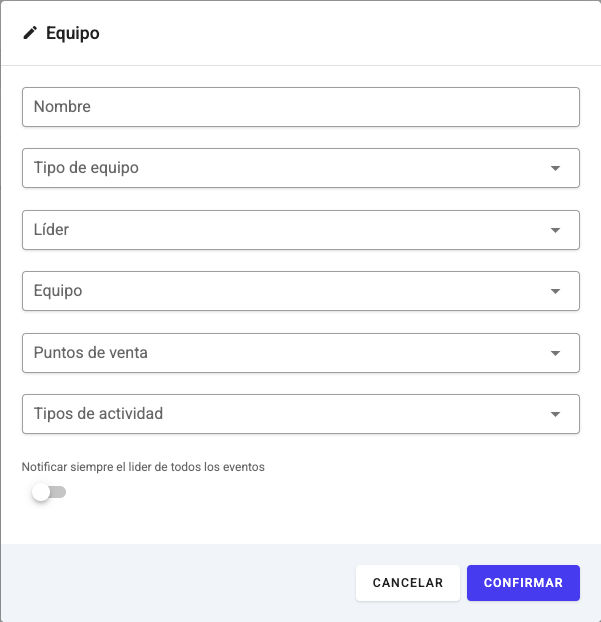
Para crear un equipo
- Haga clic en el botón +
- Ingrese el Nombre del equipo
- Elija un Tipo de equipo: Ventas, Call Center u Otros
- Opcionalmente asigne un Líder
- Añada miembros en el campo Equipo
- Guarde
Propiedades del equipo
| Campo | Descripción |
|---|---|
| Nombre | Nombre para mostrar del equipo |
| Tipo de equipo | Ventas, Call Center u Otros |
| Líder | Líder opcional del equipo (usuario) |
| Equipo | Miembros del equipo |
| Puntos de venta | Almacenes conectados al equipo |
| Tipos de actividad | Actividades usadas para las metas diarias de actividades |
| Notificar siempre el líder de todos los eventos | Notificar al líder cuando ocurren eventos del equipo |
| Salesman source-system ID column | Para los equipos de Ventas, el campo que contiene el código de cada vendedor en su sistema de origen |
Miembros del equipo
Agregue usuarios a equipos para definir quién pertenece a cada grupo.
Agregar miembros
- Abra un equipo
- Elija Editar
- En el campo Equipo, seleccione los usuarios que desea añadir
- Guarde
Eliminar miembros
- Abra el equipo
- Elija Editar
- Elimine los usuarios del campo Equipo
- Guarde
Los usuarios pueden pertenecer a múltiples equipos.
Ausencias de miembros
Los líderes de equipo pueden gestionar las ausencias desde la página del equipo. En la sección Metas diarias de actividades, use la acción de calendario en la fila de un miembro para abrir Ausencias. Seleccione los días en que la persona no está disponible y haga clic en Guardar.
El diálogo indica que los días de ausencia afectan a todos los recursos en los que la disponibilidad es relevante u obligatoria, como los objetivos de visitas diarias y la planificación.
Acceso a almacenes
Vincule equipos a almacenes específicos para controlar el acceso a datos y el seguimiento de objetivos.
Vincular almacenes
- Abra un equipo
- En la sección Almacenes conectados, active o desactive Incluir para cada almacén
Los cambios se guardan inmediatamente. También puede vincular almacenes desde el campo Puntos de venta al editar el equipo.
Cuando un equipo está vinculado a almacenes:
- Los objetivos del equipo se calculan basados en las ventas de esos almacenes
- Los miembros ven datos relevantes para los almacenes de su equipo
Objetivos del equipo
Los objetivos del equipo se gestionan en Objetivos. Consulte esa sección para detalles sobre la configuración de metas y estrategias de distribución.
Casos de uso
Equipos de ventas por región
Cree equipos para diferentes regiones geográficas:
- Vincule cada equipo a sus almacenes regionales
- Establezca objetivos de ventas regionales
- Realice seguimiento del rendimiento por región
Equipos de línea de productos
Organice equipos por especialización de productos:
- Asigne miembros que se especializan en productos específicos
- Establezca objetivos basados en el rendimiento de la línea de productos
Gestión de cuotas
Use objetivos para gestionar cuotas de ventas:
- Establezca metas mensuales o trimestrales
- Habilite "Dividir por vendedores" para seguimiento individual
- Compare el rendimiento del equipo contra objetivos
Mejores prácticas
Estructura del equipo
- Mantenga los equipos enfocados — evite responsabilidades superpuestas
- Asigne líderes para proporcionar responsabilidad
- Revise la membresía regularmente a medida que cambian los roles
Establecimiento de objetivos
- Establezca metas realistas pero desafiantes
- Use métricas apropiadas para el tipo de objetivo
- Defina períodos de tiempo claros
- Revise y ajuste objetivos basados en resultados
Asignaciones de almacenes
- Vincule solo almacenes relevantes a cada equipo
- Actualice asignaciones cuando cambie la cobertura de almacenes