
Clientes
Contactos
Gestione emails y números de teléfono de sus clientes y sucursales en un solo lugar.
Los contactos son las direcciones de email y los números de teléfono que utiliza para comunicarse con sus clientes. La página de Contactos le ofrece una vista única de todos los contactos de su mayorista — asociados a un cliente, asociados a una sucursal concreta o sin asociar.
Resumen Rápido: Abra Contactos desde el menú principal, busque por valor o por cliente, y cree o edite contactos individuales en línea. Para listas grandes, utilice el importador masivo.
Qué Es un Contacto
| Campo | Notas |
|---|---|
| Tipo | email o phone |
| Valor | La dirección o número (los teléfonos se normalizan a formato internacional) |
| Descripción | Una etiqueta breve (p. ej. «Cuentas por pagar», «Responsable de almacén») |
| Asociado a | Un cliente, una sucursal del cliente o nada (un contacto sin asociar) |
| Creador | El usuario que creó el contacto (desde la interfaz o mediante el importador) |
Los contactos sin asociar cubren casos como un número de teléfono que le llamó antes de poder vincularlo a un cliente, o un buzón genérico que desea conservar en su registro.
Buscar un Contacto
Abra la página de Contactos desde el menú principal. La lista muestra primero los contactos más recientes.
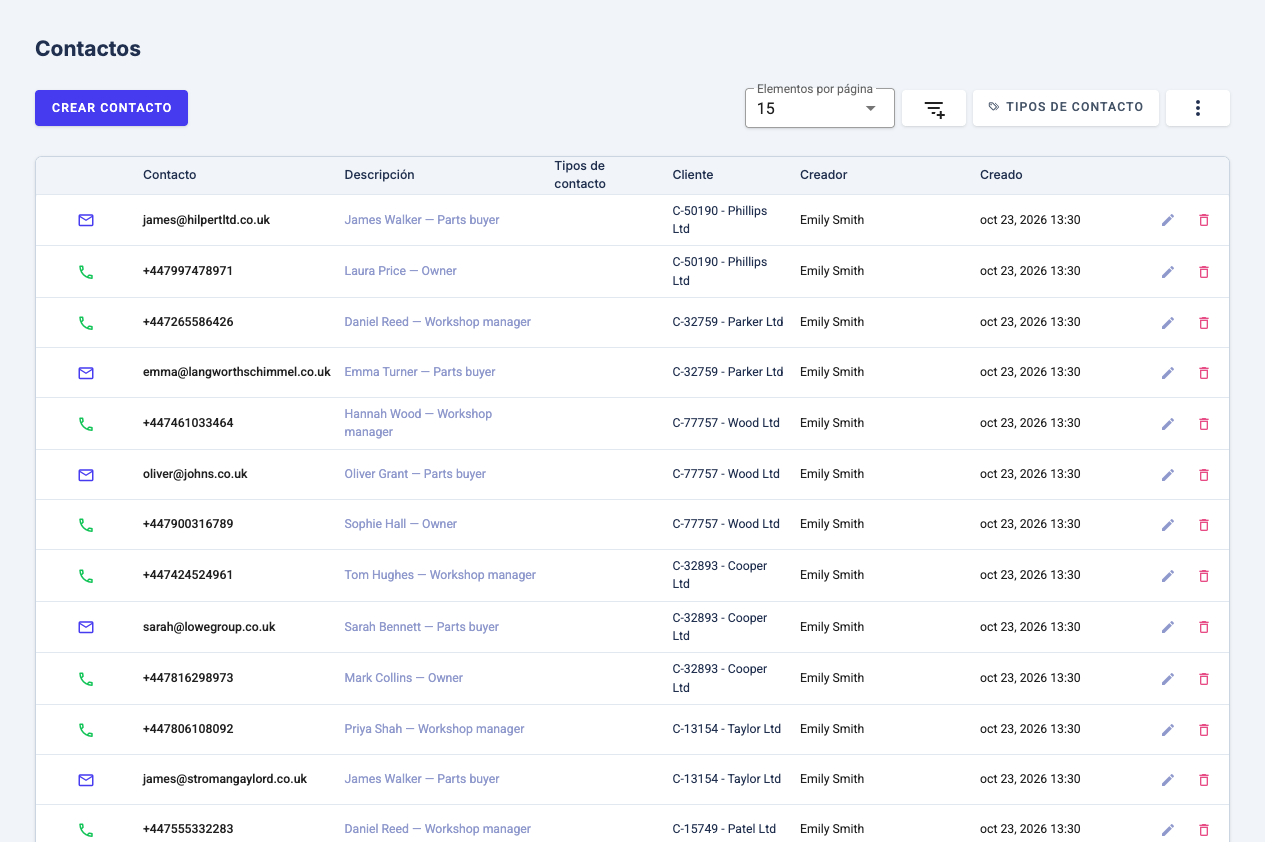
Búsqueda y Filtros
| Filtro | Qué Hace |
|---|---|
| Tipo | Mostrar solo emails o solo teléfonos |
| Contacto | Búsqueda de texto libre por el valor o el nombre/dms_id del cliente asociado |
| Cliente | Elija un cliente o sucursal concretos — limita a los contactos vinculados a ese registro |
| Descripción | Búsqueda de texto libre en el campo de descripción |
La búsqueda por teléfono coincide con el final del número — útil cuando un cliente le dice «termina en 4567». La búsqueda por email coincide en cualquier parte de la dirección.
Añadir un Contacto
- Haga clic en Crear Contacto en la parte superior de la lista
- Elija el tipo (email o teléfono)
- Introduzca el valor — los emails se validan, los teléfonos se normalizan a formato internacional
- Elija el cliente o sucursal al que asociar el contacto
- Añada una descripción (opcional)
- Haga clic en Guardar
El formulario siempre pide un cliente o sucursal. Para añadir un contacto sin asociar, utilice el importador masivo.
Editar o Eliminar
Utilice las acciones al final de cada fila:
- Editar — Cambie el tipo, el valor, la descripción o a quién está asociado el contacto
- Eliminar — Elimina el contacto (borrado lógico; el sistema lo recuerda y puede restaurarlo al reimportar)
Si intenta guardar un contacto que coincide con uno que eliminó previamente, se le ofrecerá Restaurar el antiguo en lugar de crear un duplicado.
Importación Masiva
Para más de un puñado de contactos, utilice el importador.
- Abra la lista de Contactos
- Haga clic en la acción de importación y elija Importar contactos
- Suba un CSV con las columnas indicadas a continuación
- Mapee las columnas, revise y ejecute
| Columna | Requerida | Qué Hace |
|---|---|---|
type | Sí | email o phone |
value | Sí | La dirección o número |
description | No | Etiqueta de texto libre |
customer_dms_id | No | Identificador de su sistema de origen — asocia a un cliente |
customer_branch_dms_id | No | Cuando se indica, asocia a una sucursal concreta del cliente referenciado (requiere customer_dms_id) |
Cómo Se Resuelven las Filas
| Patrón de fila | Resultado |
|---|---|
| Ambas columnas dms_id vacías | Contacto sin asociar |
customer_dms_id coincide con un cliente | Asociado a ese cliente |
customer_dms_id + customer_branch_dms_id ambos coinciden | Asociado a esa sucursal |
customer_branch_dms_id indicado pero no se resuelve | La fila se rechaza (sin alternativa silenciosa) |
Descargue la plantilla desde el asistente de importación para ver un ejemplo funcional de cada patrón de fila.
Qué Ocurre al Reimportar
El importador es idempotente. Volver a ejecutar el mismo archivo:
- No hace nada con las filas que ya existen
- Actualiza la descripción si el valor del archivo difiere del almacenado
- Restaura un contacto que eliminó previamente
- Limpia cualquier contacto sin asociar cuyo valor pase a vincularse a un cliente
Nunca acabará con duplicados por reimportar.
Permisos
| Acción | Permiso Requerido |
|---|---|
| Ver la lista de Contactos | Ver contactos de clientes |
| Crear un contacto | Crear contactos de clientes |
| Editar un contacto | Actualizar contactos de clientes |
| Eliminar un contacto | Eliminar contactos de clientes |