
Análisis de Stock
Comprenda qué hay en sus estanterías, qué se mueve y qué requiere atención. Análisis de Stock agrupa el inventario por marca, almacén, categoría de rotación o SKU, y le permite profundizar, filtrar, exportar y consultar a Henry AI.
Acceder a Análisis de Stock
| Ubicación | Alcance |
|---|---|
| Hub > Análisis de Stock | Todo el stock de la organización |
Si está habilitado, Análisis de Stock aparece en el menú Hub.
Barra de KPIs
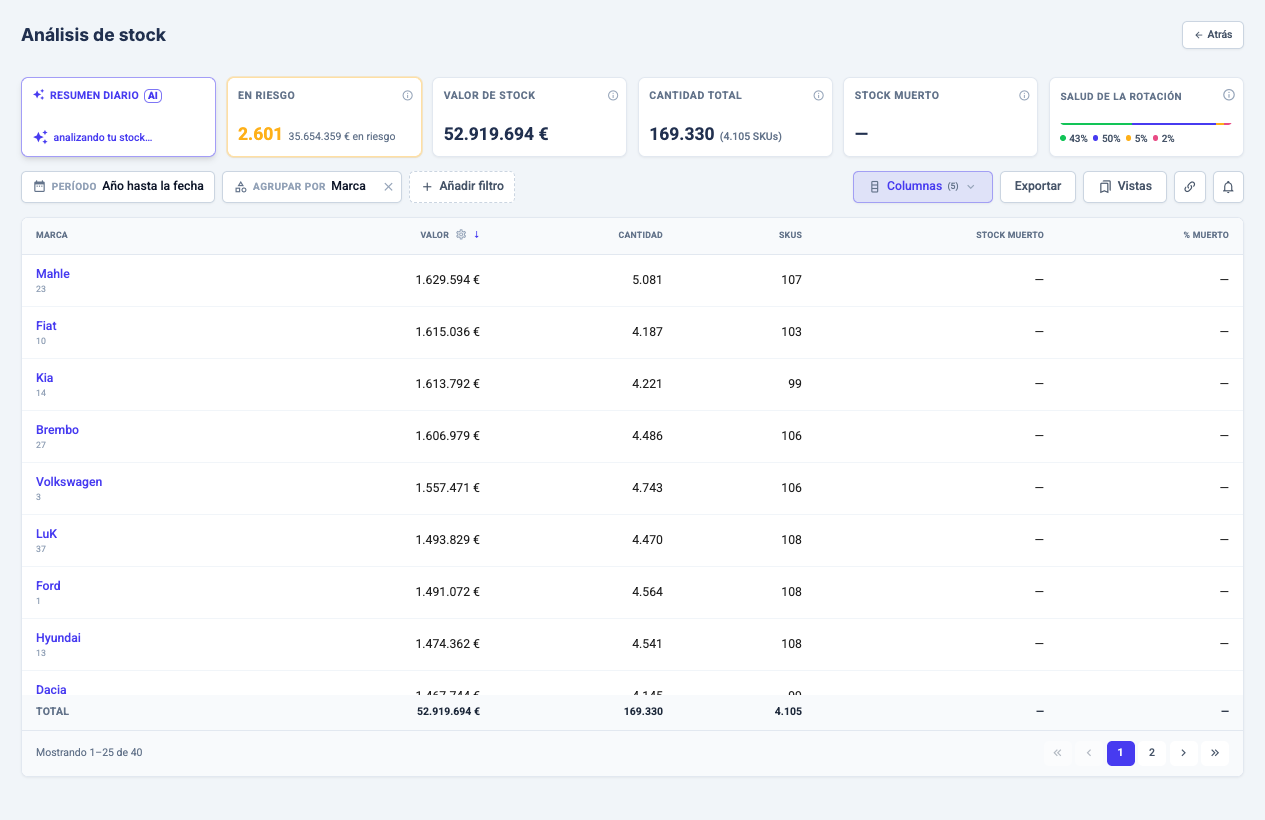
La fila superior resume la vista actual:
| KPI | Qué muestra |
|---|---|
| Resumen Diario | SKUs seleccionados por IA que merecen revisión hoy — haga clic en una selección para filtrar la tabla |
| En Riesgo | SKUs activos con previsión de rotura en los próximos 15 días según la velocidad de ventas actual |
| Valor de Stock | Valor total del stock disponible al costo |
| Cantidad Total | Suma de cantidades en todos los SKUs y almacenes |
| Stock Muerto | Valor del stock sin ninguna venta durante el período seleccionado que ya estaba en estantería antes de que comenzara — el stock recién llegado se excluye |
| Salud de la Rotación | Proporción del valor de stock entre las categorías Alta, Regular, Moderada y Baja — haga clic en un segmento para filtrar |
Haga clic en cualquier KPI compatible para aplicar el filtro correspondiente.
Categorías de rotación
La rotación se calcula a partir de la actividad de ventas de los últimos seis meses:
| Categoría | Significado |
|---|---|
| Alta | Vendedores activos — vendidos en los últimos 6 meses con velocidad alta (≥2 unidades/mes) |
| Regular | Ventas constantes — vendidos recientemente pero por debajo del umbral de velocidad alta |
| Moderada | Lentos — última venta hace 6–12 meses y velocidad baja (<0,5 unidades/mes) |
| Baja | Stock de baja rotación — sin venta en los últimos 365+ días |
Abra el icono de ayuda en la barra de salud de la rotación para ver las mismas definiciones en el producto.
Barra de controles
La barra debajo de los KPIs se compone de chips en los que puede hacer clic para cambiar el análisis. En escritorio, filtros y agrupación están aquí; en móvil, use Filtros y Acciones para abrir los mismos controles en paneles inferiores.
| Chip | Qué controla |
|---|---|
| Período | Rango de fechas de instantánea para el análisis |
| Comparar | Período de comparación opcional (año tras año, período anterior, mes anterior o trimestre anterior) |
| Agrupar por | Cómo se agrupan las filas |
| Filtros | Restringir qué SKUs se incluyen |
| Detalle | Rastro de navegación al hacer clic en filas |
| Ajustes | Ajustes en columnas de valor (p. ej. modificaciones de base de costo) |
| Incluyendo agotado | Si se incluyen SKUs con cantidad cero |
Use Limpiar filtros para volver a los valores predeterminados de período, comparación, agrupación, filtros, columnas, ordenación, rastro de detalle y ajustes.
Dimensiones de agrupación
| Dimensión | Agrupa por |
|---|---|
| Marca | Marca del producto, por nombre con el código del sistema de origen debajo |
| Familia | Familia de marca |
| Almacén | Almacén o sucursal |
| Rotación | Categoría de rotación (Alta, Regular, Moderada, Baja) |
| SKU | Referencia de producto individual |
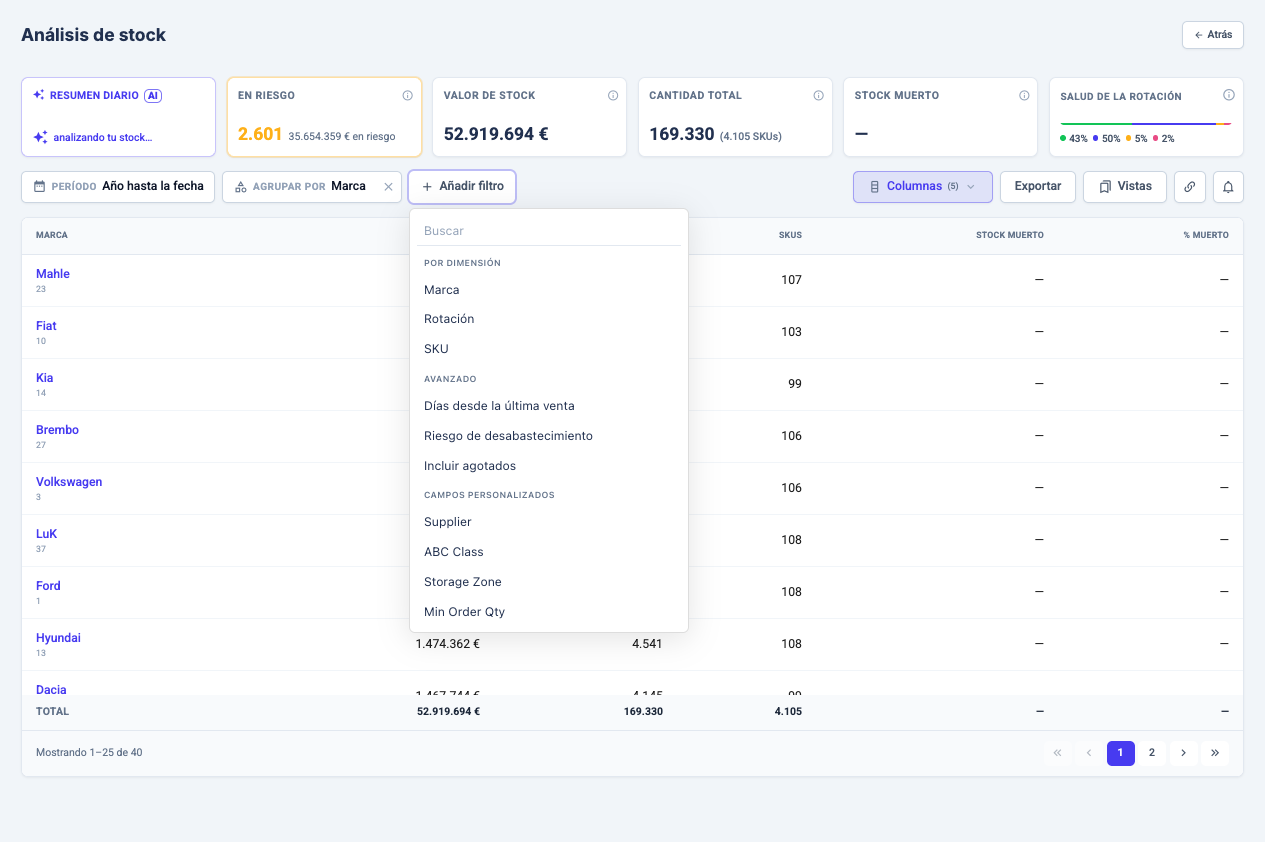
Filtros
Los filtros integrados incluyen:
| Filtro | Utilizar para |
|---|---|
| Días desde la última venta | Encontrar SKUs sin ventas recientes (umbral mínimo de días) |
| Riesgo de desabastecimiento | Mostrar solo SKUs con riesgo de rotura próxima |
| Rotación | Limitar a una o más bandas de rotación |
| SKU | Buscar una referencia de producto específica |
| Marca / Almacén | Elegir entre los valores de sus datos |
Los campos personalizados en productos pueden aparecer como filtros y columnas adicionales cuando estén configurados para su organización.
Métricas y columnas
Abra Columnas para añadir o quitar medidas. Los valores predeterminados incluyen valor de stock, cantidad, número de SKUs, stock muerto y porcentaje de stock muerto.
Las columnas adicionales cubren costo medio, valor de rotación por categoría, velocidad, cobertura, rotación de inventario y tasa de sell-through.
Cobertura (días) es cuántos días dura el stock disponible a la velocidad de ventas actual — la cantidad en stock dividida entre las unidades vendidas de media al día. Los valores bajos señalan SKUs que se dirigen a una rotura de stock; los altos, dinero parado en la estantería.
Abra Columnas y active Ventas por periodo para añadir una columna por mes de la ventana (una por día cuando el rango es de siete días o menos) que muestra las ventas ocurridas en ese período. El chip Métrica elige entonces qué valor muestran esas columnas — Ventas, Unidades vendidas, COGS o Margen.
Los campos personalizados de producto pueden aparecer como columnas opcionales con reglas de color y configuración compartida del equipo.
Ajustes de valor
En el encabezado de la columna Valor de Stock, abra la configuración de ajustes para modificar cómo se calcula el valor en la vista actual.
Drill-down
Haga clic en cualquier fila para profundizar. Rutas habituales:
- Marca → Familia → SKU
- Almacén → SKU
- Rotación → Marca
El chip Detalle muestra su ruta. Haga clic en un paso de las migas de pan para volver atrás, o elimine un chip de detalle para deshacer parte del camino.
Ordenación y exportación
Haga clic en el encabezado de una columna para ordenar; haga clic de nuevo para invertir. La tabla pagina conjuntos grandes de resultados — los totales del pie reflejan el conjunto filtrado completo, no solo la página actual.
Use Exportar para descargar el análisis actual.
Vistas guardadas y compartir
- Vistas — guarde, aplique, defina quién las ve (Privado, Todos o Perfiles, equipos o personas específicas) o gestione configuraciones con nombre (período, filtros, agrupación, columnas, ordenación)
- Compartir vista (icono de enlace) — copie una URL que reproduce su análisis actual para compañeros
Preguntar a Henry
Abra el panel lateral de Henry con Pregúntale a Henry para consultar lo que ve en esta página — stock muerto por almacén, tendencias de rotación o los SKUs en riesgo. Henry lee el período, la agrupación y los filtros que ha aplicado. Verifique las sugerencias antes de actuar.
Resumen Diario
El widget Resumen Diario en la barra de KPIs destaca una lista breve de SKUs que Henry señala para revisión cada día tras la ingesta de datos de stock. Haga clic en una selección para filtrar la tabla a ese SKU y almacén.
El resumen se actualiza cada mañana. Generar un resumen consume 1 crédito por ejecución.
Alertas
Haga clic en la insignia de alertas para abrir el centro de Alertas. Cree definiciones que vigilen métricas de stock en esta vista y le notifiquen cuando se cumplan las condiciones.
También puede crear una alerta desde una celda de la tabla cuando la métrica lo permita.
Mientras crea una alerta, la franja Esta alerta observa en la parte superior muestra el período, la agrupación y los filtros que cubre — la agrupación y los filtros vienen de la vista en la que está. Elija el Período a vigilar — una ventana móvil como Últimos 90 días, Último mes o Año hasta la fecha, que avanza con cada comprobación. Una frase de Resumen recapitula la condición antes de guardar.
Cuándo se disparan las alertas
- Cada mañana — se comprueban las alertas y quien creó cada alerta recibe un único email con las nuevas coincidencias de todas sus alertas
- Ejecutar ahora — comprueba la alerta de inmediato y envía por email las nuevas coincidencias a quien la creó
- Primera comprobación — las coincidencias que ya existen al crear una alerta se registran sin email, salvo que marque Notificarme sobre coincidencias existentes en Configuración avanzada
Una alerta sigue abierta hasta que su fila deja de cumplir la condición en dos comprobaciones matinales seguidas, para que un valor que ronda el umbral no abra y cierre la alerta cada día.