
Planificador
Crea planes de visitas optimizados para un representante de ventas. El Planificador te guía en cuatro pasos: elige los días y desde dónde sale el representante, reparte sus clientes en áreas y da a cada día sus áreas, calcula las rutas y guarda las visitas en el calendario.
Primeros Pasos
Navega hasta Planificador desde el menú principal. Los cuatro pasos aparecen a la izquierda, con un mapa interactivo a la derecha. Un paso permanece bloqueado hasta que se completa el anterior; pasa el cursor sobre el candado para ver qué falta.
El Planificador trabaja con los clientes que ve el representante: los que llevan su código de vendedor. Las áreas del Planificador organizan esos clientes por día; no cambian qué clientes tiene el representante. Consulta Qué ve un representante.
Paso 1: Días de planificación, salida y llegada
Elige los días, dónde empieza y termina el representante y cuánto duran las visitas.
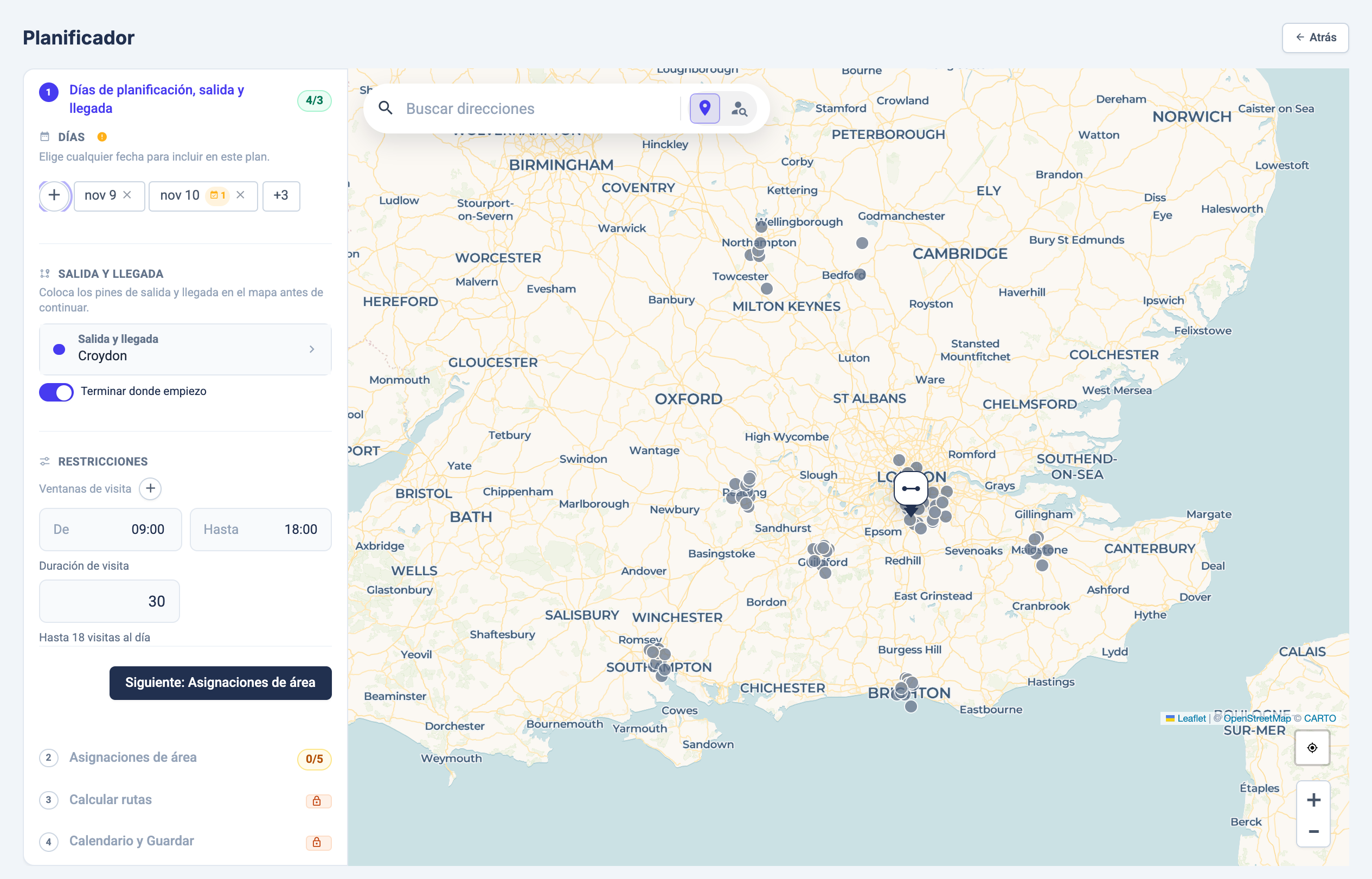
En este paso el mapa muestra los clientes del representante de un solo color. Las áreas aparecen a partir del paso 2.
Seleccionar un Vendedor
Si planificas para otras personas, elige primero el Vendedor. Si hay más de un equipo de ventas, elige el equipo y después la persona; las personas sin equipo están en Sin equipo.
Cuando planificas para un representante, las visitas van a su calendario, y las áreas que creas y guardas son suyas.
Elegir los Días
Haz clic en + junto a Días y elige las fechas que quieras. Los atajos Hoy, Mañana (o Próximo lunes), Esta semana y Próxima semana seleccionan rangos habituales.
Un día que ya tiene visitas lleva una insignia con cuántas son. Si los días que eliges ya están en un plan guardado desde el Planificador, un aviso ofrece Sustituir planificación: las visitas del plan que aún no se han hecho salen del calendario, y Deshacer en la confirmación las devuelve.
Definir Salida y Llegada
Haz clic en la fila Salida para colocar un pin en el mapa, o para elegir un par de salida y llegada guardado. También puedes buscar una dirección en el cuadro de búsqueda del mapa.
Activa Terminar donde empiezo para acabar cada día en el punto de salida. Haz clic en un pin colocado para moverlo, o para guardar el par con un nombre y reutilizarlo la próxima vez.
Restricciones
| Configuración | Descripción |
|---|---|
| Ventanas de visita | Rangos horarios en los que pueden realizarse visitas. Añade más de uno para dejar una pausa para comer |
| Duración de visita | Minutos promedio que se pasan con cada cliente |
El número de visitas por día se deduce de ambas: el panel lo muestra, por ejemplo, como Hasta 18 visitas al día.
Haz clic en Siguiente: Asignaciones de área cuando los días y la salida estén definidos.
Paso 2: Asignaciones de área
Reparte los clientes del representante en áreas y da a cada día sus áreas.
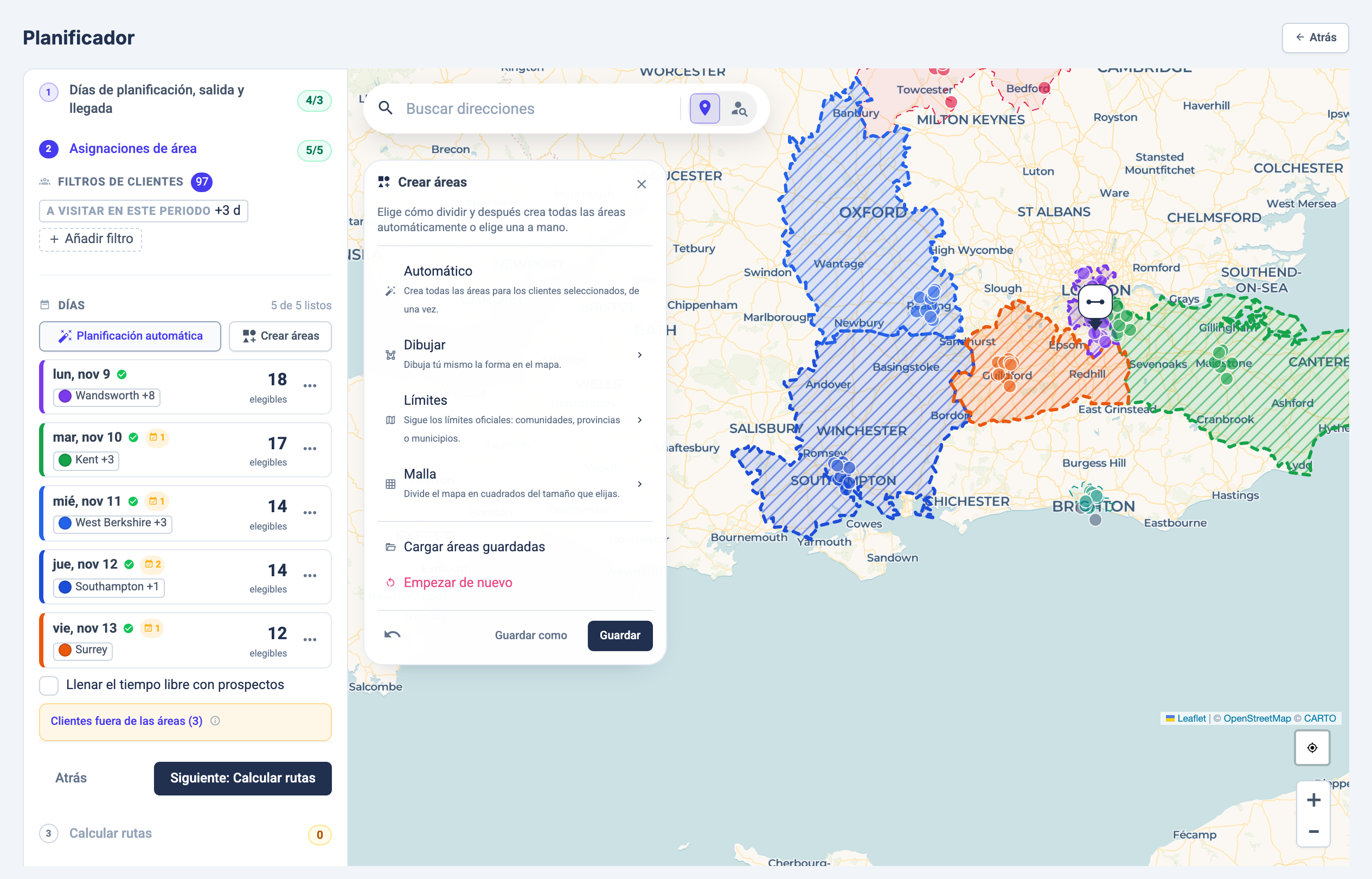
Filtros de Clientes
Los Filtros de clientes deciden qué clientes usa el plan; el número que aparece al lado los cuenta. A visitar en este periodo está activado por defecto: mantiene los clientes cuya próxima visita cae hasta el último día planificado más los días que elijas, y deja fuera a los clientes que ya tienen una visita planificada. Añade filtros por categorías, segmentos, acuerdos, etapa, distrito, ciudad, código postal, tendencia de ventas o campos personalizados.
Si cambias los filtros después de crear áreas, se te ofrece Sugerir de nuevo, para rehacerlas, o Mantener áreas.
Planificación Automática
Haz clic en Planificación automática para crear áreas de aproximadamente un día de visitas cada una y dar a cada día sus áreas, las más cercanas a las del día anterior. Los clientes que quedan a más de 1 km de cualquier área se enumeran para que puedas rehacer las áreas e incluirlos.
Si ya hay áreas en el mapa, elige Crear áreas nuevas para empezar de cero, o Asignar días a estas áreas para conservar tus áreas y rellenar solo los días que no tienen ninguna.
Crear Áreas
Haz clic en Crear áreas para abrir el cuadro Crear áreas en el mapa y elegir cómo dividir:
| Opción | Cómo funciona |
|---|---|
| Automático | Crea todas las áreas a la vez para los clientes seleccionados |
| Dibujar | Dibuja tú mismo la forma: Polígono (haz clic en los puntos y después otra vez en el primero) o A mano alzada |
| Límites | Sigue las divisiones oficiales: Comunidades, Provincias o Municipios |
| Malla | Divide el mapa en cuadrados de 2 a 12 km |
Con Límites o Malla, elige Automático para crear todas las áreas, o Manual para hacer clic en las divisiones o los cuadrados del mapa y después en Añadir área.
El cuadro también tiene Cargar áreas guardadas, Empezar de nuevo, Guardar como y Guardar. Al cerrar el cuadro se conservan tus cambios.
Áreas Temporales
Un área que creas es temporal hasta que la guardas: tiene un borde discontinuo, sirve para este plan y desaparece al salir del Planificador. Para volver a usar las áreas la próxima vez, haz clic en Guardar. Consulta Áreas guardadas.
Editar un Área
Haz clic en un área del mapa para ver sus clientes elegibles y cómo se creó, y para asignarle días. Desde ahí puedes:
- Renombrarla con el lápiz
- Editar forma para remodelarla
- Dividirla, dibujando alrededor de la parte que se convierte en un área nueva
- Unir con… un área vecina
- Eliminarla: haz clic en Eliminar y después en ¿Eliminar área? para confirmar
Eliminar un área no mueve ni elimina a ningún cliente.
Dar a los Días sus Áreas
Cada día aparece como una tarjeta con sus áreas y cuántos clientes son elegibles. Haz clic en un día y después en las áreas del mapa para añadirlas o quitarlas, y haz clic en Listo. También puedes arrastrar la tarjeta de un día sobre un área. Un día puede cubrir varias áreas, y un área puede servir a varios días.
Los clientes con una visita ya reservada otro día llevan la etiqueta Ya planificado.
Clientes Fuera de las Áreas
Cuando algunos clientes quedan fuera de todas las áreas, Clientes fuera de las áreas los enumera. Haz clic en un cliente para localizarlo en el mapa y después amplía un área o deja al cliente para otro plan.
Áreas guardadas
Las áreas guardadas permiten a un representante reutilizar la misma división del mapa de un plan al siguiente.
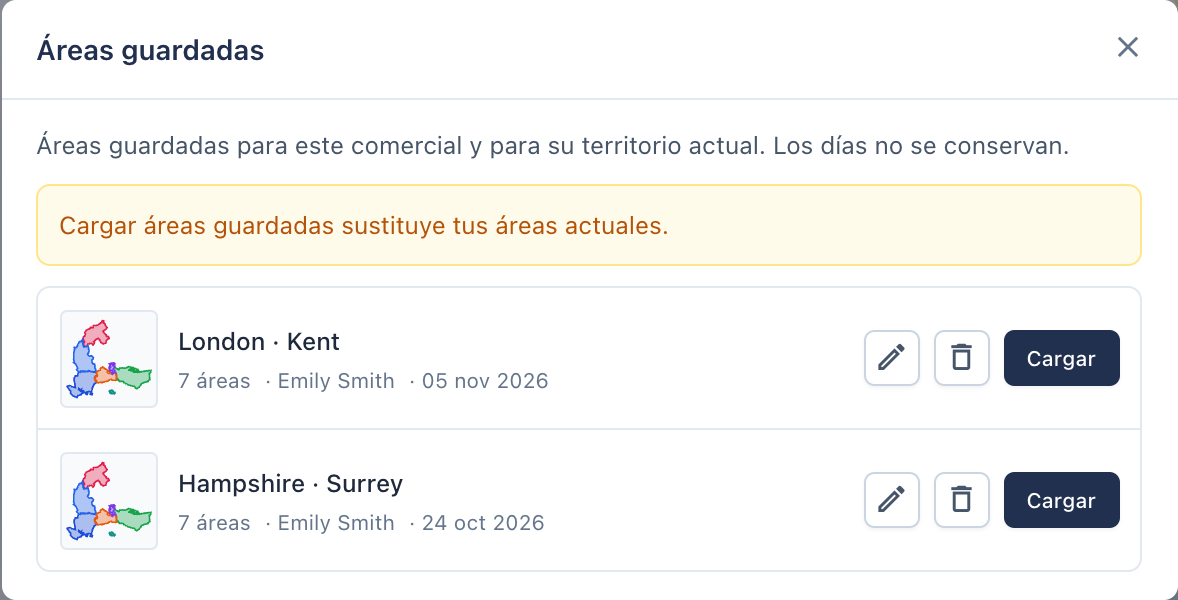
- Guardar almacena las áreas del mapa. La primera vez se guardan como Mis áreas; después, Guardar actualiza las áreas guardadas en uso.
- Guardar como las almacena con un nombre nuevo y las convierte en las que están en uso.
- Cargar áreas guardadas enumera las áreas guardadas para el representante y para su territorio actual. Cargar sustituye las áreas del mapa; si tienes cambios sin guardar, se te pregunta antes.
- Usa el lápiz para renombrar áreas guardadas, y la papelera y después Eliminar para eliminarlas. Eliminar áreas guardadas no se puede deshacer.
El Planificador se abre con las áreas guardadas en uso. Los días nunca se guardan con las áreas: vuelve a dar a los días sus áreas después de cargarlas.
Las áreas guardadas siguen al territorio. Cuando un territorio pasa a otro representante en Territorios, o mediante un traspaso, el nuevo representante puede cargar las áreas guardadas para él; la línea Heredadas de indica de dónde vienen. Un representante que pierde el territorio deja de ver esas áreas.
Empezar de nuevo vacía el mapa. Si hay áreas, se te pregunta si quieres guardarlas antes; las áreas que no guardes no se pueden recuperar.
Áreas del Planificador
Las áreas del Planificador pertenecen a un representante y sirven para una sola tarea: agrupar sus clientes para que cada día de un plan cubra una parte del mapa. El color de un área solo sirve para distinguir unas de otras; no representa a ningún representante.
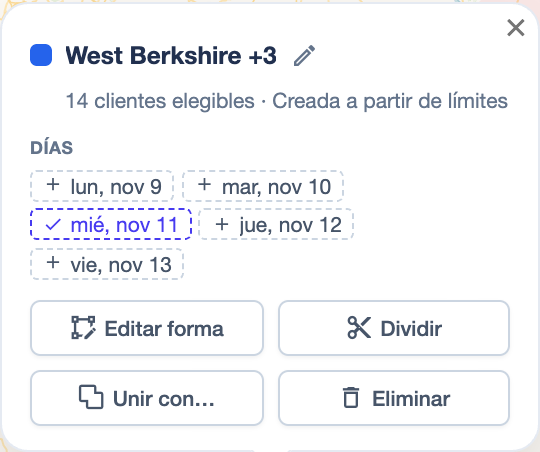
Haz clic en un área del mapa para ver cuántos clientes elegibles tiene, cómo se creó y a qué días sirve.
Las áreas del Planificador no son territorios
WiseParts usa la palabra «área» también para otras cosas. Ninguna de ellas es un área del Planificador, y solo una puede cambiar qué clientes ve un representante:
| Área | Qué es | Dónde se gestiona | ¿Cambia lo que ve un representante? |
|---|---|---|---|
| Áreas del Planificador | Zonas que reparten los clientes de un representante en días de visita | Planificador, paso 2 | No |
| Territorios | Formas dibujadas en el mapa, un representante por territorio en cada equipo | Territorios | Solo cuando allí pasas clientes a un representante, lo que cambia su código de vendedor |
| Áreas de influencia | Los códigos postales que atiende un almacén | Territorios, importadas desde un mapa de códigos postales | No. Filtran con qué clientes trabaja un equipo en Territorios |
| Unidades | Un árbol que divide la empresa por región o grupo de almacenes | Estructura organizativa, si está activada | Sí, cuando la visibilidad se restringe por unidad |
En el Planificador, el territorio del propio representante aparece como un contorno fino discontinuo. Las áreas de influencia no aparecen en el Planificador.
Crear, guardar y eliminar
| Para | Cómo |
|---|---|
| Crear | En el paso 2, usa Planificación automática o Crear áreas: de forma automática, por límites oficiales, por cuadrados o dibujándolas |
| Cambiar | Haz clic en el área para renombrarla, editar su forma, dividirla o unirla |
| Conservar para más adelante | Haz clic en Guardar o Guardar como para conservar las áreas como Áreas guardadas. Las áreas que no guardes desaparecen al salir del Planificador |
| Eliminar | Haz clic en el área y después en Eliminar. Para eliminar áreas guardadas, abre Cargar áreas guardadas y usa la papelera. Eliminar áreas guardadas no se puede deshacer |
Eliminar un área no mueve ni elimina a ningún cliente, y las visitas ya guardadas en el calendario se mantienen. WiseParts no guarda ningún historial de las áreas del Planificador que puedas abrir; contacta con soporte si necesitas saber quién las cambió.
Menos áreas en el Planificador
Cuando un representante ve menos áreas que antes, sigue estas comprobaciones por orden.
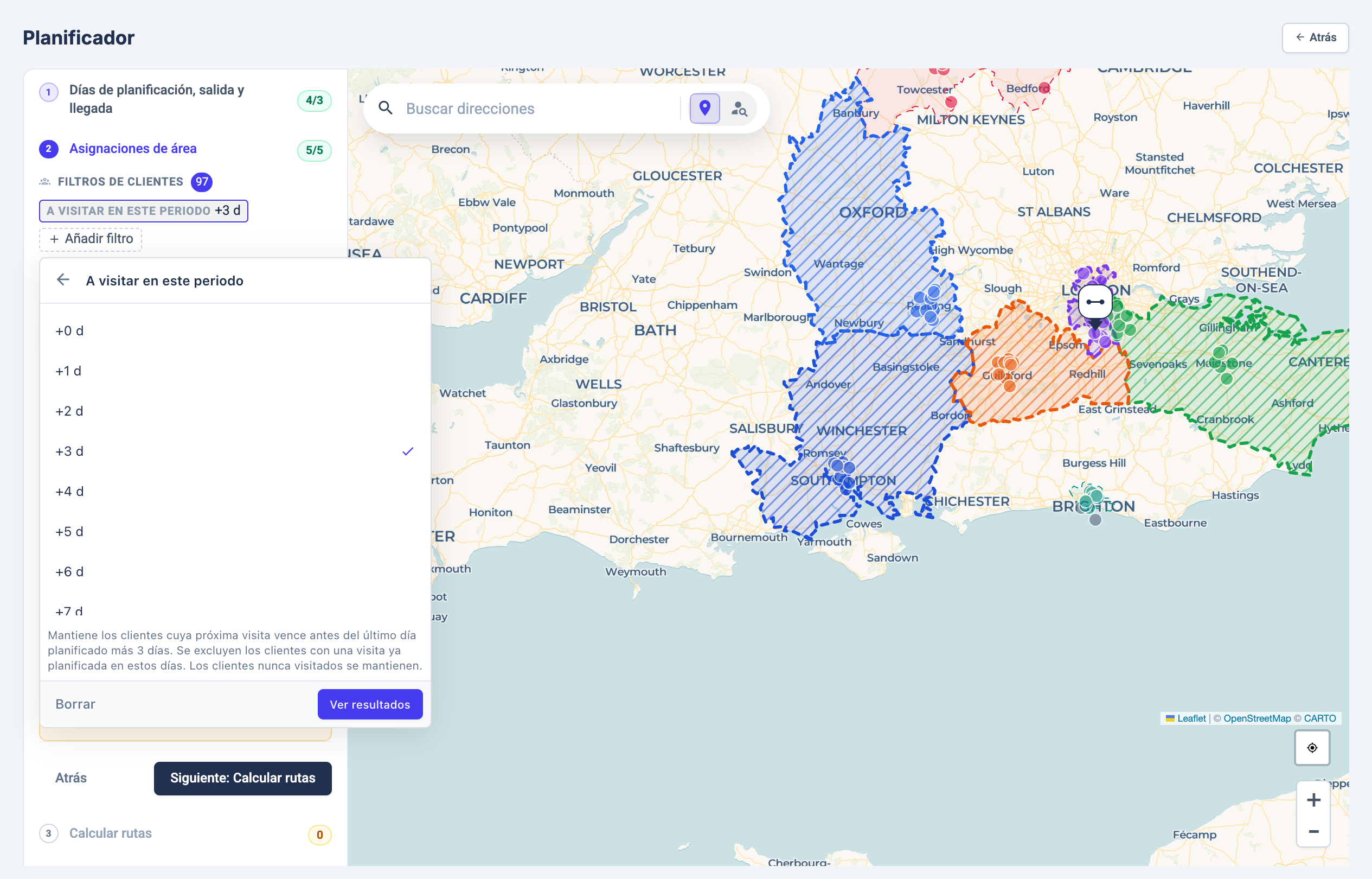
- Abre el paso 2. El mapa no muestra áreas en el paso 1, mientras eliges los días y la salida. Las áreas aparecen en el paso 2, Asignaciones de área.
- Revisa los días y los filtros de clientes. Las áreas se crean a partir de los clientes que toca visitar en los días elegidos. A visitar en este periodo mantiene los clientes cuya próxima visita cae hasta el último día planificado más los días que elijas, y deja fuera a los clientes que ya tienen una visita planificada en esos días. Los clientes visitados desde la última vez ya no tocan, así que una semana posterior suele dar menos áreas.
- Comprueba si las áreas se guardaron. Las áreas que creas son temporales hasta que las guardas. Empezar de nuevo, crear de nuevo o cargar otras áreas guardadas sustituye lo que había en el mapa.
- Comprueba quién planificó por última vez. Un gerente que planifica para un representante trabaja sobre las áreas de ese representante.
- Comprueba el territorio del representante. Las áreas guardadas heredadas a través de un territorio desaparecen cuando el territorio pasa a otro representante o se elimina.
Si el representante ve menos clientes, y no solo menos áreas, ha cambiado un código de vendedor: consulta Menos clientes.
Paso 3: Calcular rutas
El Planificador clasifica los clientes de cada día y construye las rutas de conducción.
Clasificación de Clientes
El control deslizante de Pesos de ranking equilibra dos factores:
| Factor | Qué Mide |
|---|---|
| Urgencia de visita | Cuánto toca o está vencida la visita al cliente, según su cadencia o el tiempo desde la última visita |
| Tendencia de ventas | Cambios recientes en las compras — los clientes en declive reciben mayor prioridad |
Programados y No cupieron
- Programado — clientes incluidos en la ruta, hasta las visitas que caben en el día
- No cupieron — clientes clasificados que quedaron fuera, y que puedes añadir a la programación a mano
Usa Añadir más para llenar el tiempo que aún queda libre.
Modos de Ruta
Reutiliza la misma salida y llegada cada día. Ideal para vendedores que vuelven a casa cada noche. Cada día se enruta de forma independiente.
Sale el primer día y llega el último — un recorrido continuo de varios días. Ideal para territorios grandes que requieren pernoctaciones.
Comparación
El cuadro Comparación muestra ambos modos lado a lado, con la distancia, el tiempo de conducción y el coste, incluidas las noches de hotel en Cubrir todo el plan. Esto te ayuda a elegir el enfoque más rentable para cada plan.
Paso 4: Calendario y Guardar
Revisa el plan antes de guardarlo en el calendario.
Resumen de la Ruta
| Estadística | Descripción |
|---|---|
| Días totales | Número de días cubiertos |
| Total de paradas | Visitas a clientes a lo largo de todos los días |
| Distancia total | Kilómetros a recorrer |
| Tiempo de conducción | Tiempo estimado en carretera |
Vista Previa del Calendario
Consulta todas las visitas planificadas en un calendario, con horarios y nombres de clientes. Reordena paradas, intercambia clientes o cambia horarios antes de guardar, o haz clic en Descartar cambios para volver atrás.
Guardar en el Calendario
Haz clic en Guardar en el calendario para crear una visita planificada por cada parada, vinculada al cliente, con los horarios de inicio y fin optimizados. Después haz clic en Iniciar un nuevo plan para planificar otros días.
Para quitar un plan guardado en su conjunto, abre una de sus visitas en la Agenda y elige Eliminar plan…. Las visitas ya realizadas o reportadas se mantienen.
Preferencias Guardadas
El Planificador recuerda, para cada representante, la salida y la llegada, los pares guardados, las ventanas de visita y la duración, los pesos de ranking y las áreas guardadas en uso.